
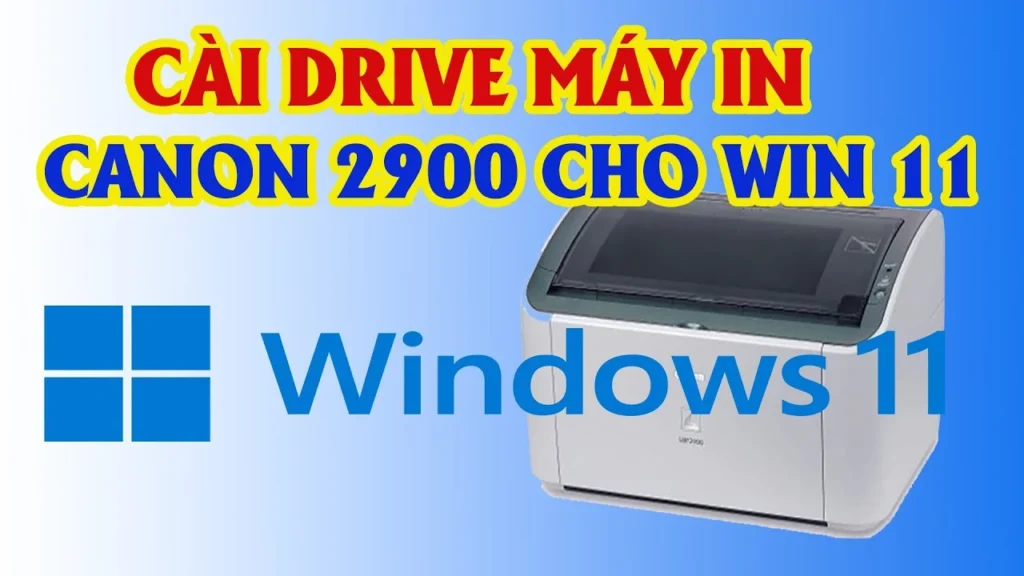
Cách cài driver máy in Canon 2900 cho Win 11
Bài viết này hướng dẫn chi tiết cách cấu hình và cài đặt driver cho dòng máy in quốc dân Canon LBP2900 trên hệ điều hành Windows 11. Sau khi hoàn thành, bạn có thể tự tin kết nối thiết bị và thực hiện các lệnh in ấn văn bản một cách mượt mà. Hướng dẫn này cực kỳ phù hợp cho người dùng văn phòng và cá nhân đang loay hoay kết nối máy in mới.
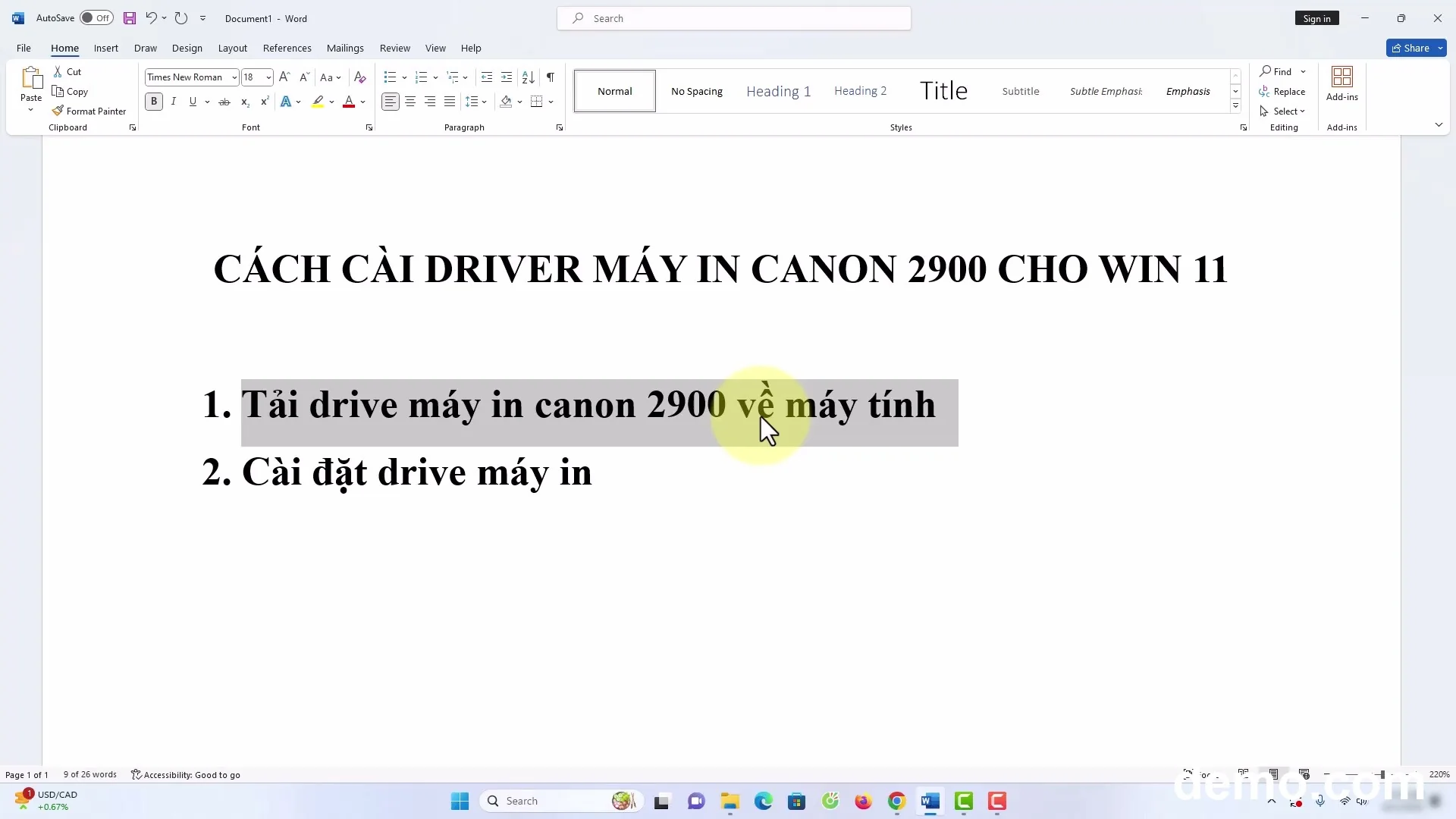
Bước 1: Kiểm tra phiên bản hệ điều hành Windows 11
- Trước tiên, bạn cần xác định chính xác thông số phiên bản hệ điều hành máy tính của mình.
- Click chuột phải vào biểu tượng “This PC” ngoài màn hình desktop và chọn “Properties”.
- Quan sát mục “System type” xem máy đang chạy bản “64-bit Operating System” hay bản khác.
- Lưu ý: Việc xác định đúng thông số này giúp bạn chọn đúng tệp tin cài đặt ở bước sau, tránh gặp lỗi xung đột phần mềm hệ thống.

Bước 2: Tải bộ cài đặt Driver Canon 2900 chuẩn
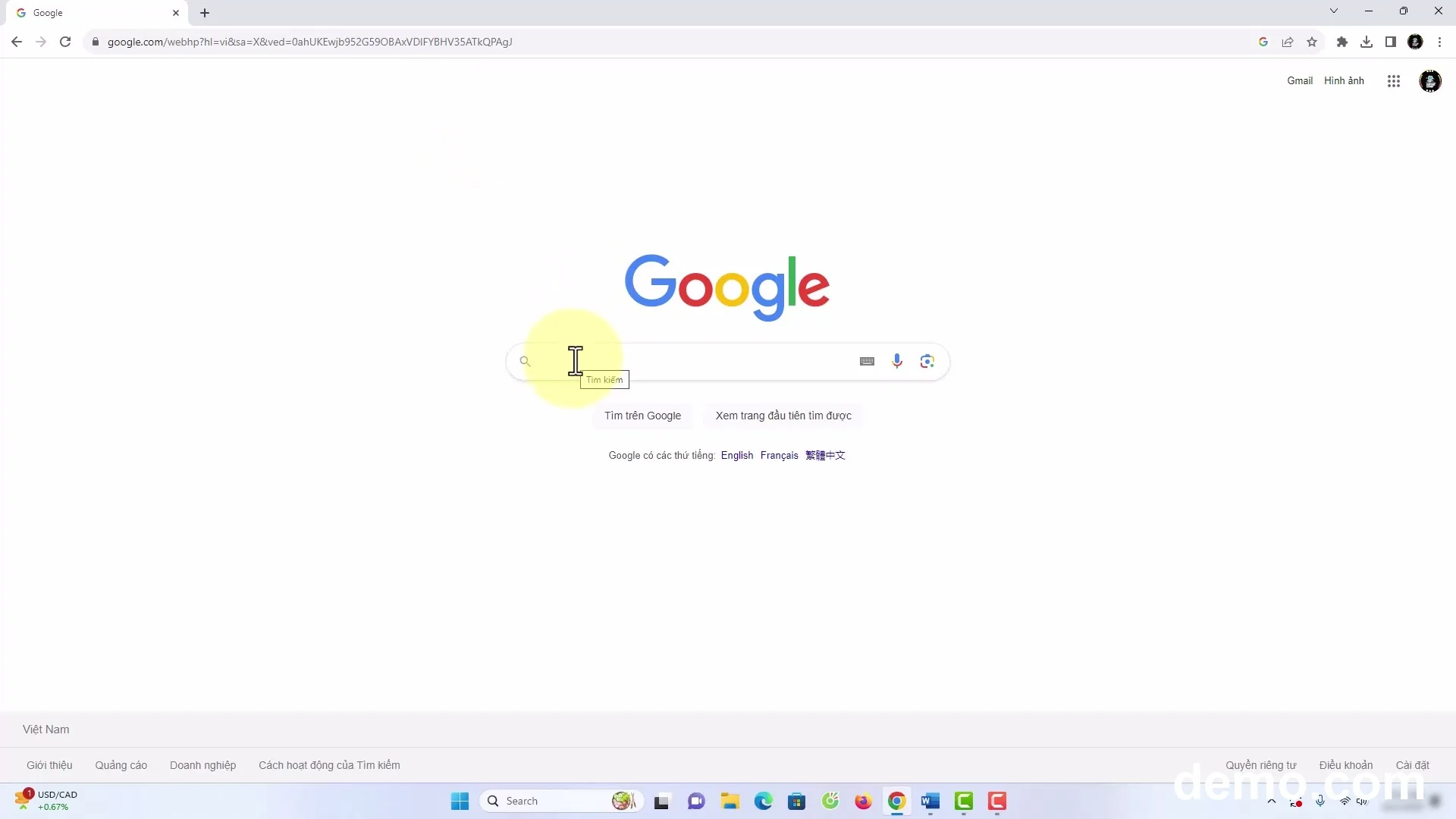
- Tiếp theo, bạn mở trình duyệt web lên và tìm kiếm từ khóa driver tương ứng.
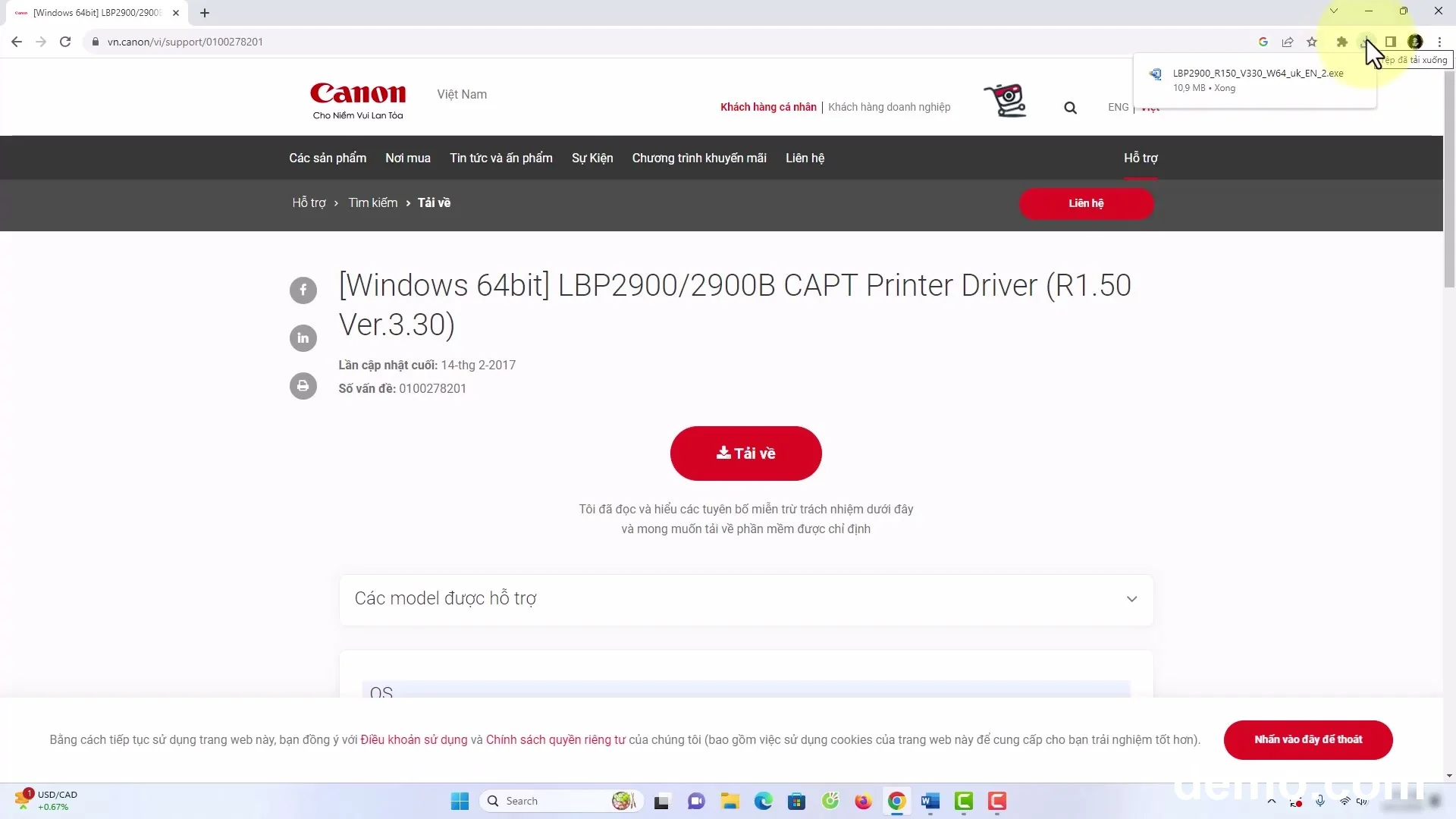
- Truy cập vào trang web chính thức hỗ trợ và nhấn nút “Tải về” bộ cài đặt tương thích với Windows 11.
- Chọn vị trí lưu trữ file thuận tiện như thư mục “Downloads” hoặc ngay ngoài “Desktop” để dễ thao tác.
- Lưu ý: Đảm bảo đường truyền internet ổn định trong suốt quá trình tải tệp tin về máy tính.
Bước 3: Giải nén tệp tin vừa tải về máy
- Tiến hành truy cập vào thư mục chứa file nén có đuôi .exe vừa được tải xuống thành công.
- Click chuột phải vào tệp tin đó rồi lựa chọn tính năng giải nén dữ liệu.
- Hệ thống sẽ tự động tạo ra một thư mục mới chứa toàn bộ các file cài đặt chi tiết bên trong.
- Lưu ý: Nhớ kỹ tên hoặc đường dẫn của thư mục mới này để chuẩn bị cho thao tác kích hoạt phần mềm.
Bước 4: Chạy file Setup tiến hành thiết lập
- Lúc này, bạn hãy truy cập vào bên trong thư mục vừa giải nén thành công.
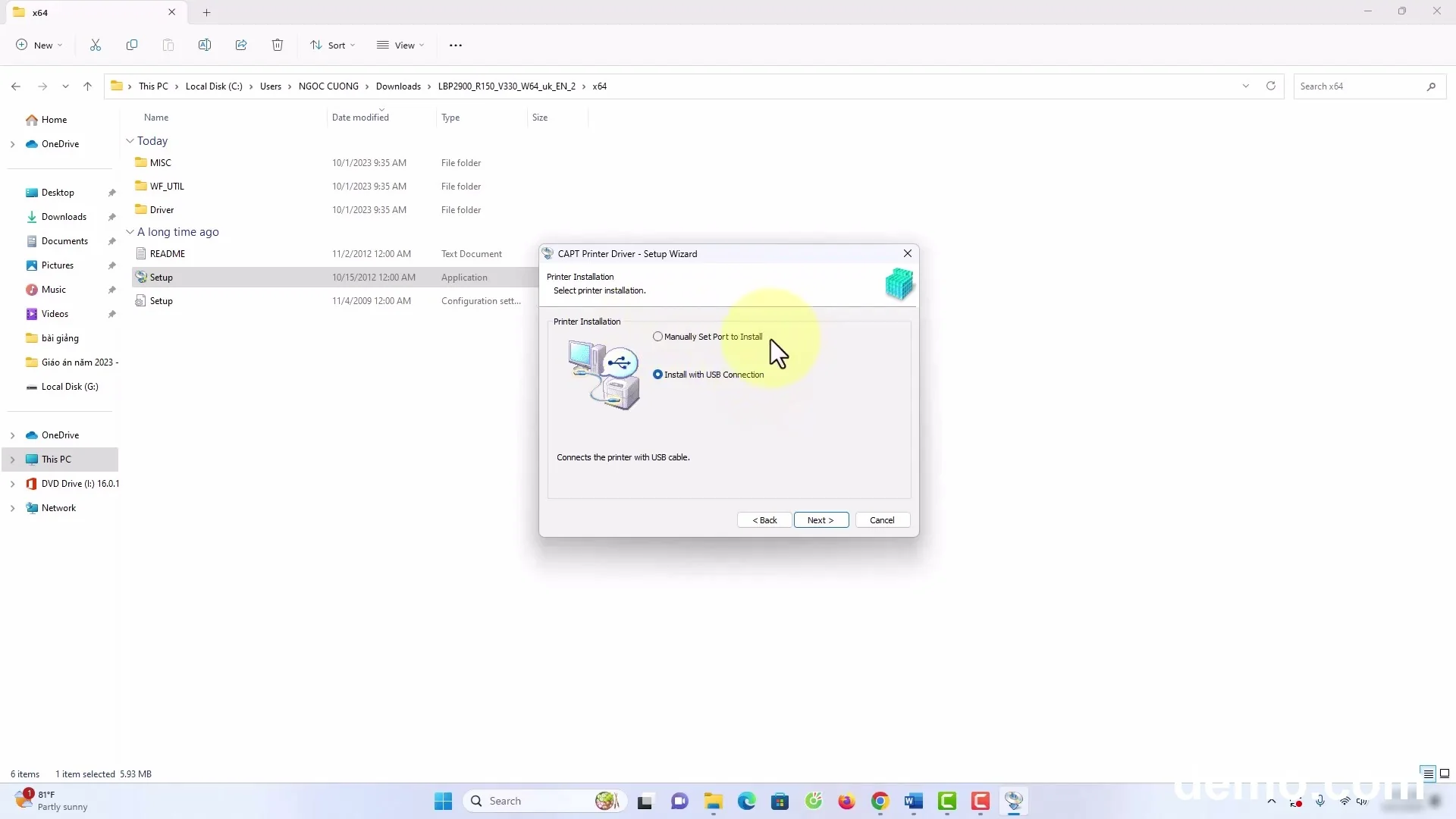
- Tìm đến tệp tin có tên là “Setup.exe” và nhấn đúp chuột trái để khởi chạy quyền quản trị.
- Giao diện cài đặt sẽ hiển thị, bạn chỉ cần bấm “Next” và đồng ý với các điều khoản bằng nút “Yes”.
- Sau đó, chọn phương thức kết nối qua cổng USB và bấm tiếp tục để hệ thống quét thiết bị ngoại vi.
Bước 5: Kết nối dây cáp USB máy in vào máy tính
- Khi màn hình cài đặt hiển thị thông báo chờ kết nối, bạn hãy cắm một đầu cáp USB vào máy in.
- Đầu còn lại của dây cáp USB tiến hành cắm thật chắc chắn vào cổng USB trống trên máy tính Win 11.
- Đảm bảo rằng bạn đã “Bật công tắc nguồn” của chiếc máy in Canon 2900 lên.
- Hệ thống Windows 11 sẽ tự động nhận diện thiết bị và hoàn tất tiến trình nạp driver còn lại.
Bước 6: Hoàn thành thiết lập và tiến hành in thử
- Cuối cùng, một bảng thông báo hiện lên xác nhận quá trình thiết lập đã thành công mỹ mãn.
- Bạn bấm nút “Exit” hoặc “Finish” để đóng hoàn toàn trình thuật sĩ cài đặt lại.
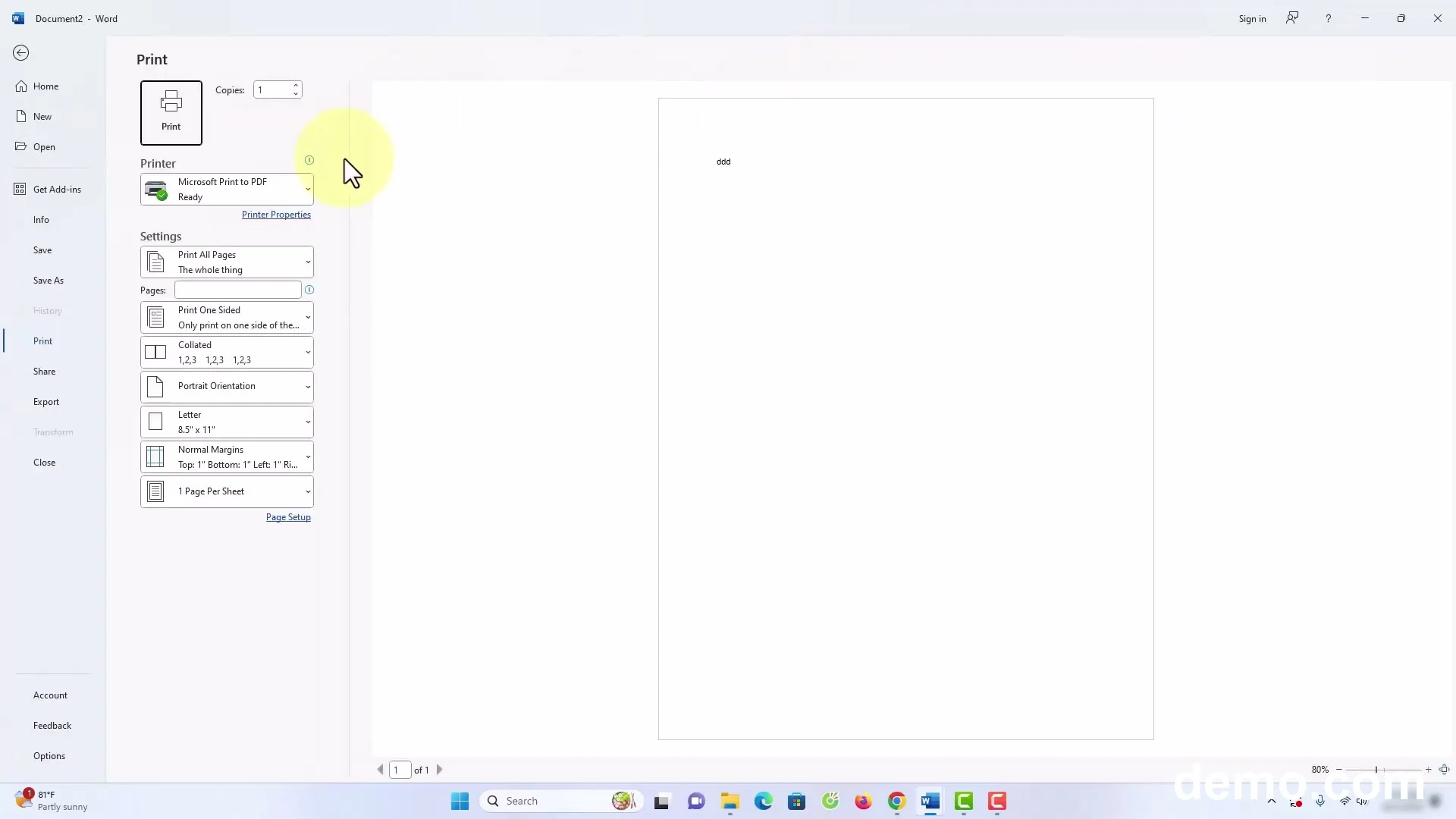
- Mở một file văn bản bất kỳ, nhấn tổ hợp phím “Ctrl + P”, chọn máy in Canon LBP2900 và ra lệnh in thử.
- Thiết bị hoạt động, kéo giấy và in ra nội dung rõ nét nghĩa là bạn đã hoàn tất mọi công đoạn.
Như vậy là bạn đã nắm rõ các bước tự cài đặt driver máy in Canon LBP2900 trên Windows 11 vô cùng đơn giản và nhanh chóng. Để xem trực quan từng thao tác click chuột và giao diện cài đặt thực tế, bạn hãy đón xem video hướng dẫn đầy đủ nhé!
| Phần | Nội dung chính |
|---|---|
| Bước 1: Kiểm tra phiên bản hệ điều hành Windows 11 | Bước chính: Kiểm tra thông số Windows Mục tiêu: Xác định phiên bản 64-bit |
| Bước 2: Tải bộ cài đặt Driver Canon 2900 chuẩn | Bước chính: Tải file cài đặt Yêu cầu: Chọn đúng nguồn chính thống |
| Bước 3: Giải nén tệp tin vừa tải về máy | Bước chính: Giải nén tệp tin Kết quả: Xuất hiện thư mục cài đặt |
| Bước 4: Chạy file Setup tiến hành thiết lập | Bước chính: Chạy file Setup.exe Tùy chọn: Chọn kết nối qua USB |
| Bước 5: Kết nối dây cáp USB máy in vào máy tính | Bước chính: Cắm cáp USB Trạng thái: Máy in phải bật nguồn |
| Bước 6: Hoàn thành thiết lập và tiến hành in thử | Bước chính: In test thử nghiệm Trạng thái: Hoàn thành 100% |
Câu hỏi thường gặp (FAQ)
Cần chuẩn bị gì trước khi bắt đầu?
Bạn cần chuẩn bị sẵn một chiếc máy in Canon 2900, dây cáp kết nối USB đi kèm còn hoạt động tốt, máy tính chạy Windows 11 có kết nối mạng internet để tải file.
Bước nào quan trọng nhất?
Bước quan trọng nhất là kết nối dây USB và bật nguồn máy in đúng thời điểm hệ thống yêu cầu nhận diện, giúp driver liên kết chính xác với phần cứng.
Mất bao lâu để hoàn thành?
Toàn bộ quá trình từ lúc kiểm tra hệ thống, tải file cho đến khi cài đặt thành công và in thử chỉ mất khoảng từ 3 đến 5 phút thực hiện.






