
Đăng bởi
Do Huy
15/05/2026
Hướng dẫn cài đặt Photoshop 2024 Full chi tiết nhất
Chào mừng bạn đến với bài hướng dẫn chi tiết về cách cài đặt Photoshop 2024, phiên bản đột phá với sức mạnh từ trí tuệ nhân tạo. Sau khi theo dõi bài viết này, bạn sẽ sở hữu trọn bộ công cụ thiết kế mạnh mẽ nhất hiện nay để biến mọi ý tưởng sáng tạo thành hiện thực. Hướng dẫn này phù hợp cho cả người mới bắt đầu và các nhà thiết kế chuyên nghiệp muốn cập nhật công nghệ mới.
1. Khám phá giao diện Photoshop 2024 mới
- Trước tiên, bạn sẽ được làm quen với giao diện hiện đại và các tính năng AI đột phá trong phiên bản năm nay.
- Hãy chú ý đến “thanh tác vụ thông minh” giúp tối ưu hóa quy trình làm việc của bạn ngay từ khi mở phần mềm.
- Việc nắm rõ các thay đổi về bố cục sẽ giúp bạn thao tác nhanh hơn trong các dự án thực tế sau này.
- Lưu ý: Đảm bảo máy tính của bạn đáp ứng cấu hình tối thiểu để phần mềm hoạt động trơn tru.
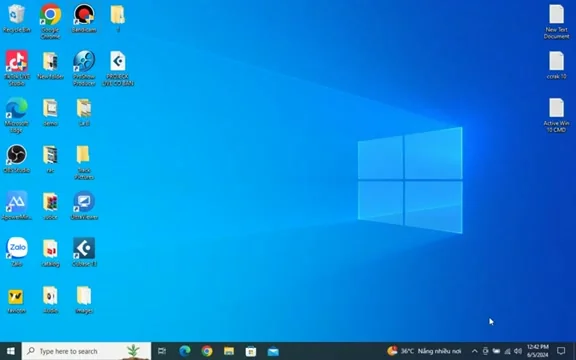
2. Giải nén dữ liệu và chuẩn bị cài đặt
- Sau khi tải bộ cài về, hãy sử dụng công cụ WinRAR để giải nén tập tin vào một thư mục riêng biệt.
- Tiếp theo, bạn cần tìm đến tệp tin có tên “Setup.exe” để chuẩn bị cho quá trình kích hoạt trình cài đặt.
- Một lưu ý quan trọng là bạn nên tắt các phần mềm diệt virus tạm thời để tránh việc chặn các file hệ thống cần thiết.
- Kiểm tra lại dung lượng ổ cứng để đảm bảo có đủ không gian trống cho bộ cài Photoshop nặng ký này.
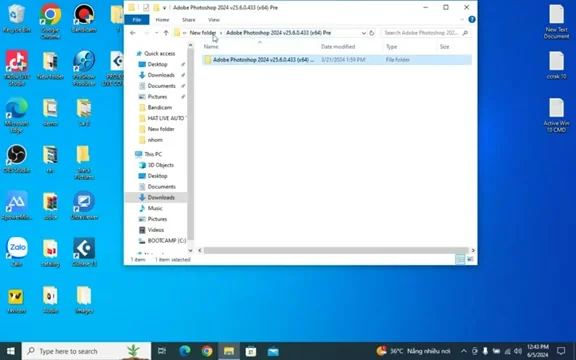
3. Thiết lập thông số cài đặt cơ bản
- Khi cửa sổ cài đặt xuất hiện, bạn hãy nhấn vào nút “Continue” để bắt đầu các bước thiết lập cấu hình.
- Bạn có thể tùy chỉnh vị trí lưu trữ phần mềm tại mục “Location” nếu không muốn cài vào ổ C mặc định.
- Lựa chọn ngôn ngữ English (North America) để dễ dàng theo dõi các bài hướng dẫn quốc tế sau này.
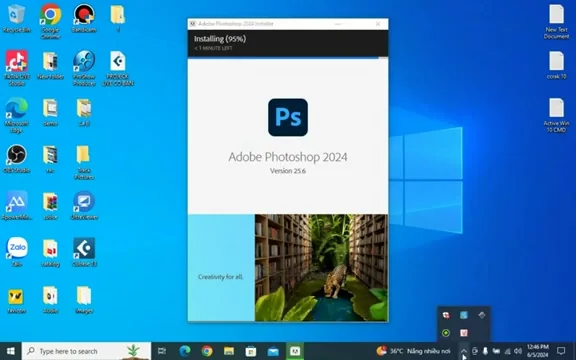
- Quá trình này sẽ diễn ra hoàn toàn tự động, bạn chỉ cần ngồi đợi trong ít phút để hệ thống xử lý dữ liệu.
4. Kích hoạt tính năng AI Generative Fill
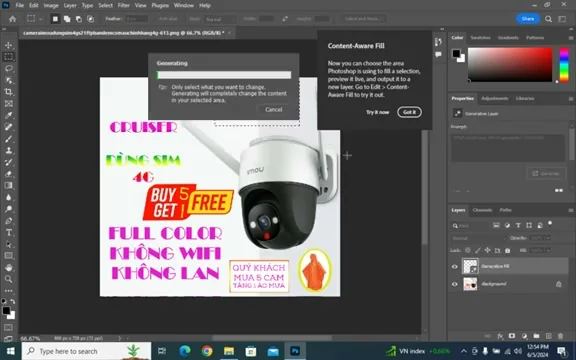
- Đây là bước quan trọng nhất để bạn có thể sử dụng sức mạnh của “Generative Fill” để xóa hoặc thêm đối tượng bằng lệnh văn bản.
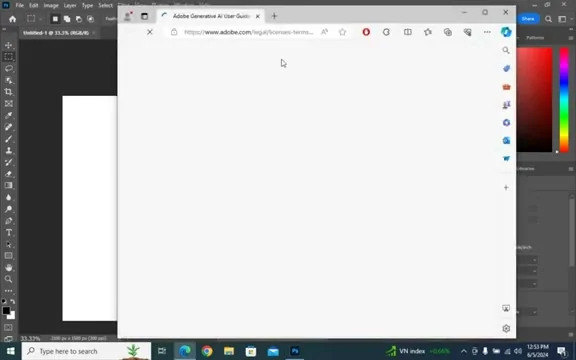
- Tiếp theo, bạn cần thực hiện đăng nhập vào hệ thống của Adobe để đồng bộ hóa các tính năng đám mây.
- Việc kích hoạt thành công tính năng AI sẽ giúp bạn tiết kiệm hàng giờ đồng hồ chỉnh sửa ảnh thủ công.
- Lưu ý: Tính năng này yêu cầu máy tính phải có kết nối Internet ổn định để gửi yêu cầu lên máy chủ AI.
5. Làm chủ thanh tác vụ Contextual Task Bar
- Bạn sẽ thấy một thanh menu nhỏ di động xuất hiện ngay dưới vùng chọn trên màn hình làm việc.
- Hãy thử nghiệm với công cụ “Remove Background” hoặc “Select Subject” được tích hợp sẵn trên thanh tác vụ này.
- Công cụ này giúp bạn truy cập nhanh các lệnh phổ biến mà không cần phải tìm kiếm trong menu chuột phải truyền thống.
- Cuối cùng, hãy kiểm tra xem các nút chức năng có phản hồi chính xác với thao tác chuột của bạn hay không.
6. Hoàn tất và tối ưu hóa phần mềm
- Cuối cùng, hãy khởi động lại phần mềm một lần nữa để chắc chắn mọi thiết lập đã được áp dụng hoàn toàn.
- Bạn nên vào mục “Preferences” để tối ưu hóa hiệu suất bộ nhớ RAM cho Photoshop, giúp máy chạy nhanh hơn.
- Đừng quên kiểm tra các bản cập nhật phụ trợ để phần mềm luôn ở trạng thái ổn định và bảo mật nhất.
- Bây giờ, bạn đã sẵn sàng để tạo ra những tác phẩm nghệ thuật đỉnh cao với Photoshop 2024.
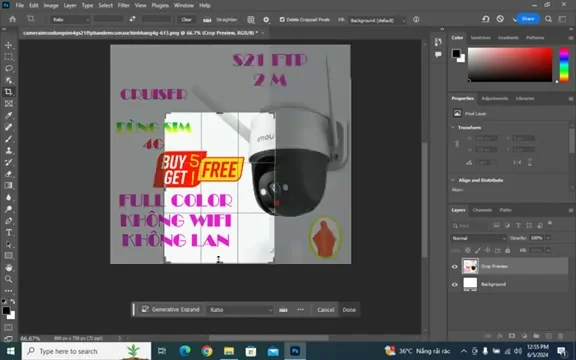
Hy vọng bài viết này đã giúp bạn cài đặt Photoshop 2024 thành công và làm chủ được các tính năng AI mới nhất. Để nắm vững mọi thao tác trực quan hơn, mời bạn xem video hướng dẫn đầy đủ tại link bên dưới.






