
Đăng bởi
Do Huy
14/05/2026
Hướng dẫn đánh giá MacBook Neo chi tiết sau 1 tháng
Bài viết này sẽ hướng dẫn bạn quy trình các bước để đánh giá một chiếc MacBook Neo một cách chuyên nghiệp nhất dựa trên trải nghiệm thực tế. Sau khi hoàn thành, bạn sẽ nắm vững cách kiểm tra hiệu năng, độ bền và pin để đưa ra quyết định mua sắm thông minh, phù hợp cho cả người mới và người dùng chuyên sâu.
Kiểm tra ngoại hình và độ hoàn thiện
- Trước tiên, bạn cần quan sát kỹ phần vỏ nhôm để đảm bảo không có vết trầy xước hay móp méo từ nhà sản xuất.
- Tiếp theo, hãy thử đóng mở bản lề nhiều lần để kiểm tra độ chắc chắn của “cơ chế gập mở bằng một tay”.
- Lưu ý: Kiểm tra kỹ các cổng sạc và cổng kết nối xem có bị lỏng hay nhận diện thiết bị ngoại vi chậm hay không.
- Đây là bước nền tảng để đảm bảo thiết bị của bạn đạt tiêu chuẩn thẩm mỹ và vật lý.

Đánh giá chất lượng hiển thị màn hình
- Bạn thực hiện mở các hình ảnh có độ phân giải cao để kiểm tra độ sai lệch màu sắc của tấm nền.
- Tiếp theo, hãy di chuyển máy ra các môi trường ánh sáng khác nhau để thử nghiệm “khả năng chống chói” dưới ánh nắng gắt.
- Lưu ý: Quan sát kỹ các góc màn hình để phát hiện sớm hiện tượng hở sáng hoặc điểm chết nếu có.
- Việc kiểm tra màn hình kỹ lưỡng giúp bảo vệ thị lực và đảm bảo trải nghiệm giải trí tốt nhất.

Thử nghiệm tương tác với bàn phím và chuột
- Hãy tiến hành gõ một đoạn văn bản dài để cảm nhận “hành trình phím” và độ ồn khi làm việc trong môi trường yên tĩnh.
- Tiếp theo, bạn dùng các cử chỉ đa điểm trên Trackpad như vuốt ba ngón, zoom ảnh để kiểm tra độ nhạy.
- Lưu ý: Đảm bảo các phím chức năng (F-keys) và cảm biến vân tay Touch ID hoạt động mượt mà.
- Sự tương tác này ảnh hưởng trực tiếp đến năng suất làm việc hàng ngày của bạn trên MacBook Neo.

Kiểm tra sức mạnh xử lý đa nhiệm
- Trước tiên, hãy mở đồng thời trình duyệt web với hàng chục tab cùng các ứng dụng như Zalo, Spotify và Word.
- Tiếp theo, bạn quan sát xem hệ thống có xuất hiện tình trạng “giật lag hoặc tải lại trang” hay không.
- Lưu ý: Kiểm tra dung lượng RAM đang sử dụng trong phần Activity Monitor để biết mức độ ngốn tài nguyên.
- Bước này giúp bạn xác định liệu cấu hình hiện tại có đáp ứng đủ nhu cầu công việc của mình hay cần nâng cấp thêm.
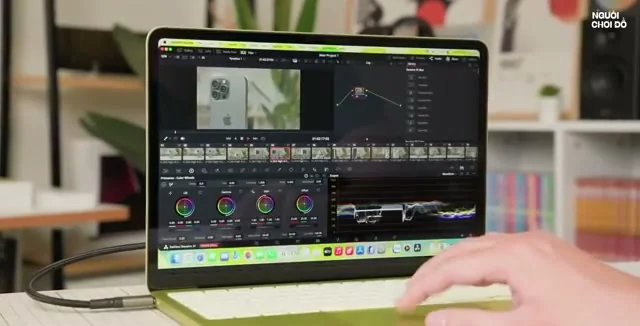
Đo lường nhiệt độ và hiệu suất tải nặng
- Bạn cần thực hiện các tác vụ nặng như xuất video 4K hoặc chơi game đồ họa để ép xung chip xử lý.
- Tiếp theo, hãy sờ vào phần mặt dưới và khu vực gần màn hình để cảm nhận “mức độ tỏa nhiệt” của máy.
- Lưu ý: Theo dõi xem quạt tản nhiệt (nếu có) có phát ra tiếng ồn quá lớn gây khó chịu hay không.
- Một chiếc máy ổn định là máy giữ được hiệu suất cao mà không bị quá nhiệt dẫn đến hạ xung nhịp.

Phân tích thực tế thời lượng sử dụng pin
- Cuối cùng, hãy sử dụng máy từ khi đầy 100% cho đến lúc báo pin yếu mà không cắm sạc dự phòng.
- Tiếp theo, bạn truy cập vào mục “Battery Health” trong cài đặt để xem thông số tiêu thụ điện năng chi tiết.
- Lưu ý: Ghi lại thời gian onscreen thực tế để so sánh với công bố từ nhà sản xuất Apple.
- Việc hiểu rõ thời lượng pin giúp bạn chủ động hơn trong các chuyến công tác hoặc làm việc bên ngoài.

Qua các bước hướng dẫn trên, hy vọng bạn đã biết cách tự mình kiểm chứng sức mạnh thực sự của MacBook Neo. Để có cái nhìn trực quan nhất về các thao tác, hãy xem ngay video đầy đủ nhé!






