
Đăng bởi
Do Huy
14/05/2026
Hướng dẫn sử dụng eTax Mobile: Cách nộp thuế trên điện thoại
eTax Mobile là giải pháp hiện đại giúp cá nhân và hộ kinh doanh quản lý nghĩa vụ thuế mọi lúc mọi nơi. Bài viết này sẽ hướng dẫn bạn từng bước chi tiết để làm chủ ứng dụng này, từ khâu cài đặt đến khi hoàn tất giao dịch thuế chỉ trong vài phút.
Khởi động và làm quen với eTax Mobile
- Trước tiên, bạn cần hiểu rằng eTax Mobile là nền tảng chính thức của Tổng cục Thuế giúp tra cứu tờ khai và nghĩa vụ tài chính nhanh chóng.
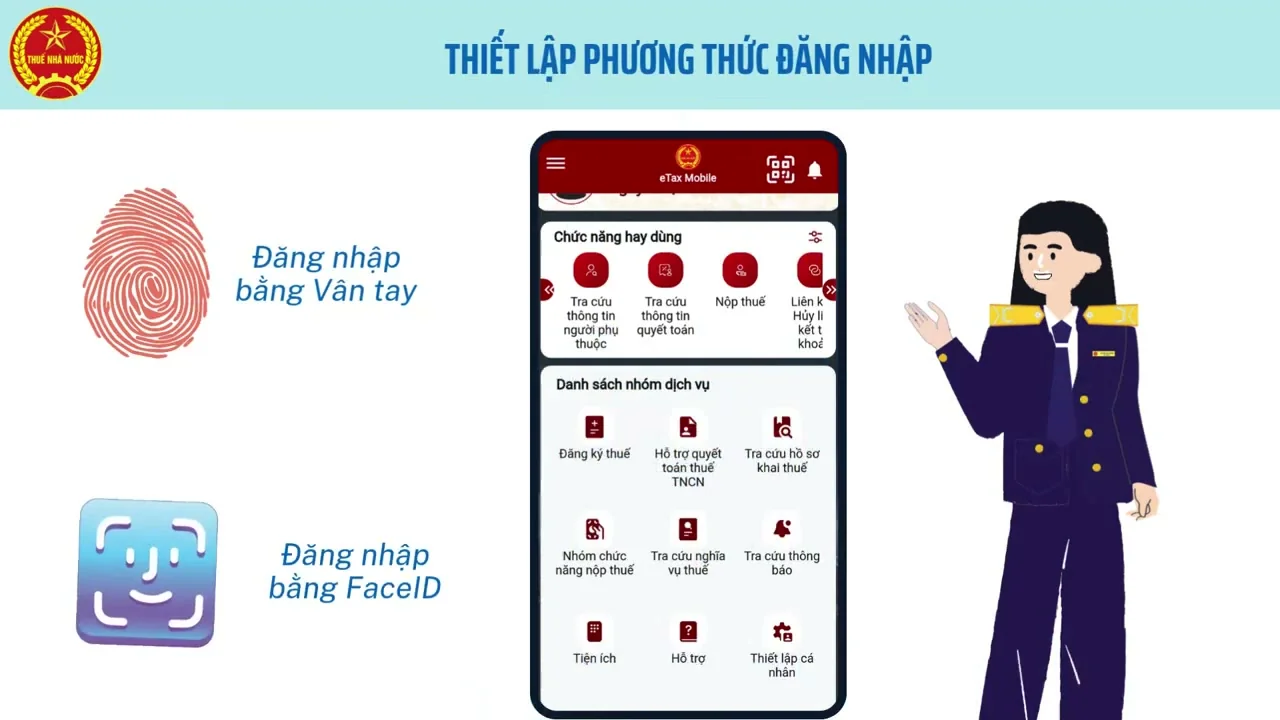
- Hãy nhấn vào biểu tượng “eTax Mobile” trên màn hình sau khi tải về để bắt đầu.
- Ứng dụng hỗ trợ cả hai hệ điều hành phổ biến là iOS và Android với giao diện thân thiện.
- “Giao diện trang chủ” sẽ cung cấp cho bạn cái nhìn tổng quan về các tính năng hỗ trợ người nộp thuế hiện có.

Cách tải và cài đặt ứng dụng về máy
- Truy cập vào “App Store” (đối với iPhone) hoặc “CH Play” (đối với Android) để tìm kiếm từ khóa eTax Mobile.
- Nhấn vào nút “Cài đặt” hoặc biểu tượng tải xuống để hệ thống tự động tải ứng dụng về điện thoại.
- Đảm bảo thiết bị của bạn có kết nối “Wifi hoặc 4G/5G” ổn định để quá trình tải diễn ra mượt mà.
- Sau khi cài đặt thành công, hãy cấp các quyền truy cập cần thiết để ứng dụng hoạt động tối ưu nhất.

Đăng ký tài khoản Thuế điện tử
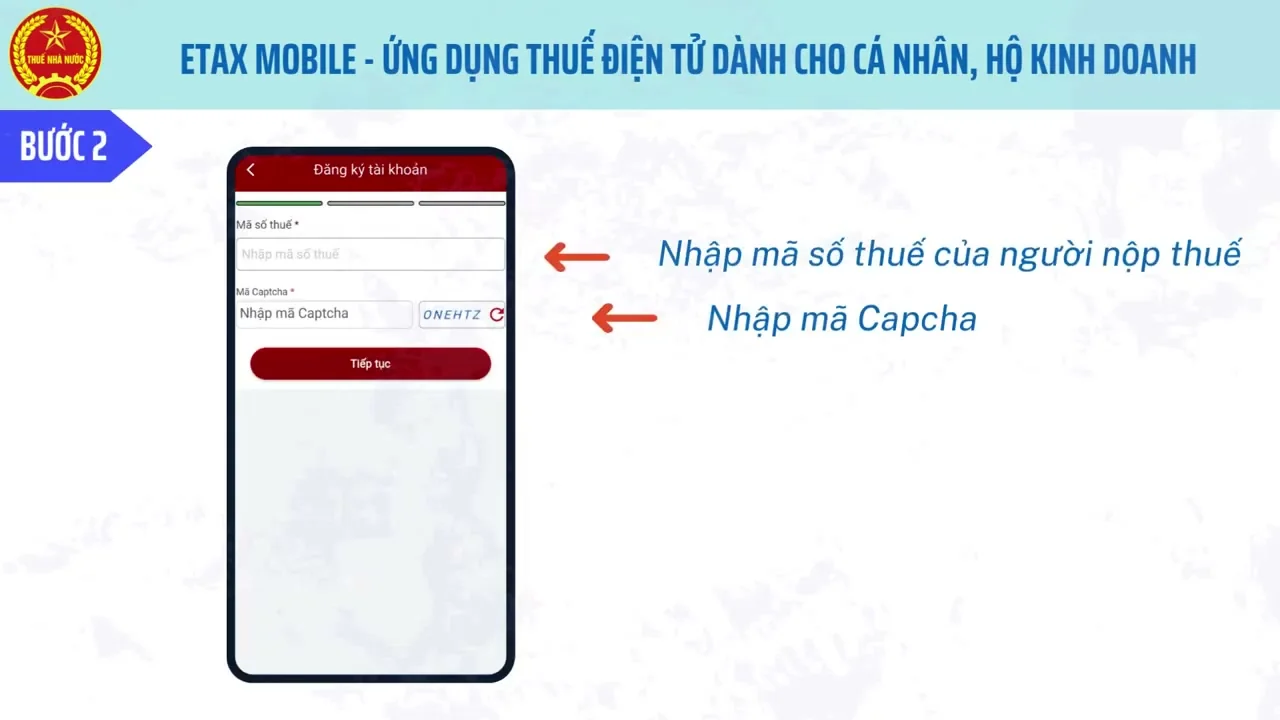
- Tiếp theo, bạn chọn mục “Đăng ký tài khoản” ngay tại màn hình chính nếu chưa có thông tin đăng nhập.
- Nhập chính xác các thông tin gồm “Mã số thuế” và “Mã xác nhận” được hiển thị trên màn hình.
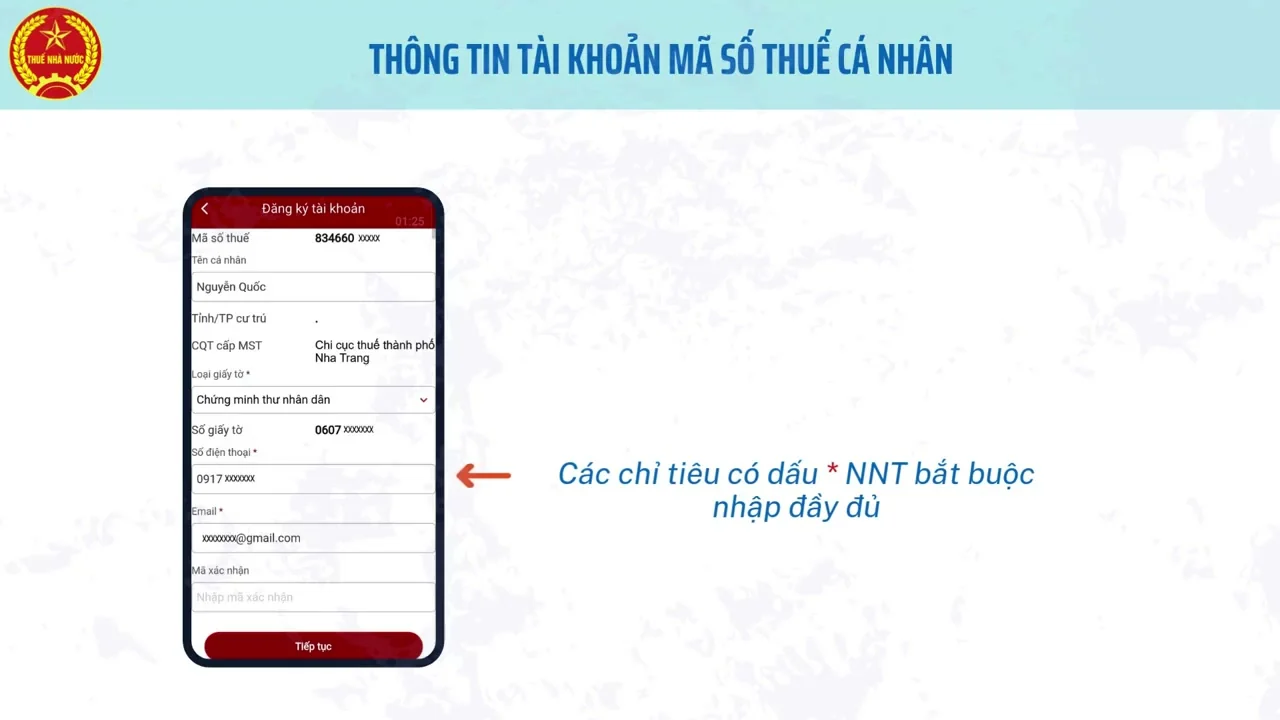
- Cung cấp số điện thoại chính chủ để nhận mã OTP xác thực từ hệ thống.
- Lưu ý: Việc đăng ký trực tuyến giúp bạn tiết kiệm rất nhiều thời gian so với việc phải đến trực tiếp cơ quan thuế.
Đăng nhập và tra cứu thông tin thuế
- Sử dụng tên đăng nhập là “Mã số thuế” và mật khẩu đã tạo để truy cập vào hệ thống cá nhân.
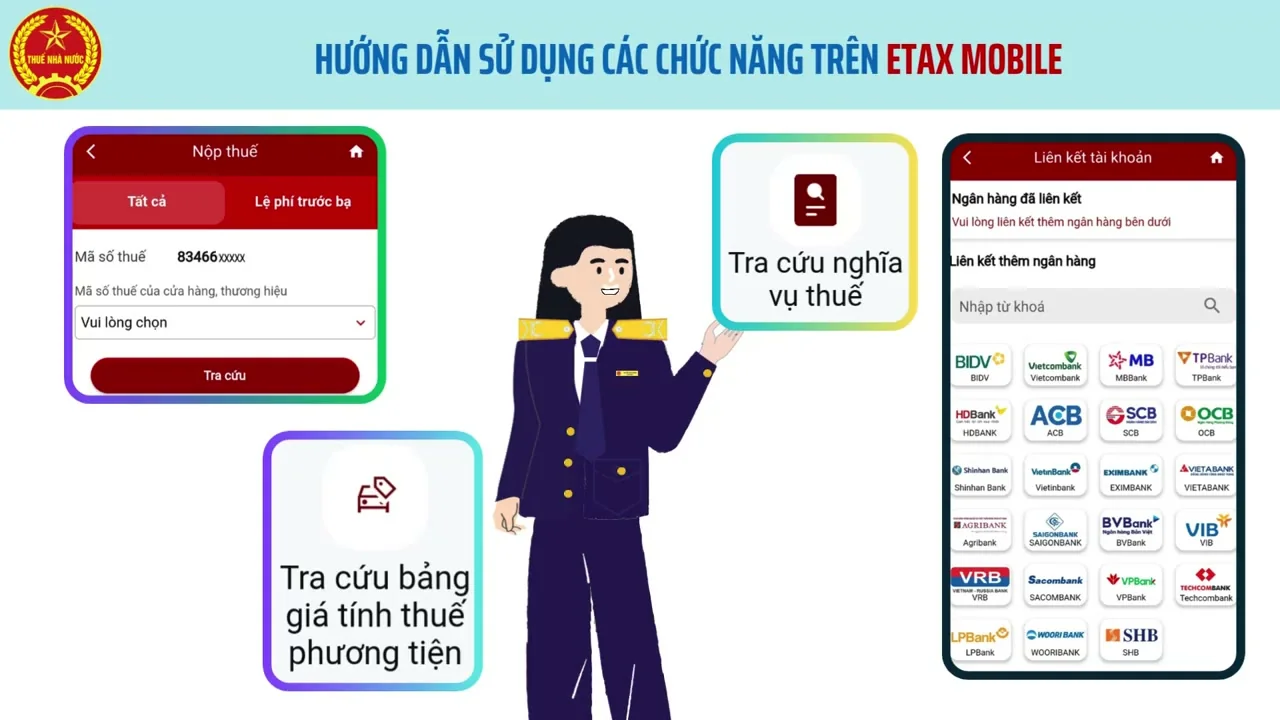
- Tại menu chính, bạn có thể chọn mục “Tra cứu nghĩa vụ thuế” để xem các khoản thuế còn nợ hoặc đã nộp.
- Hệ thống sẽ hiển thị chi tiết các loại thuế như thuế thu nhập cá nhân, thuế nhà đất hoặc lệ phí trước bạ.
- Nhấn vào từng mục để xem “Chi tiết tờ khai” và thời hạn nộp thuế quy định.
Thực hiện nộp thuế điện tử tiện lợi
- Để nộp tiền, bạn chọn các khoản thuế cần thanh toán và nhấn vào nút “Nộp thuế”.
- Lựa chọn ngân hàng mà bạn đã liên kết hoặc sử dụng cổng thanh toán trực tuyến được tích hợp.
- Kiểm tra lại số tiền và nội dung thanh toán trước khi xác nhận bằng mã “OTP ngân hàng”.
- Hệ thống sẽ gửi thông báo “Giao dịch thành công” ngay sau khi tiền được trừ vào tài khoản của bạn.
Quản lý thông báo và hỗ trợ người dùng
- Cuối cùng, đừng quên kiểm tra mục “Thông báo” thường xuyên để cập nhật các chính sách thuế mới nhất.
- Nếu gặp khó khăn, bạn có thể sử dụng chức năng “Hỗ trợ” để được giải đáp các thắc mắc về nghiệp vụ.
- Ứng dụng cũng cho phép bạn “Thay đổi mật khẩu” định kỳ để đảm bảo tính an toàn tuyệt đối.
- Hãy luôn đăng xuất tài khoản sau khi hoàn thành công việc trên các thiết bị lạ.
Qua bài hướng dẫn này, hy vọng bạn đã có thể tự tin sử dụng eTax Mobile để quản lý thuế cá nhân một cách chuyên nghiệp. Để nắm rõ hơn các thao tác trực quan, mời bạn theo dõi video hướng dẫn chi tiết ngay dưới đây!






