
Đăng bởi
Do Huy
13/05/2026
วิธีใช้แอป eTax Mobile คู่มือลงทะเบียนและจ่ายภาษีง่ายๆ
ในยุคดิจิทัล การจัดการเรื่องภาษีไม่ใช่เรื่องยากอีกต่อไปด้วยแอปพลิเคชัน eTax Mobile ที่ช่วยให้คุณตรวจสอบข้อมูลและชำระภาษีได้ง่ายๆ ผ่านสมาร์ทโฟน บทความนี้จะสรุปขั้นตอนการใช้งานตั้งแต่เริ่มต้นจนจบ เพื่อให้คุณจัดการภาษีได้อย่างถูกต้องและรวดเร็ว เหมาะสำหรับบุคคลทั่วไปและผู้ประกอบการ
การดาวน์โหลดและติดตั้งแอปพลิเคชัน
- ก่อนอื่นให้คุณค้นหาคำว่า “eTax Mobile” ใน App Store หรือ Play Store
- กดปุ่มติดตั้งและรอให้ระบบดำเนินการเสร็จสิ้น
- เมื่อติดตั้งแล้วให้เปิดแอปเพื่อตรวจสอบว่ารองรับเวอร์ชันระบบปฏิบัติการปัจจุบันหรือไม่
- “การเตรียมพื้นที่จัดเก็บ” ให้เพียงพอเป็นสิ่งสำคัญเพื่อให้แอปทำงานได้อย่างเสถียร
- ตรวจสอบสัญญาณอินเทอร์เน็ตให้พร้อมก่อนเริ่มใช้งานครั้งแรกเพื่อป้องกันข้อผิดพลาดในการโหลดข้อมูล

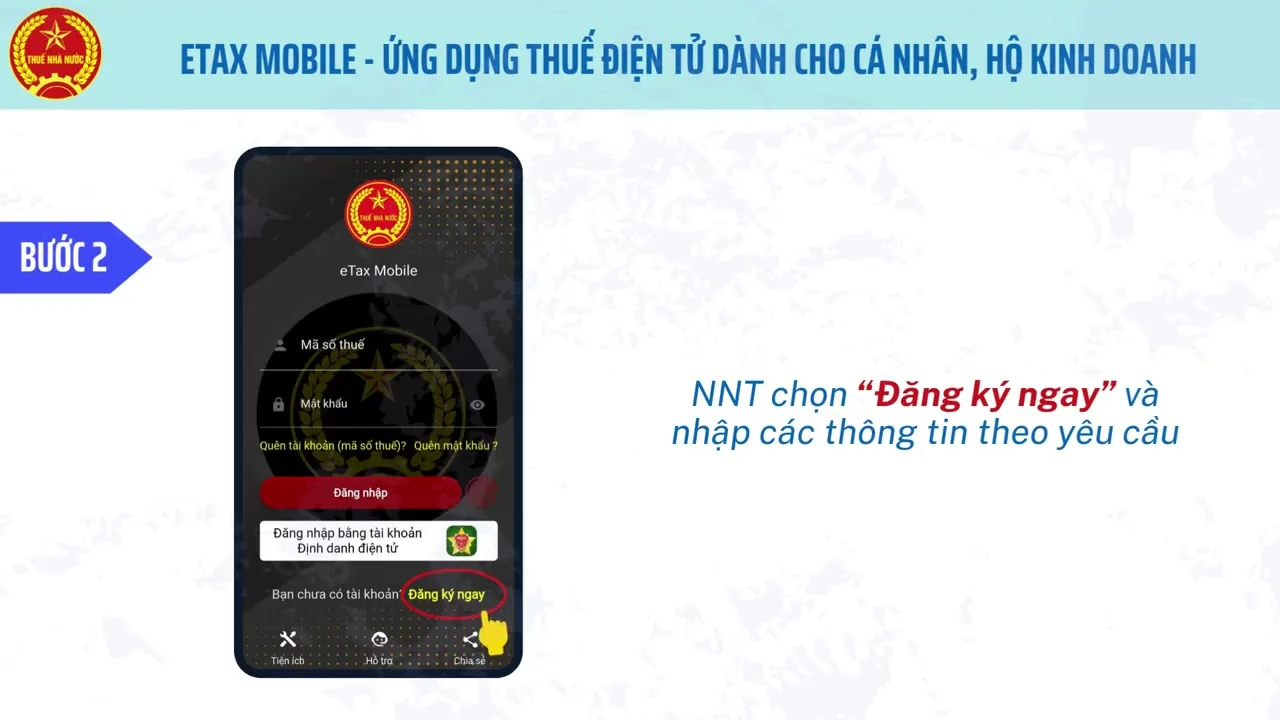
ขั้นตอนการลงทะเบียนสมาชิกใหม่
- คลิกที่ปุ่ม “ลงทะเบียน” บนหน้าจอหลักของแอปพลิเคชัน
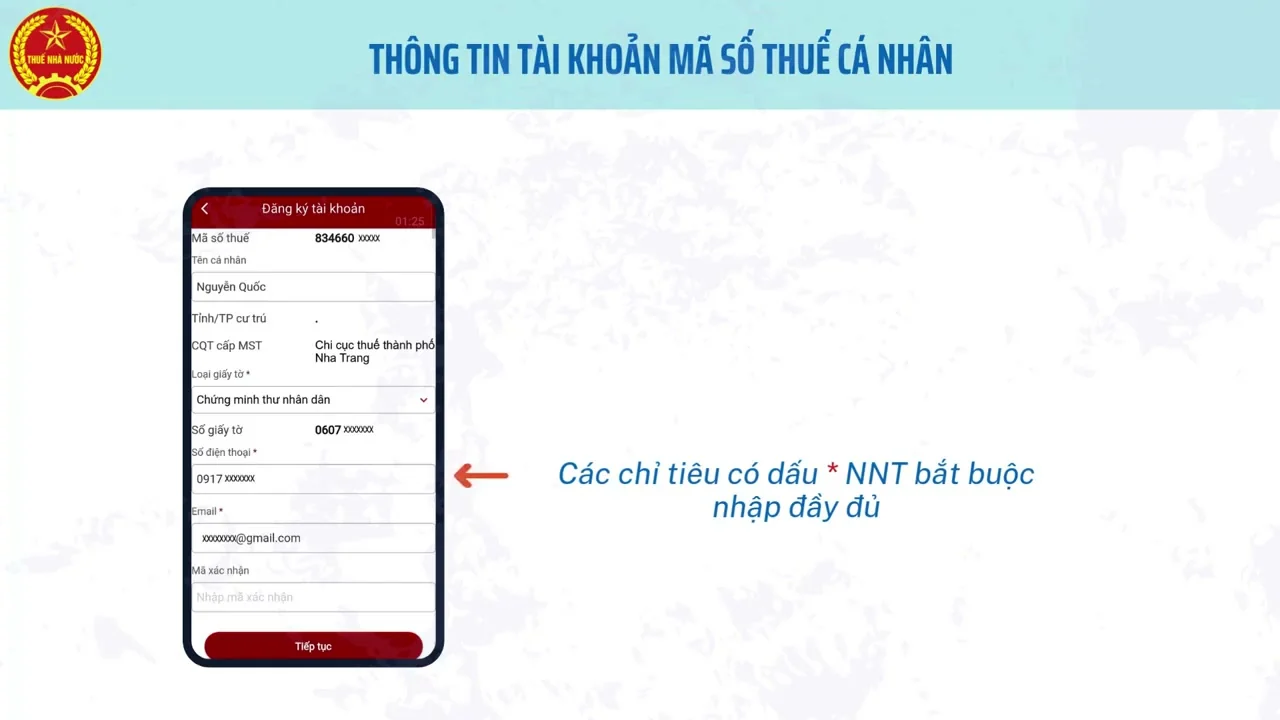
- กรอกข้อมูลหมายเลขประจำตัวผู้เสียภาษีและข้อมูลติดต่อที่สำคัญ
- ระบบจะส่งรหัส OTP มายังเบอร์โทรศัพท์ที่ลงทะเบียนไว้
- “ตรวจสอบข้อมูลอย่างละเอียด” ก่อนกดยืนยันเพื่อป้องกันความล่าช้า
- หลังจากนั้นให้ตั้งค่ารหัสผ่านที่จำได้ง่ายแต่มีความปลอดภัยสูงสำหรับการเข้าใช้งานในครั้งต่อไป

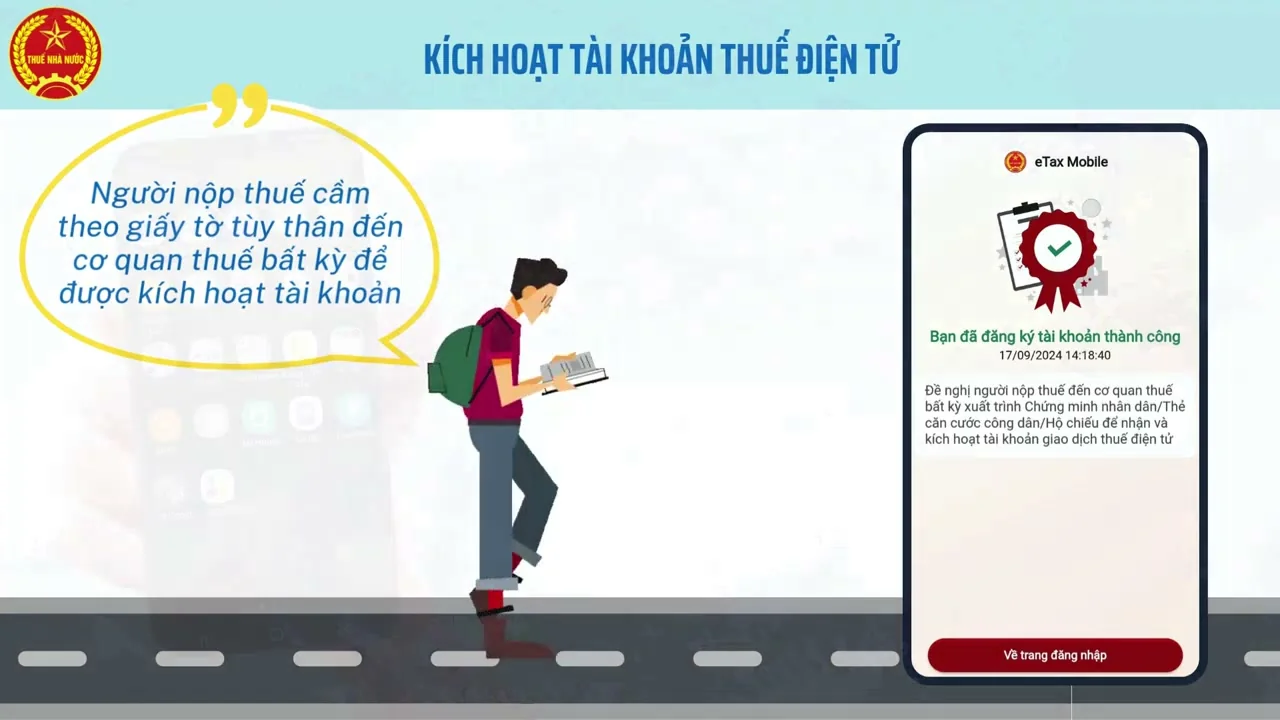
การยืนยันตัวตนเพื่อความปลอดภัย
- แอปพลิเคชันต้องการให้คุณทำการสแกนใบหน้าเพื่อ “ความปลอดภัยขั้นสูงสุด”
- พยายามจัดวางใบหน้าให้อยู่ในกรอบที่กำหนดและอยู่ในบริเวณที่มีแสงสว่างเพียงพอ
- ระบบจะเปรียบเทียบข้อมูลกับฐานข้อมูลของกรมสรรพากรโดยอัตโนมัติ
- “ห้ามใส่แว่นหรือหมวก” ในขณะที่ทำการสแกนเพื่อให้ระบบจดจำใบหน้าได้แม่นยำ
- ขั้นตอนนี้เป็นส่วนสำคัญในการป้องกันการแอบอ้างสิทธิ์เข้าถึงข้อมูลส่วนบุคคลของคุณ
เข้าสู่ระบบและสำรวจฟีเจอร์ต่างๆ
- ใช้รหัสผ่านหรือการสแกนลายนิ้วมือเพื่อ “ล็อกอินเข้าสู่ระบบ”
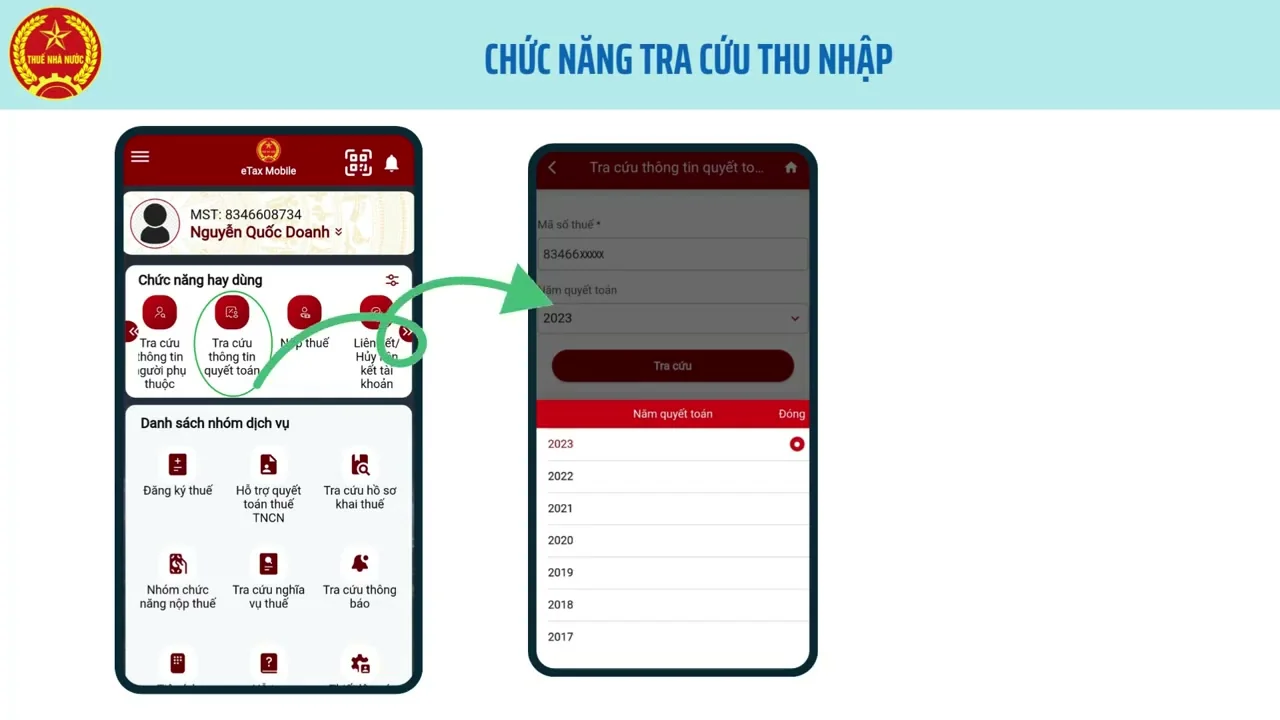
- หน้าจอหลักจะแสดงเมนูต่างๆ เช่น การตรวจสอบทะเบียนภาษี หรือการค้นหาข้อมูลผู้เสียภาษี
- คุณสามารถตั้งค่าเมนูโปรดที่ใช้งานบ่อยไว้ที่หน้าแรกได้
- “อัปเดตข้อมูลส่วนตัว” ให้เป็นปัจจุบันอยู่เสมอผ่านเมนูการตั้งค่าภายในแอป
- แอปจะแสดงแจ้งเตือนสำคัญเกี่ยวกับกำหนดการยื่นภาษีที่คุณไม่ควรพลาด
วิธีตรวจสอบรายการภาษีคงค้าง
- เลือกเมนู “ตรวจสอบข้อมูลภาษี” เพื่อดูรายการที่ต้องยื่นหรือชำระ
- แอปจะดึงข้อมูลใบรับแจ้งและสถานะการยื่นภาษีที่ผ่านมามาแสดงผลอย่างชัดเจน
- คุณสามารถเรียกดูรายละเอียดของแต่ละรายการได้โดยการกดที่ปุ่ม “ดูเพิ่มเติม”
- “ประวัติการทำรายการ” จะถูกจัดเก็บไว้อย่างเป็นระเบียบเพื่อให้ง่ายต่อการค้นหาย้อนหลัง
- ช่วยให้คุณวางแผนการเงินได้ดีขึ้นจากการทราบยอดภาษีที่แน่นอน
การชำระภาษีผ่านช่องทางดิจิทัล
- เมื่อตรวจสอบยอดเงินเรียบร้อยแล้ว ให้กดเลือก “ชำระภาษี” ในรายการที่ต้องการ
- ระบบจะสร้าง QR Code หรือเชื่อมต่อไปยังแอป Mobile Banking ของคุณโดยตรง
- ตรวจสอบชื่อผู้รับและจำนวนเงินให้ถูกต้องก่อนกด “ยืนยันการโอน”
- “บันทึกสลิปการชำระเงิน” ไว้ในเครื่องเพื่อเป็นหลักฐานสำรองเสมอ
- การชำระผ่านช่องทางนี้สะดวกและช่วยลดขั้นตอนการเดินทางไปยังศูนย์ภาษี
การสรุปและบันทึกหลักฐาน
- หลังการชำระเงินเสร็จสิ้น แอปจะแสดงหน้าจอ “ยืนยันความสำเร็จ”
- คุณสามารถดาวน์โหลดใบเสร็จรับเงินอิเล็กทรอนิกส์มาเก็บไว้ได้ทันที
- ตรวจสอบสถานะในแอปอีกครั้งเพื่อให้มั่นใจว่ารายการถูกปรับเป็น “ชำระแล้ว”
- “ออกจากระบบทุกครั้ง” หลังใช้งานเสร็จเพื่อความปลอดภัยของข้อมูลการเงิน
- เพียงเท่านี้การจัดการภาษีของคุณก็เสร็จสมบูรณ์ภายในไม่กี่นาที
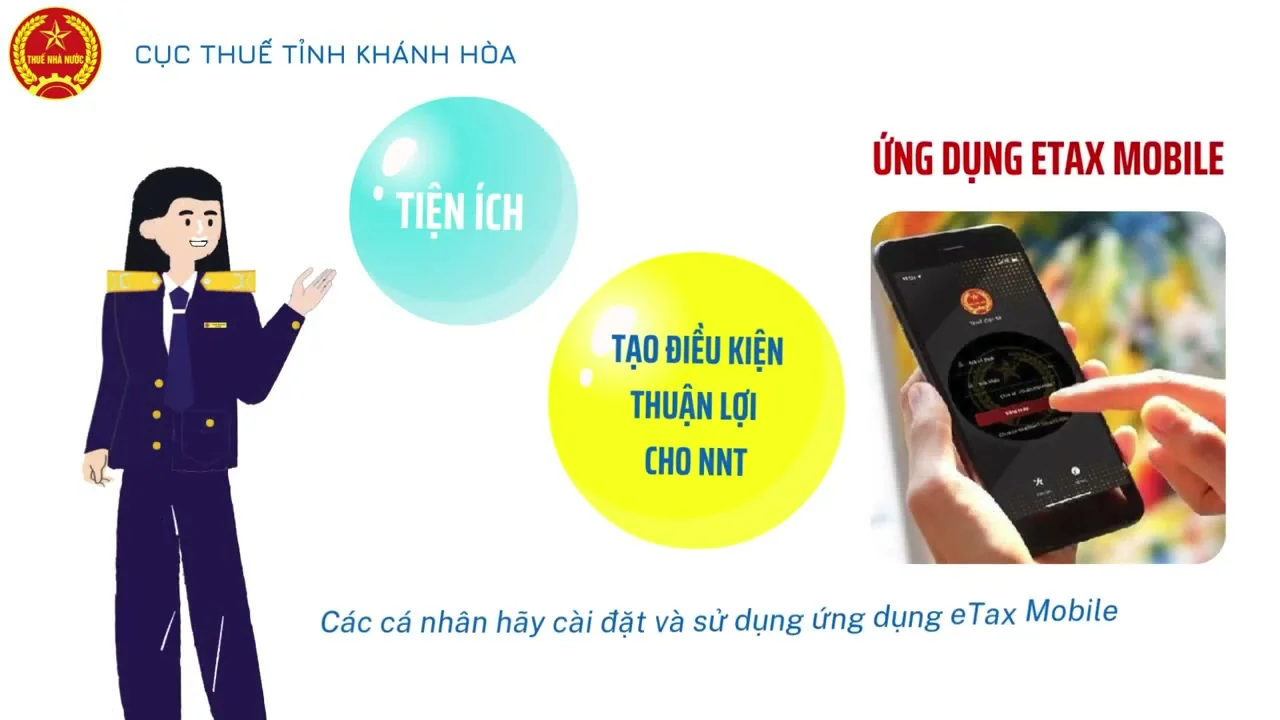
การใช้แอป eTax Mobile ช่วยให้ชีวิตง่ายขึ้นและประหยัดเวลาในการจัดการเรื่องภาษีอย่างมาก หากคุณต้องการเห็นภาพการกดใช้งานจริงทีละขั้นตอน สามารถรับชมวิดีโอแนะนำฉบับเต็มได้เลยครับ






