
Đăng bởi
Do Huy
13/05/2026
Cách cài đặt driver Brother HL-L2366DW trên MacOS chi tiết
Bài viết này sẽ hướng dẫn bạn quy trình cài đặt driver cho máy in Brother HL-L2366DW trên hệ điều hành MacOS một cách nhanh chóng nhất. Sau khi hoàn thành, bạn có thể tự tin kết nối máy in qua Wi-Fi hoặc USB để phục vụ công việc in ấn văn phòng hiệu quả. Đây là tài liệu hữu ích cho những ai mới sử dụng dòng máy in này trên các thiết bị của Apple.
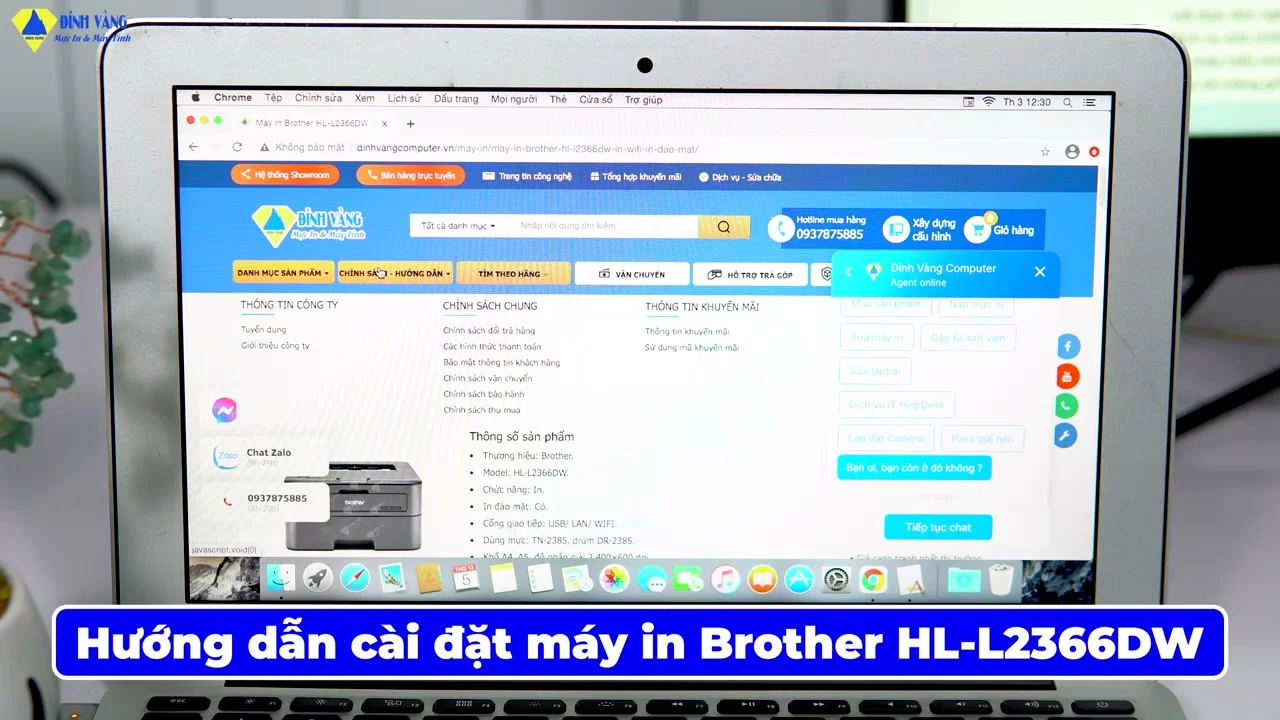
Tìm kiếm và chọn đúng phiên bản Driver
- Trước tiên, bạn cần truy cập vào trang chủ hỗ trợ của Brother để đảm bảo tải về nguồn dữ liệu an toàn.
- Sử dụng thanh tìm kiếm và nhập tên model “Brother HL-L2366DW” để đi tới trang quản lý thiết bị.
- Hệ thống sẽ yêu cầu bạn xác nhận hệ điều hành, hãy chọn mục “MacOS” và phiên bản tương ứng bạn đang dùng.
- Việc chọn đúng phiên bản là yếu tố then chốt giúp tránh lỗi không nhận diện máy in sau khi cài đặt.
Tải gói phần mềm tích hợp đầy đủ
- Tiếp theo, bạn hãy tìm đến mục “Full Software Package” để tải về bộ cài đặt hoàn chỉnh nhất.
- Nhấn vào nút “Agree to the EULA and Download” để bắt đầu quá trình tải tệp tin về máy tính.
- Gói phần mềm này không chỉ bao gồm driver in cơ bản mà còn có các công cụ giúp bạn kiểm tra lượng mực và trạng thái máy.
- Lưu ý: Hãy đảm bảo đường truyền internet ổn định trong suốt quá trình tải xuống.
Khởi chạy trình cài đặt trên MacOS
- Sau khi tải xong, hãy nhấp đúp vào tệp tin có đuôi “.dmg” để mở ổ đĩa ảo trên màn hình.
- Tiếp tục nhấn vào biểu tượng “Start Here” hoặc file cài đặt để kích hoạt trình hướng dẫn từng bước.
- Bạn sẽ cần nhập mật khẩu của máy Mac khi hệ thống yêu cầu quyền “Cho phép thay đổi cài đặt”.
- Quá trình giải nén và chuẩn bị file diễn ra trong vài phút, hãy kiên nhẫn chờ đợi thông báo tiếp theo.
Thiết lập kết nối mạng và thiết bị
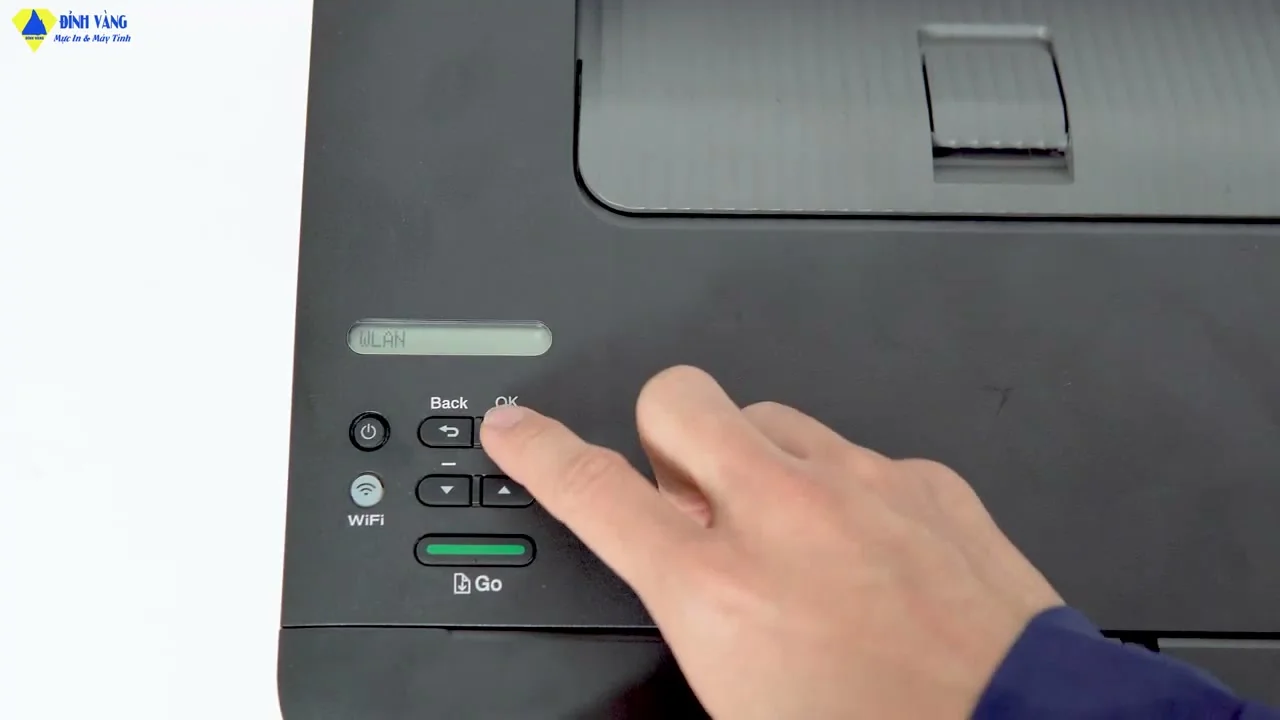
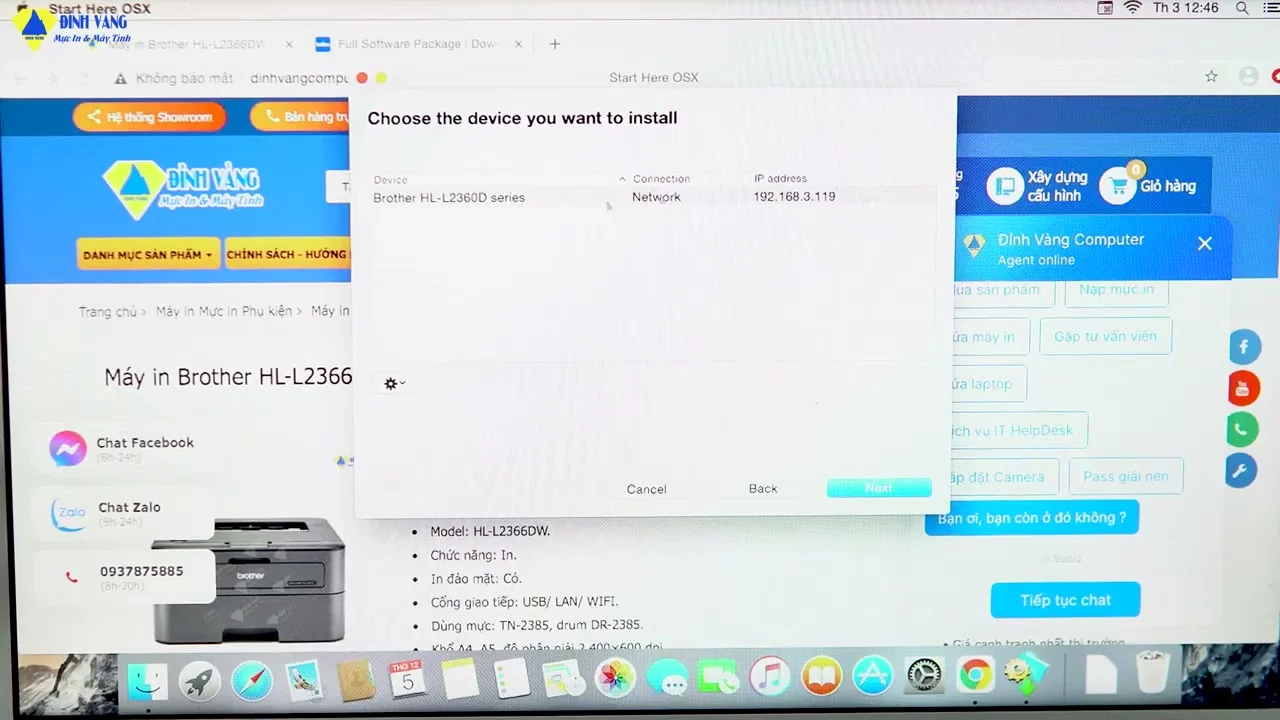
- Tại màn hình lựa chọn kiểu kết nối, bạn nên ưu tiên chọn “Wireless Network Connection” nếu muốn in qua Wi-Fi.
- Làm theo các chỉ dẫn trên màn hình để kết nối máy in vào mạng LAN của văn phòng hoặc gia đình.
- Trong trường hợp Wi-Fi không khả dụng, bạn có thể sử dụng cáp “USB” để kết nối trực tiếp.
- Đảm bảo rằng máy in đã được bật nguồn và đèn tín hiệu trên máy ở trạng thái sẵn sàng.
Kích hoạt máy in trong hệ thống
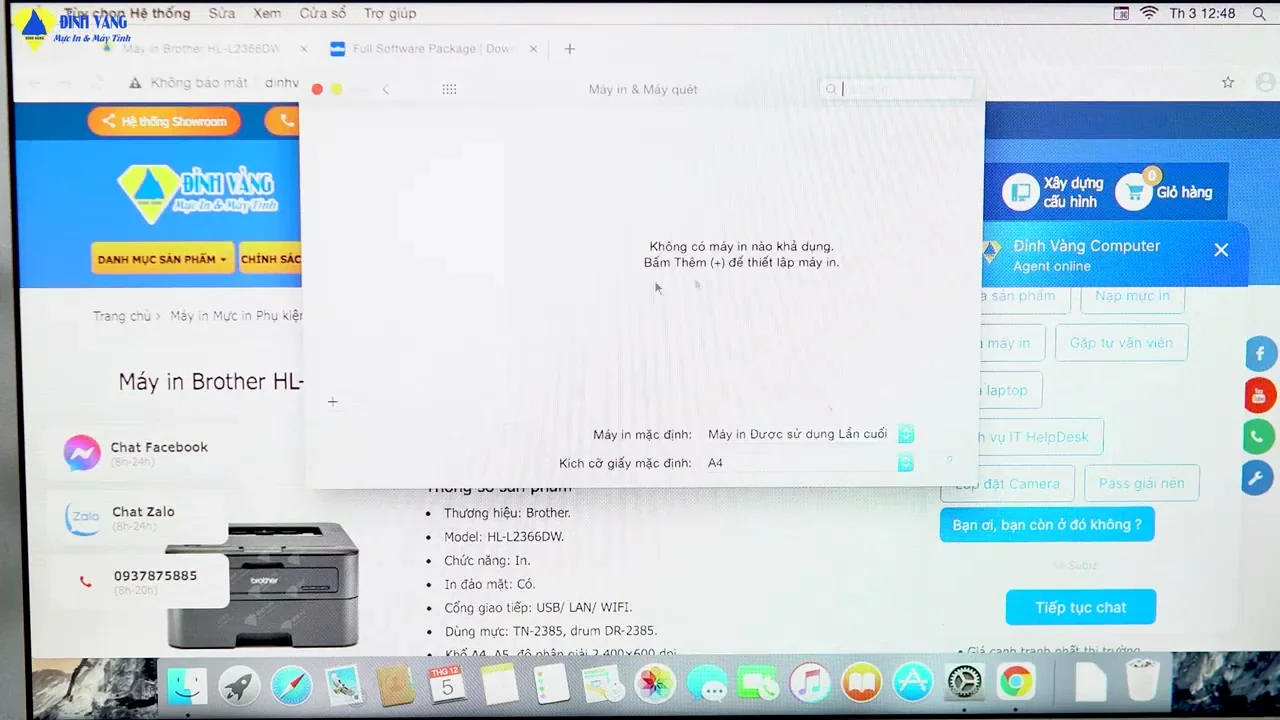
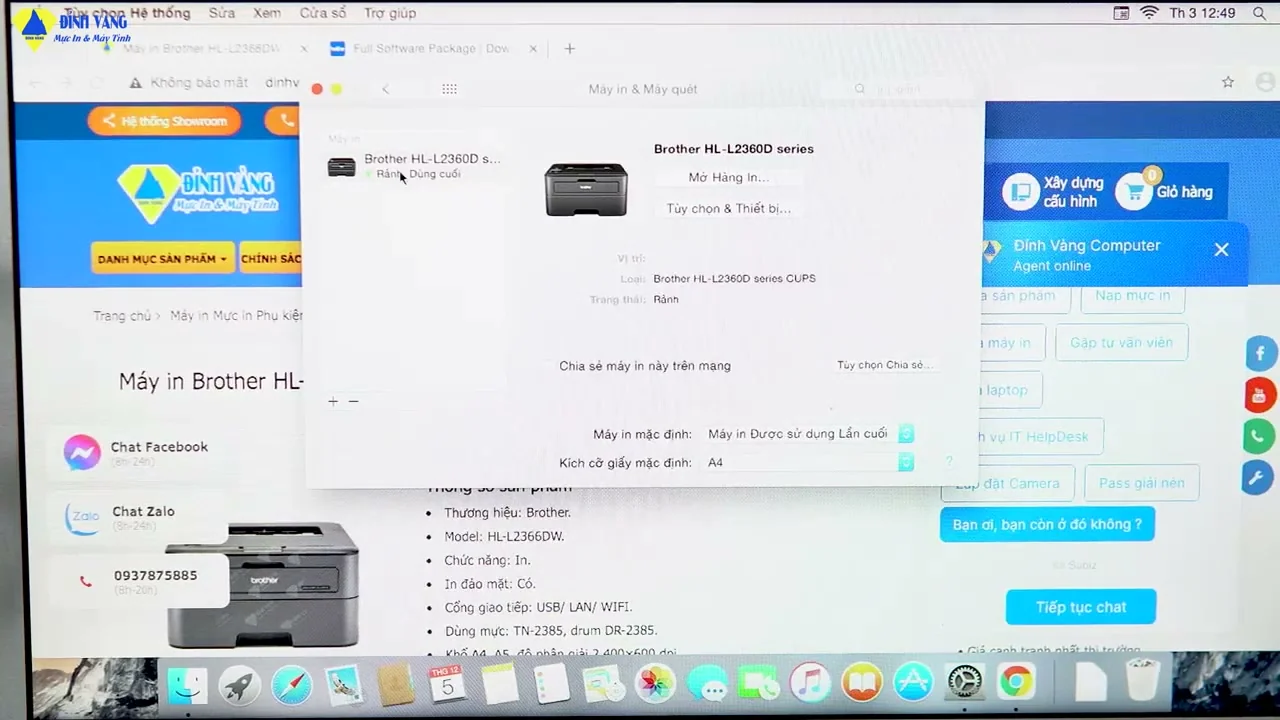
- Cuối cùng, trình cài đặt sẽ chuyển bạn đến phần “Printers & Scanners” trong cài đặt hệ thống của Mac.
- Nhấn vào dấu cộng “+” để thêm mới thiết bị và chọn đúng tên “Brother HL-L2366DW” từ danh sách hiện ra.
- Ở mục ‘Use’, hãy chọn dòng “Brother HL-L2366DW CUPS” thay vì AirPrint để có đầy đủ tùy chọn in hai mặt.
- Nhấn “Add” để hoàn tất việc đăng ký máy in vào danh sách quản lý của MacOS.
Kiểm tra và hoàn tất quá trình
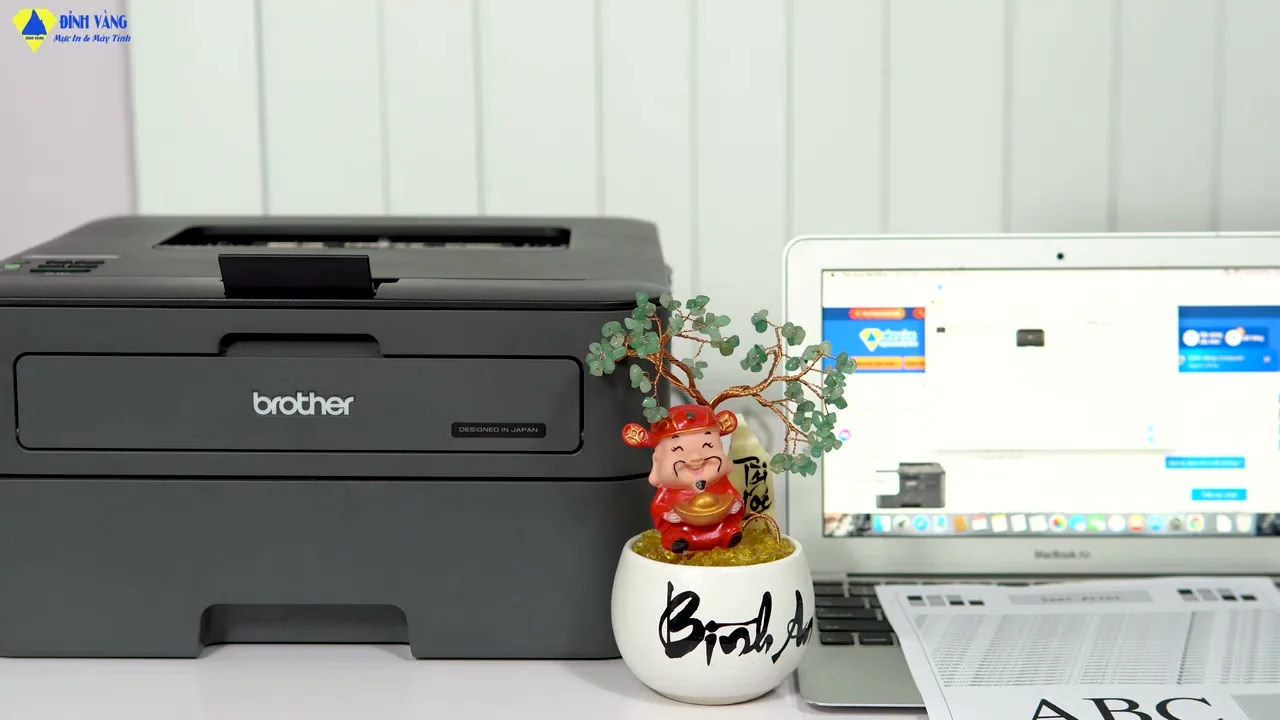
- Để chắc chắn mọi thứ đã vận hành tốt, hãy mở một tài liệu bất kỳ và nhấn lệnh “Print”.
- Chọn đúng máy in Brother vừa cài đặt và kiểm tra xem máy có bắt đầu in hay không.
- Nếu trang in ra rõ nét và không có lỗi định dạng, bạn đã cài đặt thành công.
- Lưu ý: Nếu máy không phản hồi, hãy kiểm tra lại kết nối “Wi-Fi” giữa máy Mac và máy in.
Qua bài hướng dẫn này, bạn đã nắm vững các bước cài đặt driver Brother HL-L2366DW trên MacOS từ khâu tải phần mềm đến lúc in thử. Để có cái nhìn trực quan và dễ hiểu hơn, hãy xem video hướng dẫn đầy đủ tại link YouTube phía trên nhé!






