
Đăng bởi
Do Huy
13/05/2026
Cách cài driver máy in Brother HL-L2366DW trên MacOS
Bài viết này sẽ hướng dẫn bạn cách thiết lập máy in Brother HL-L2366DW trên hệ điều hành macOS một cách nhanh chóng và chính xác. Sau khi hoàn thành, bạn có thể sử dụng đầy đủ các tính năng in ấn chất lượng cao từ máy Mac của mình mà không gặp lỗi kết nối.
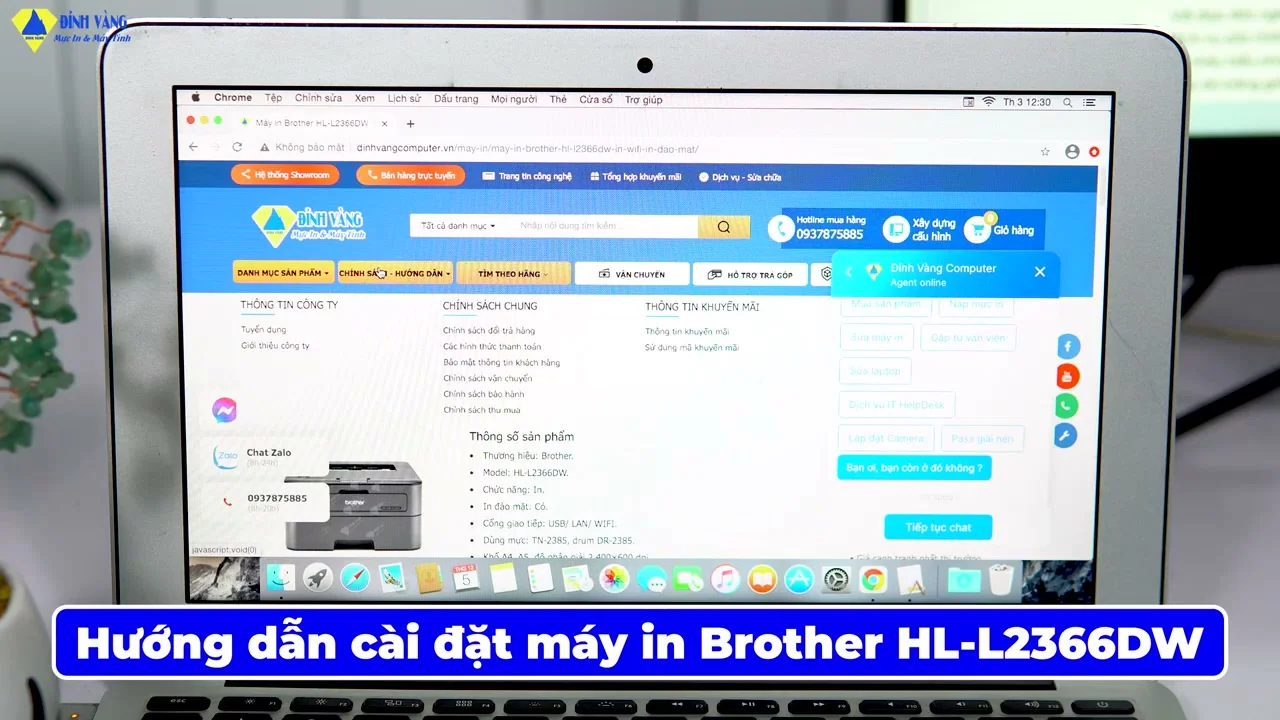
Kết nối vật lý cho máy in Brother
- • Trước tiên, bạn cần đảm bảo máy in đã được “cắm nguồn điện” và khởi động sẵn sàng.
- • Tiếp theo, sử dụng cáp USB để kết nối trực tiếp giữa máy in Brother HL-L2366DW và cổng USB trên máy Mac hoặc hub chuyển đổi.
- • Lưu ý: Việc kết nối dây cáp chắc chắn ở giai đoạn này là cực kỳ quan trọng để macOS có thể nhận diện được phần cứng ngay khi chúng ta bắt đầu cài đặt phần mềm điều khiển ở các bước tiếp theo.
Tìm và tải Driver chính hãng
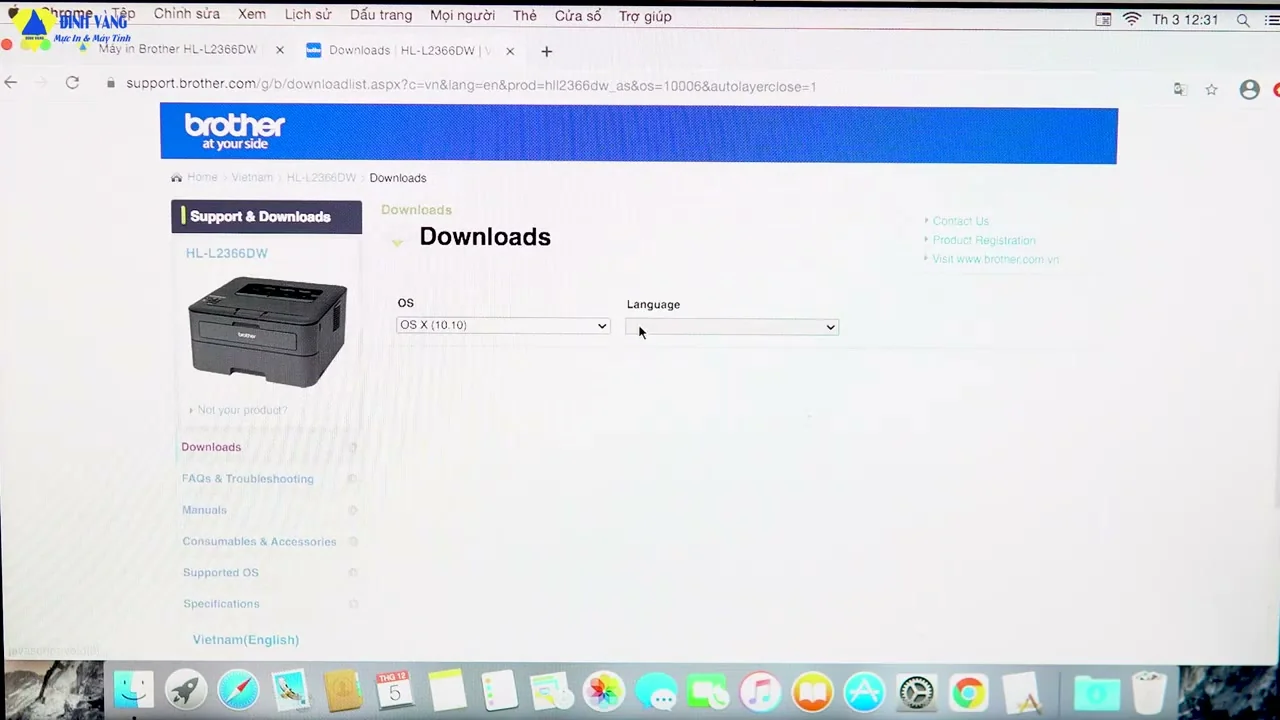
- • Bạn hãy mở trình duyệt Safari hoặc Chrome và truy cập vào “trang hỗ trợ Brother chính thức”.
- • Tại đây, bạn nhập tên model “HL-L2366DW” vào ô tìm kiếm để hệ thống điều hướng đến kho lưu trữ driver tương ứng.
- • Hệ thống sẽ tự động nhận diện phiên bản hệ điều hành của bạn, hãy kiểm tra lại xem đã đúng phiên bản macOS hiện tại chưa trước khi nhấn vào nút “Download” để tải gói phần mềm về máy tính.
Khởi chạy trình cài đặt phần mềm
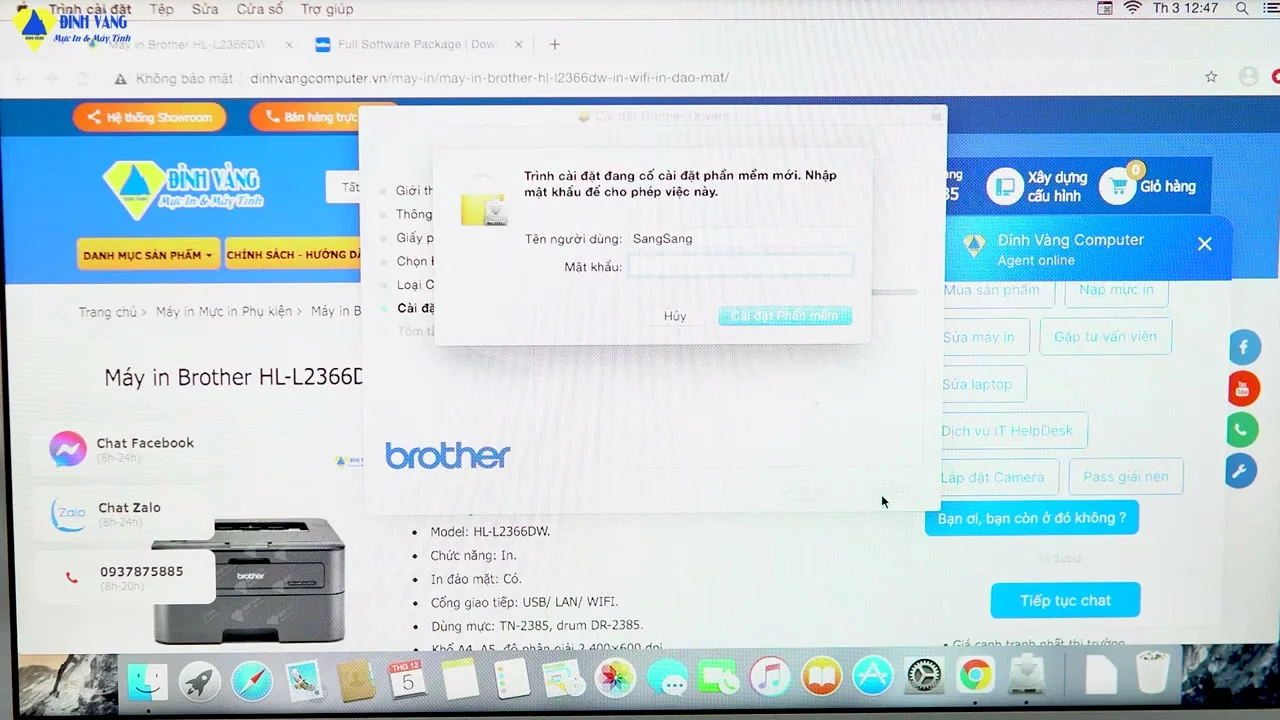
- • Sau khi tải xong, bạn mở thư mục Downloads và nhấn đúp vào tệp tin có đuôi .dmg để giải nén.
- • Tiếp theo, nhấn đúp vào biểu tượng “Start Here” hoặc tệp cài đặt để bắt đầu quy trình hướng dẫn tự động của Brother.
- • Bạn cần đọc và đồng ý với các điều khoản sử dụng, sau đó nhấn “Next” liên tục cho đến khi hệ thống thông báo việc sao chép tệp tin vào ổ cứng đã hoàn tất thành công.
Thêm thiết bị vào hệ thống MacOS
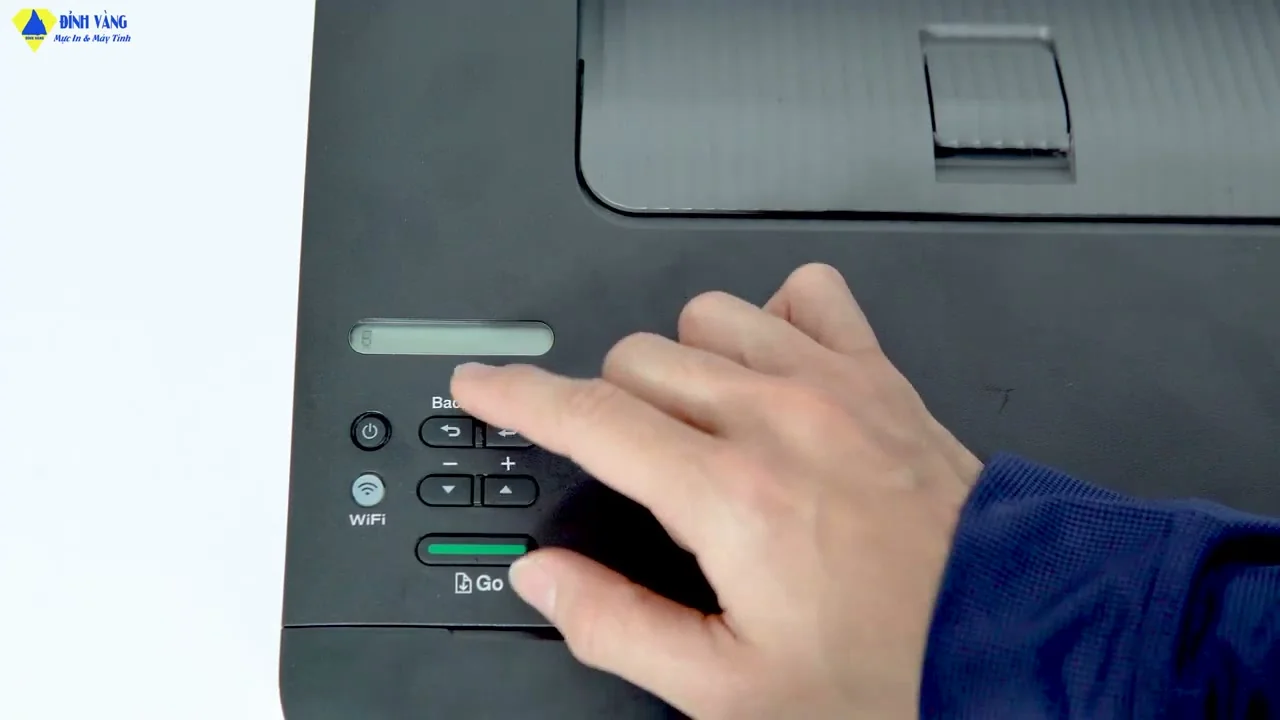
- • Bây giờ, bạn hãy vào menu Apple và chọn “System Preferences” (Tùy chỉnh hệ thống), sau đó tìm đến mục “Printers & Scanners”.
- • Tại cửa sổ hiện ra, bạn nhấn vào biểu tượng dấu “+” ở góc dưới bên trái để thêm máy in mới.
- • Máy Mac sẽ quét các thiết bị đang kết nối, bạn hãy chọn đúng dòng tên “Brother HL-L2366DW” hiện ra trong danh sách tìm kiếm để tiến hành cấu hình.
Cấu hình Driver tối ưu
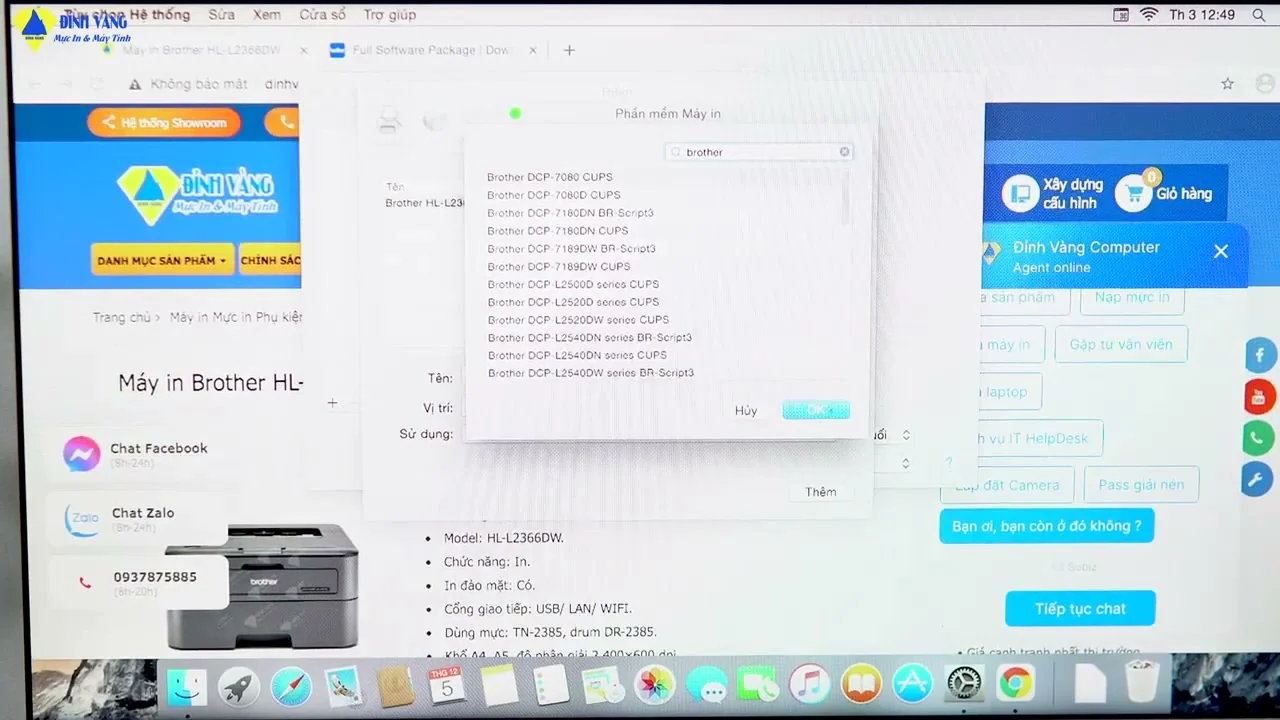
- • Trong mục “Use” (Sử dụng), bạn không nên để mặc định là AirPrint nếu muốn dùng đầy đủ tính năng.
- • Thay vào đó, hãy nhấn vào menu thả xuống và chọn chính xác dòng “Brother HL-L2366DW CUPS” vừa được cài đặt vào máy.
- • Cuối cùng, nhấn nút “Add” để xác nhận việc thêm máy in. Việc chọn đúng driver CUPS sẽ giúp bạn tùy chỉnh được các thông số in ấn như độ phân giải và chế độ tiết kiệm mực hiệu quả hơn.
Kiểm tra và in thử tài liệu
- • Để chắc chắn mọi thứ đã vận hành trơn tru, bạn hãy mở một tệp văn bản hoặc PDF bất kỳ trên máy Mac.
- • Nhấn tổ hợp phím “Command + P” để mở lệnh in, chọn máy in Brother vừa thiết lập và nhấn “Print”.
- • Nếu máy in xuất bản in ngay lập tức mà không báo lỗi, bạn đã hoàn thành quá trình cài đặt. Nếu có lỗi, hãy kiểm tra lại dây cáp hoặc khởi động lại cả máy tính và máy in.
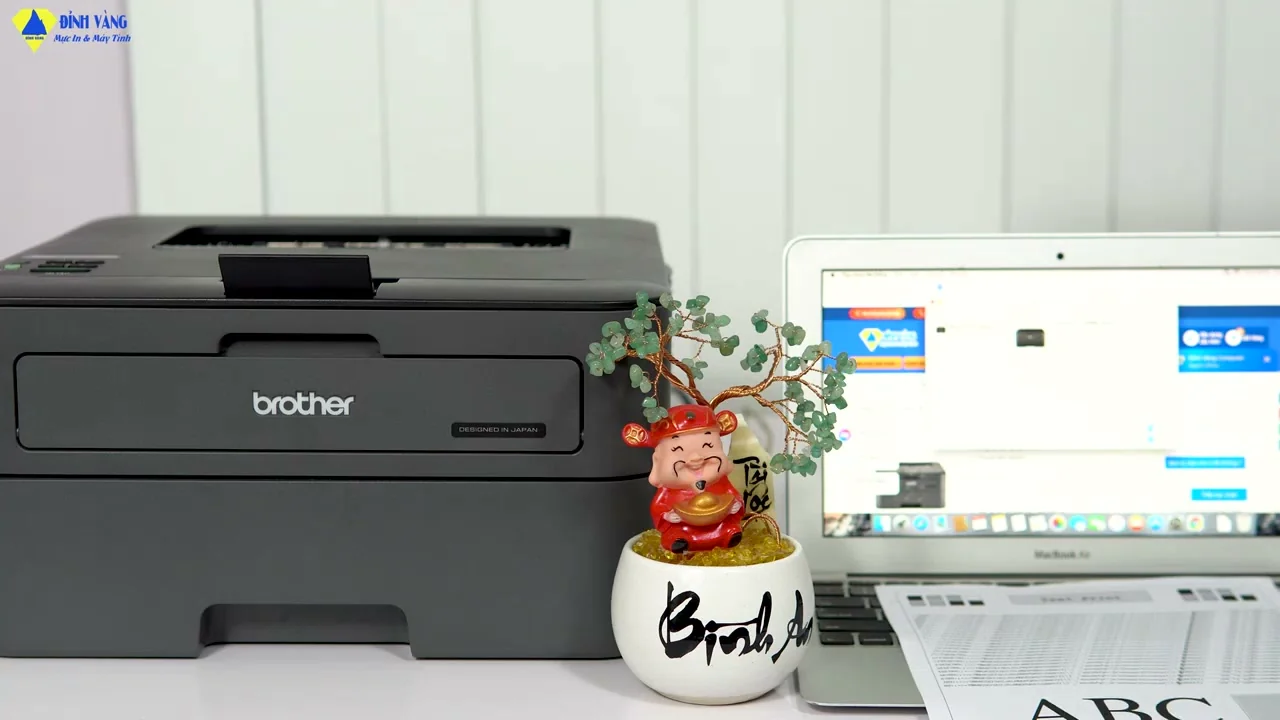
Qua các bước hướng dẫn trên, hy vọng bạn đã cài đặt thành công máy in Brother HL-L2366DW trên macOS để phục vụ công việc hàng ngày. Đừng quên xem video hướng dẫn chi tiết để quan sát trực quan từng thao tác chuột nhé!






