
Cài đặt Driver Canon LBP 2900 cho Windows mới nhất
Máy in Canon LBP 2900 là ‘huyền thoại’ trong giới văn phòng nhờ sự bền bỉ, nhưng việc cài đặt driver đôi khi lại khiến nhiều người bối rối. Trong bài viết này, mình sẽ hướng dẫn bạn cách tự tay cài đặt driver Canon 2900 cho Windows từ A đến Z, đảm bảo thành công ngay lần đầu tiên.
Chuẩn bị kết nối và tìm kiếm driver
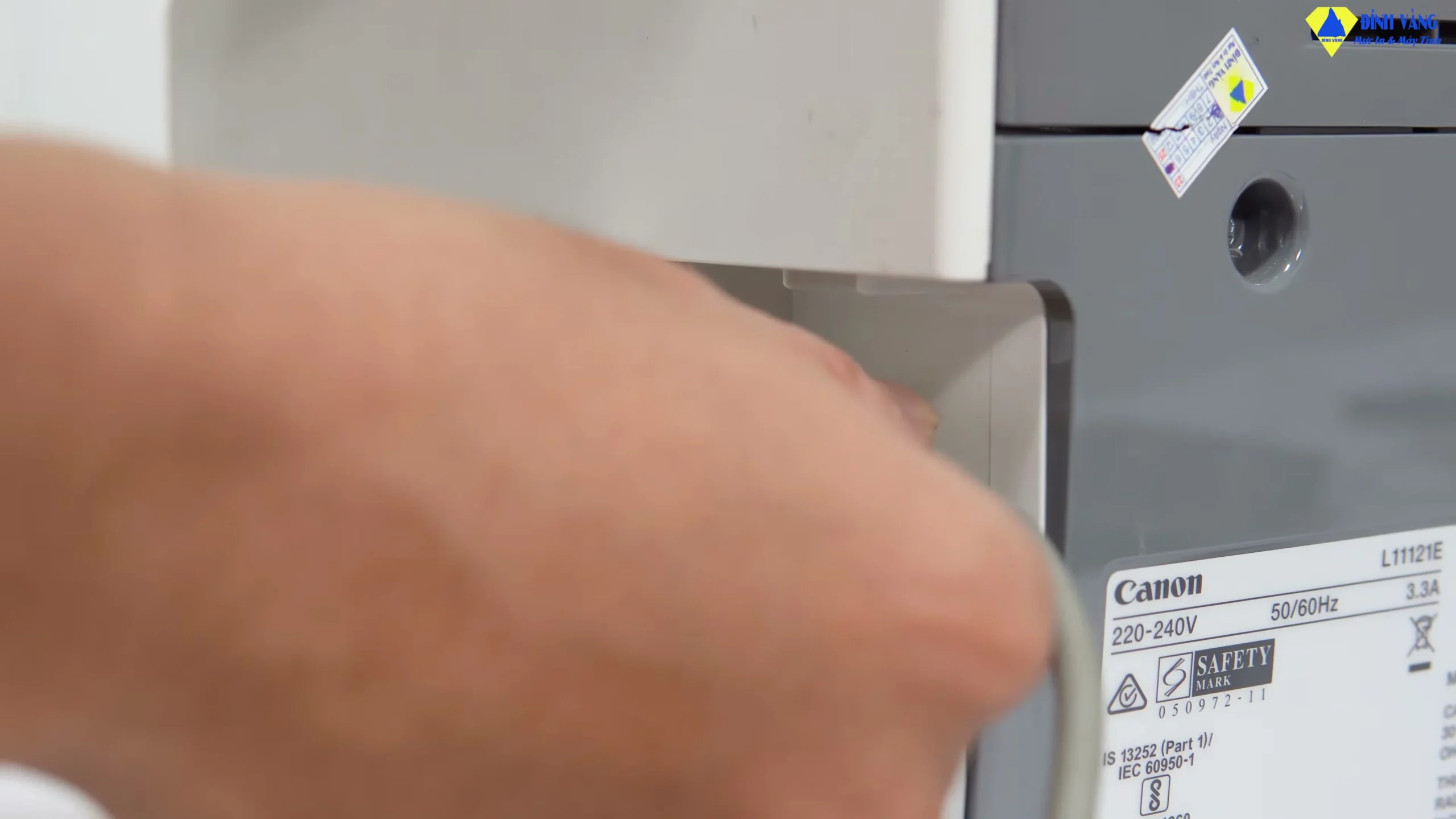
Trước khi bắt đầu, bạn hãy chắc chắn rằng chiếc máy in Canon 2900 đã được cắm nguồn và kết nối chắc chắn với máy tính qua dây cáp USB. Sau đó, bạn chỉ cần mở trình duyệt web lên, gõ từ khóa tìm kiếm driver trên Google. Hãy luôn ưu tiên chọn trang web chính thức của Canon để đảm bảo tải về bản driver an toàn và ổn định nhất cho thiết bị của mình nhé.
Xác định phiên bản Windows đang sử dụng
Một sai lầm phổ biến là tải nhầm bản driver không tương thích, dẫn đến lỗi khi cài đặt. Để tránh việc này, bạn hãy vào ‘This PC’, nhấn chuột phải chọn ‘Properties’. Tại đây, bạn sẽ biết chính xác máy mình đang chạy Windows mấy và là bản 32-bit hay 64-bit. Thông tin này là chìa khóa để bạn chọn đúng tệp tin driver cần tải ở bước tiếp theo trên trang chủ Canon.
Tải driver tương thích từ trang chủ
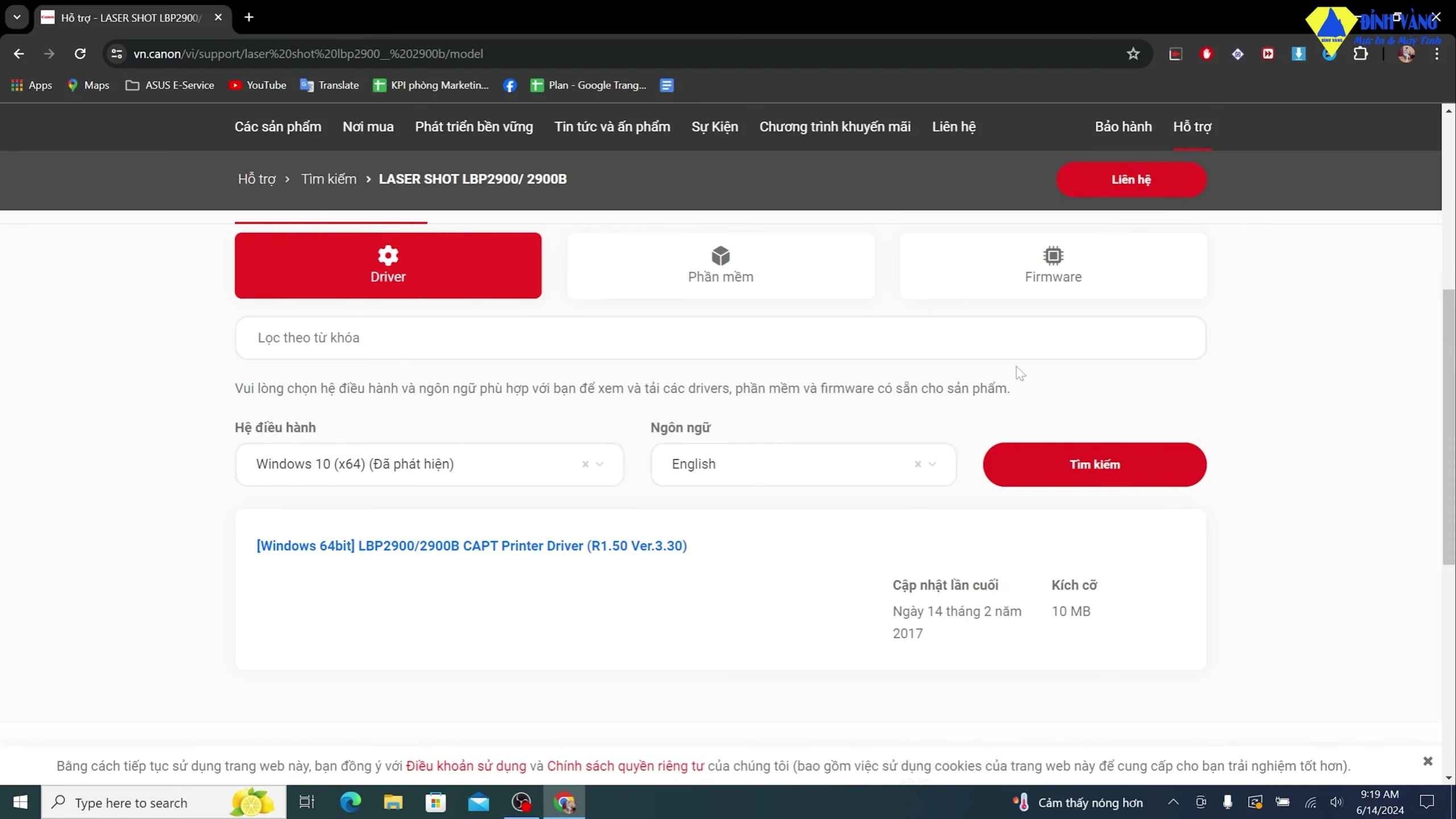
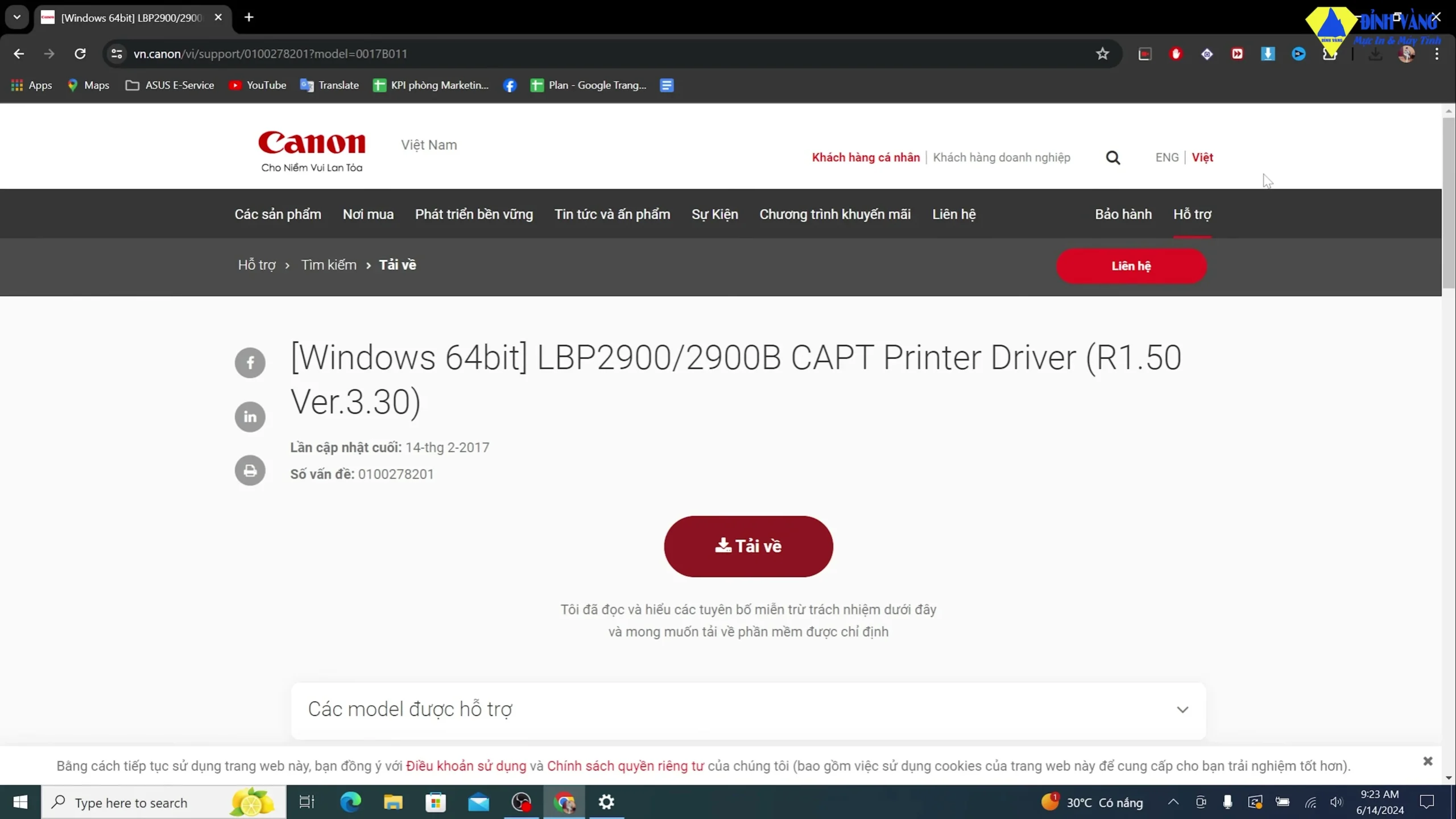
Khi đã biết thông số máy, bạn quay lại trang web của Canon và chọn đúng phiên bản hệ điều hành. Thường thì trang web sẽ tự nhận diện, nhưng bạn nên kiểm tra lại cho chắc. Nhấn vào nút tải về phiên bản driver mới nhất. File tải về thường có dung lượng nhẹ, nên quá trình này chỉ mất vài giây thôi. Hãy lưu nó ở nơi dễ tìm như màn hình Desktop hoặc thư mục Downloads nhé.
Tiến hành giải nén và chạy bộ cài đặt
File tải về thường ở dạng nén, bạn chỉ cần nhấn đúp chuột để nó tự động giải nén ra một thư mục mới. Truy cập vào thư mục đó, tìm file có tên ‘Setup.exe’. Một mẹo nhỏ là bạn hãy nhấn chuột phải và chọn ‘Run as administrator’ để cấp quyền cao nhất cho quá trình cài đặt, giúp tránh các lỗi phân quyền hệ thống phiền phức có thể xảy ra trong lúc chạy.
Thiết lập kết nối USB trong trình cài đặt
Trong cửa sổ hiện ra, bạn cứ nhấn ‘Next’ và ‘Yes’ để chấp nhận các điều khoản. Khi hệ thống hỏi về phương thức kết nối, hãy chọn ‘Install with USB Connection’. Đây là lúc driver sẽ tìm kiếm tín hiệu từ máy in thông qua cổng USB. Nếu bạn đã cắm cáp từ đầu như hướng dẫn, quá trình nhận diện sẽ diễn ra hoàn toàn tự động và cực kỳ nhanh chóng.
Kiểm tra kết quả và thực hiện in thử
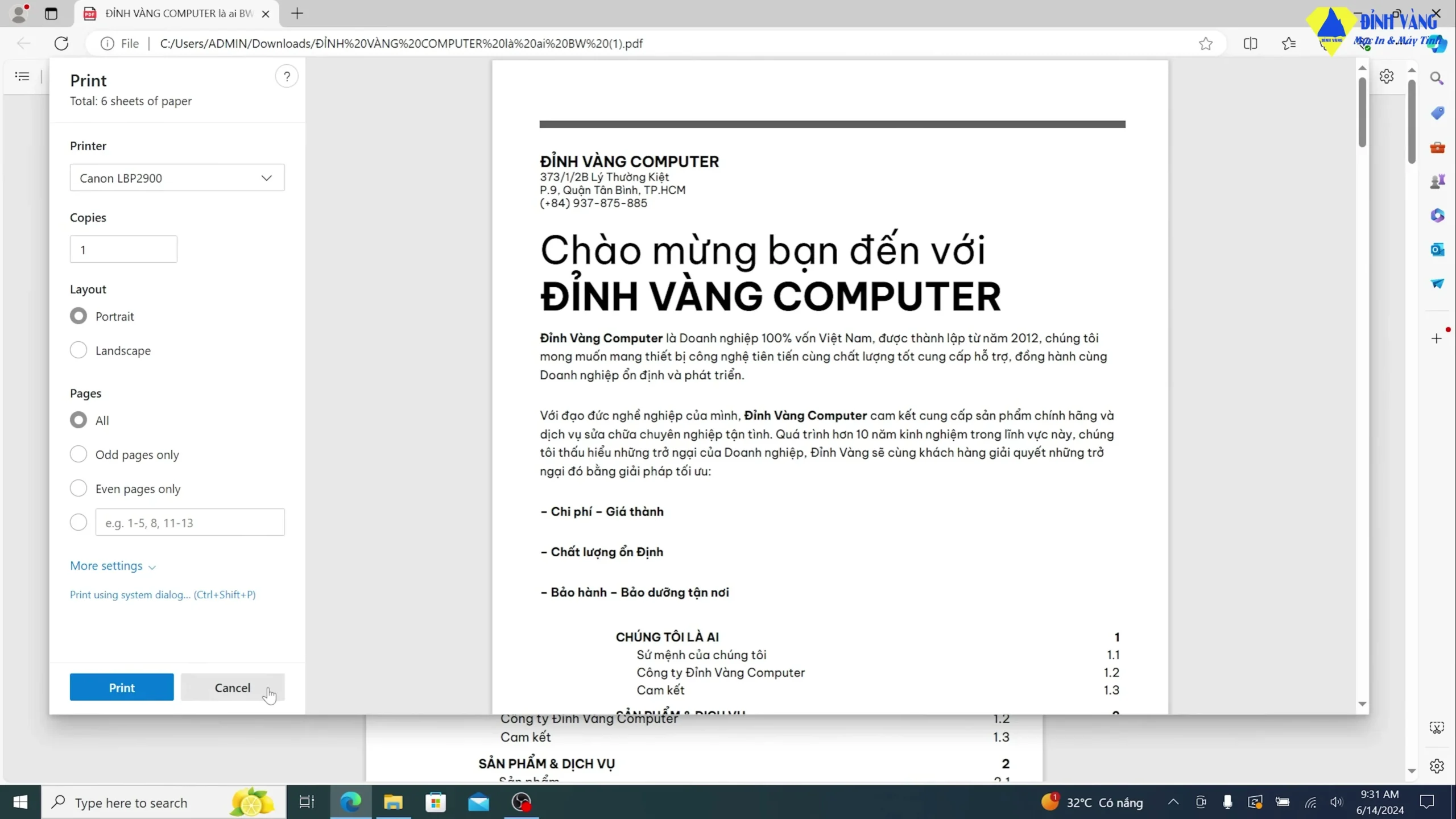
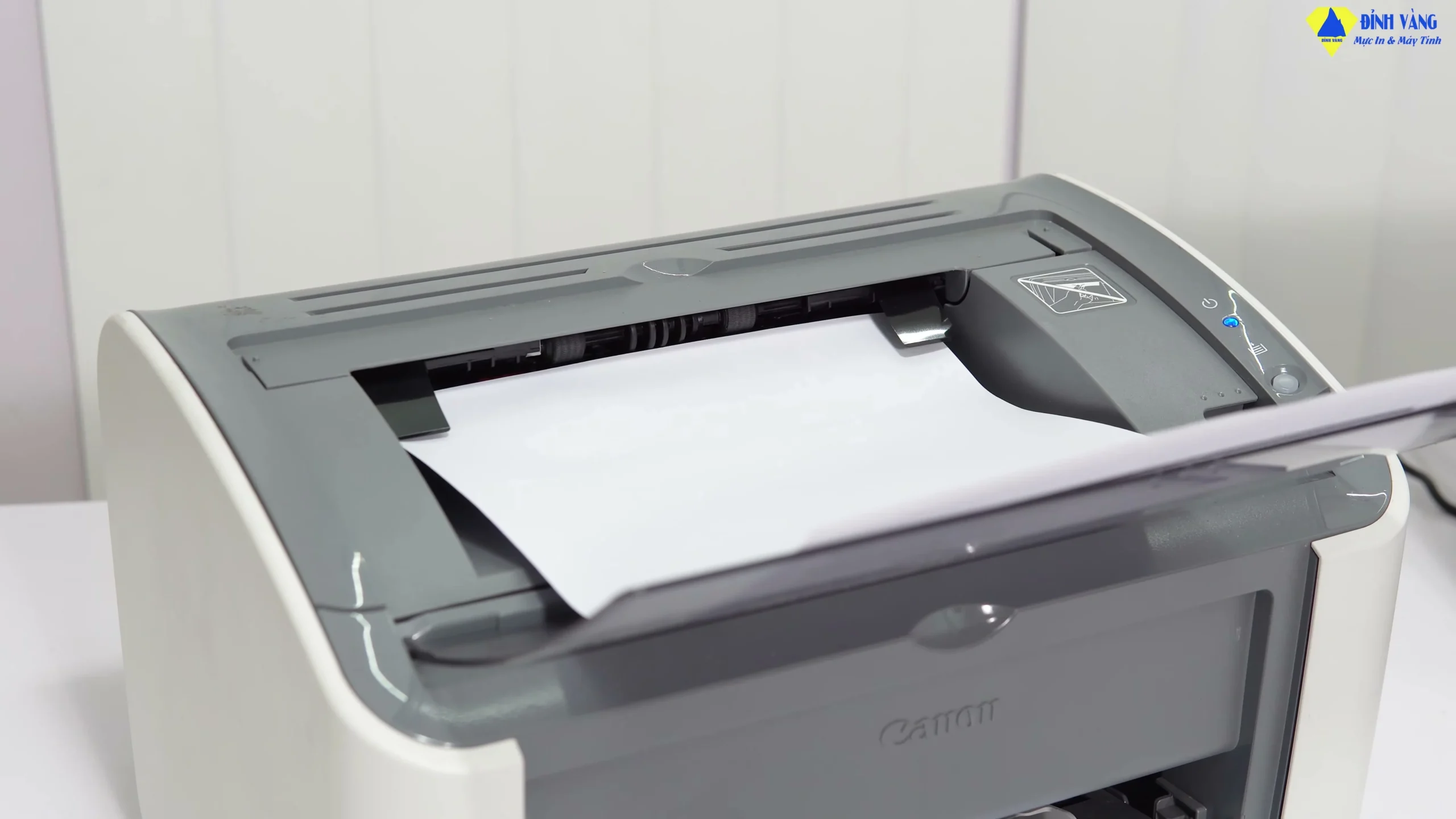
Sau khi thông báo cài đặt hoàn tất hiện lên, bạn hãy vào Control Panel để kiểm tra xem biểu tượng Canon LBP 2900 đã xuất hiện chưa. Đừng quên nhấn chuột phải chọn ‘Set as default printer’ để biến nó thành máy in mặc định. Cuối cùng, hãy mở một file Word hoặc PDF bất kỳ và thực hiện lệnh in thử. Nếu giấy in ra trơn tru thì chúc mừng, bạn đã thành công rồi đấy!
Việc cài đặt driver cho máy in Canon LBP 2900 không hề khó nếu bạn thực hiện đúng các bước trên. Chúc bạn có những bản in sắc nét và làm việc hiệu quả!






