
Cách cài đặt Driver Canon LBP 2900 cho Windows mới nhất
Canon LBP 2900 là dòng máy in ‘quốc dân’ nhưng việc cài đặt driver đôi khi khiến người dùng bối rối. Video từ Đỉnh Vàng Computer sẽ giúp bạn làm chủ quá trình cài đặt chỉ trong vài phút, đảm bảo máy in hoạt động ổn định trên mọi phiên bản Windows.
Giới thiệu máy in Canon LBP 2900 và nội dung cài đặt
Bắt đầu video, chuyên gia từ Đỉnh Vàng Computer giới thiệu tổng quan về mẫu máy in Canon LBP 2900 bền bỉ và nhu cầu cài đặt driver đúng cách trên hệ điều hành Windows. Đây là bước đầu tiên để bạn hiểu rõ lộ trình thực hiện, giúp việc kết nối phần cứng và phần mềm diễn ra trơn tru nhất có thể.
Chuẩn bị kết nối cáp USB và nguồn điện
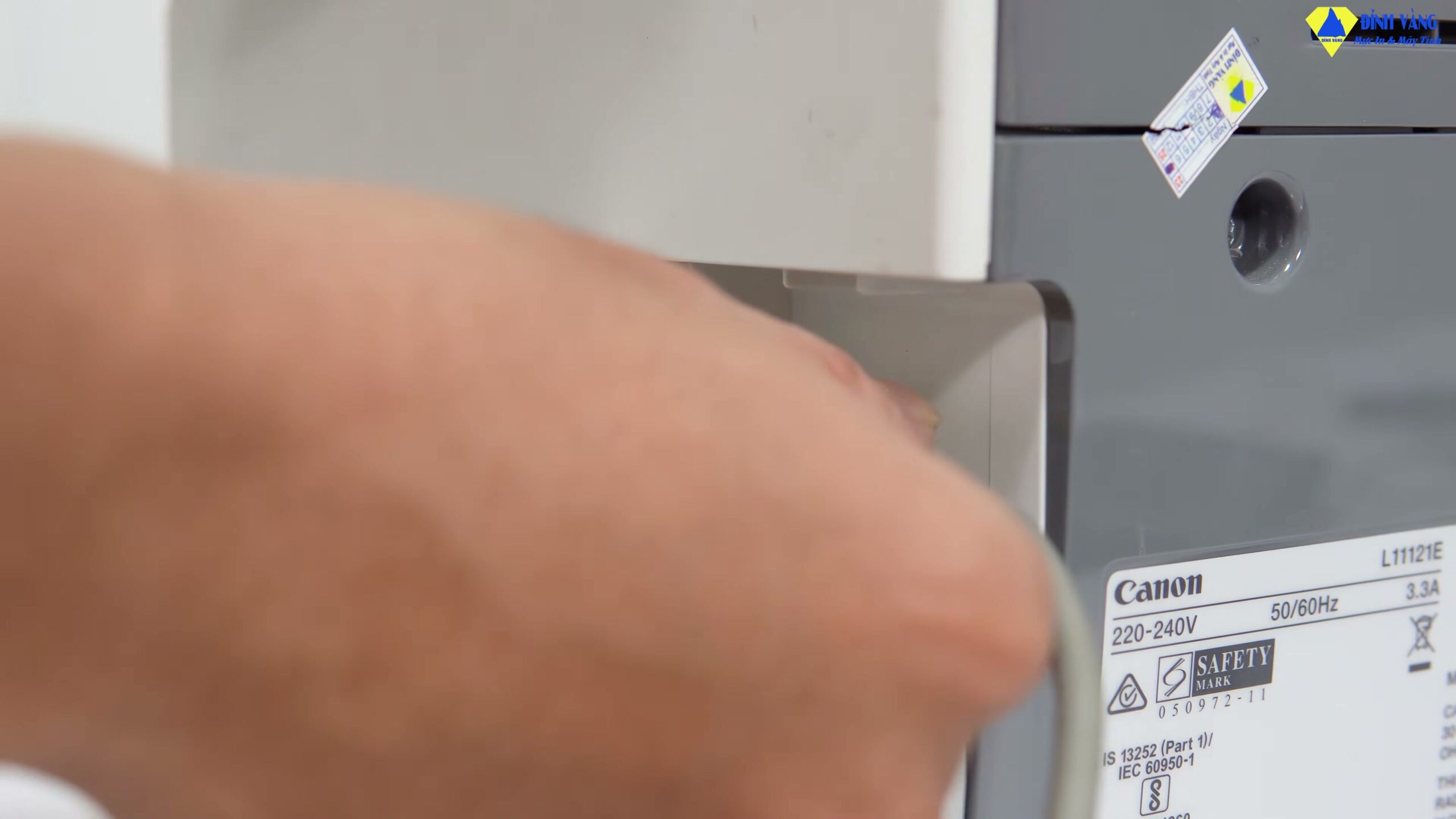
Trước khi chạm vào phần mềm, bạn cần chuẩn bị sẵn sàng về phần cứng. Hãy cắm dây nguồn, bật máy in và kết nối cáp USB từ máy in vào cổng USB trên máy tính. Việc đảm bảo kết nối vật lý ổn định giúp hệ thống dễ dàng nhận diện thiết bị ngay khi trình cài đặt được kích hoạt.
Tìm kiếm bộ cài driver trên Google
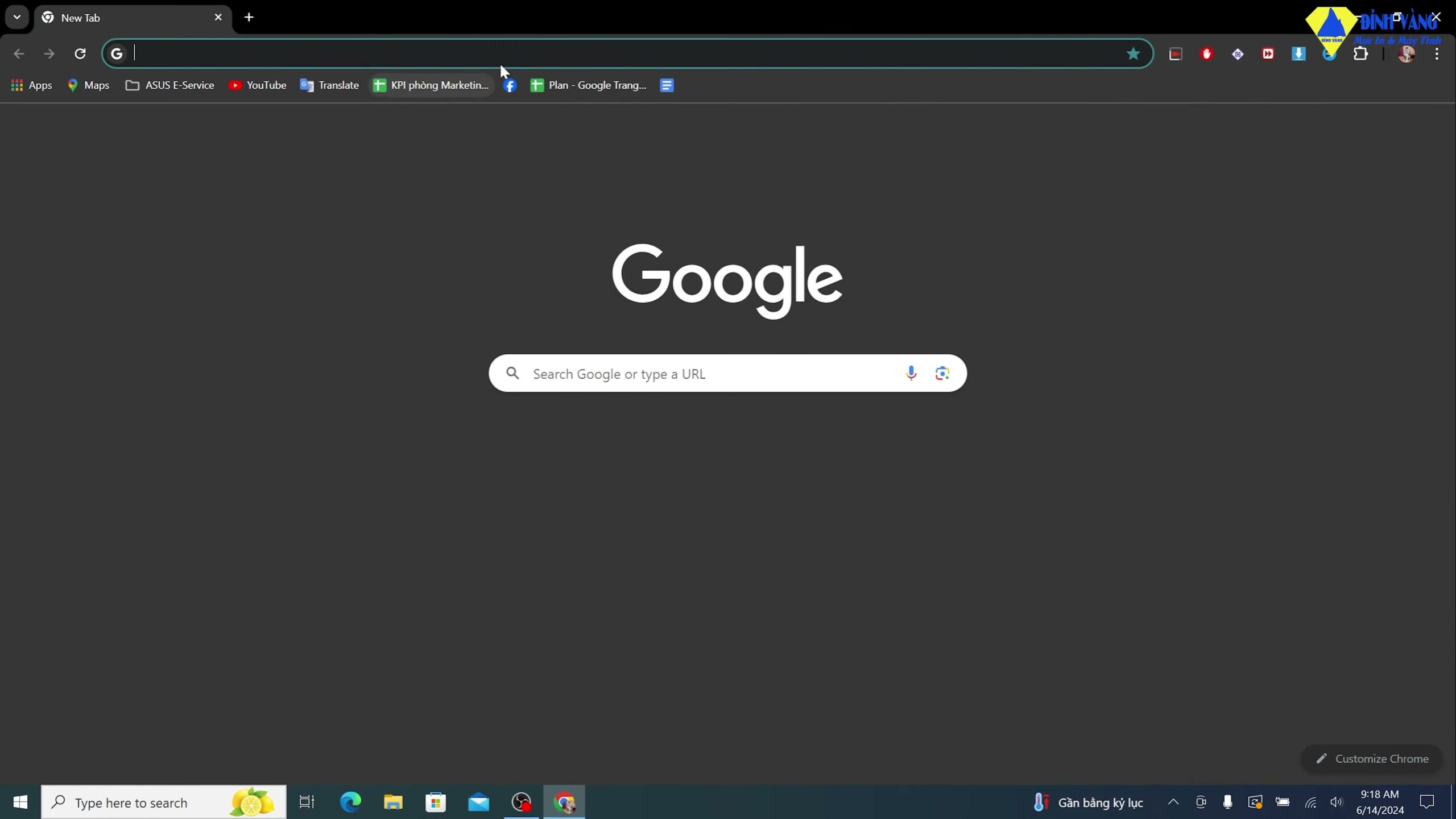
Mở trình duyệt web và gõ từ khóa ‘Canon LBP 2900 driver’ vào thanh tìm kiếm của Google. Bạn nên ưu tiên lựa chọn các kết quả dẫn đến trang hỗ trợ chính thức của Canon để đảm bảo tải về bộ cài đặt sạch, không chứa mã độc và luôn là phiên bản mới nhất từ nhà sản xuất.
Kiểm tra phiên bản Windows (32-bit hay 64-bit)
Một bước cực kỳ quan trọng là xác định kiến trúc hệ điều hành đang dùng để tải đúng bản driver tương thích. Bạn chỉ cần click chuột phải vào biểu tượng ‘This PC’ (hoặc My Computer) và chọn ‘Properties’. Tại đây, hãy chú ý dòng System type để biết máy mình chạy Windows 32-bit hay 64-bit.
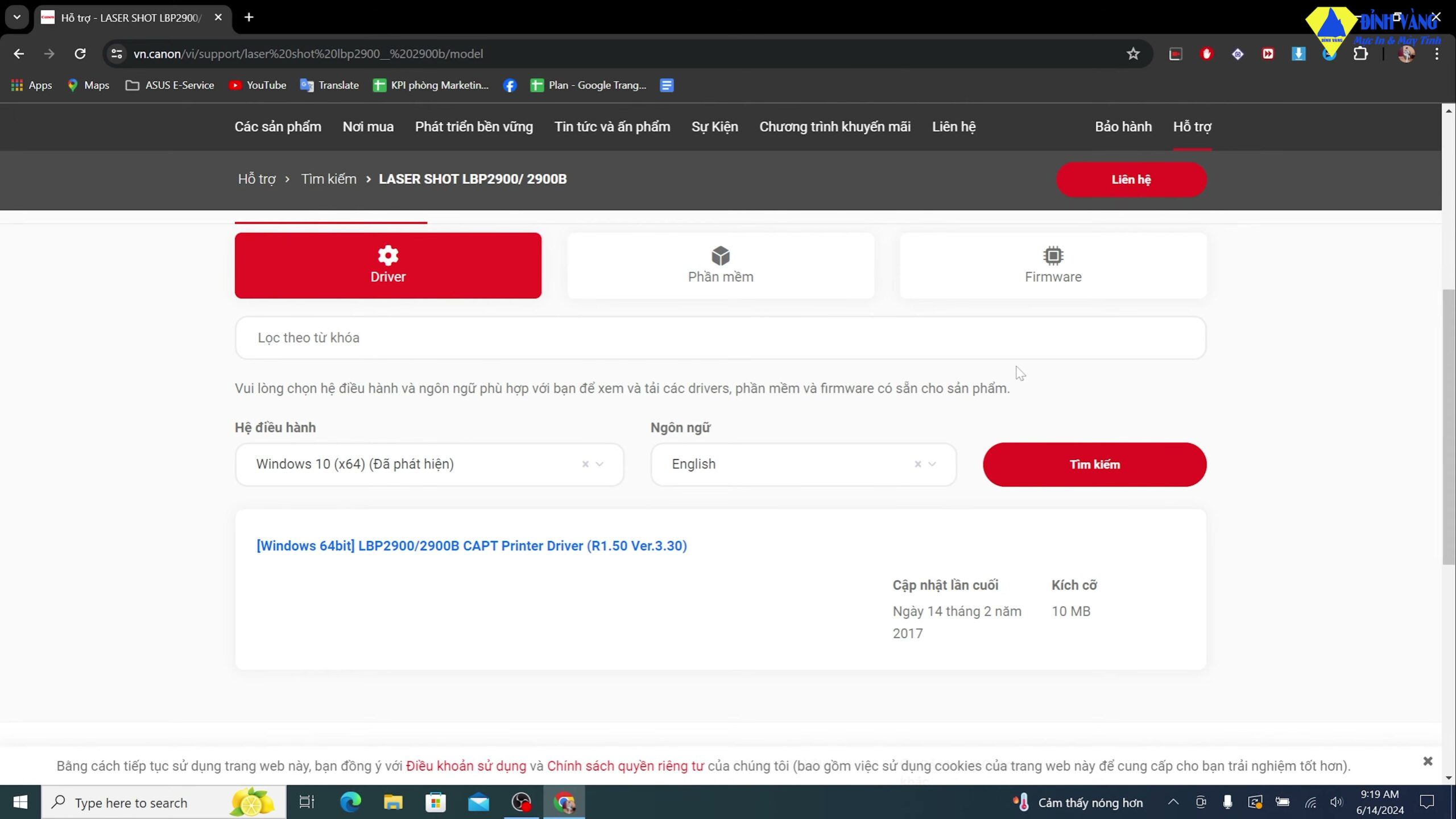
Lựa chọn bản driver phù hợp trên trang chủ Canon
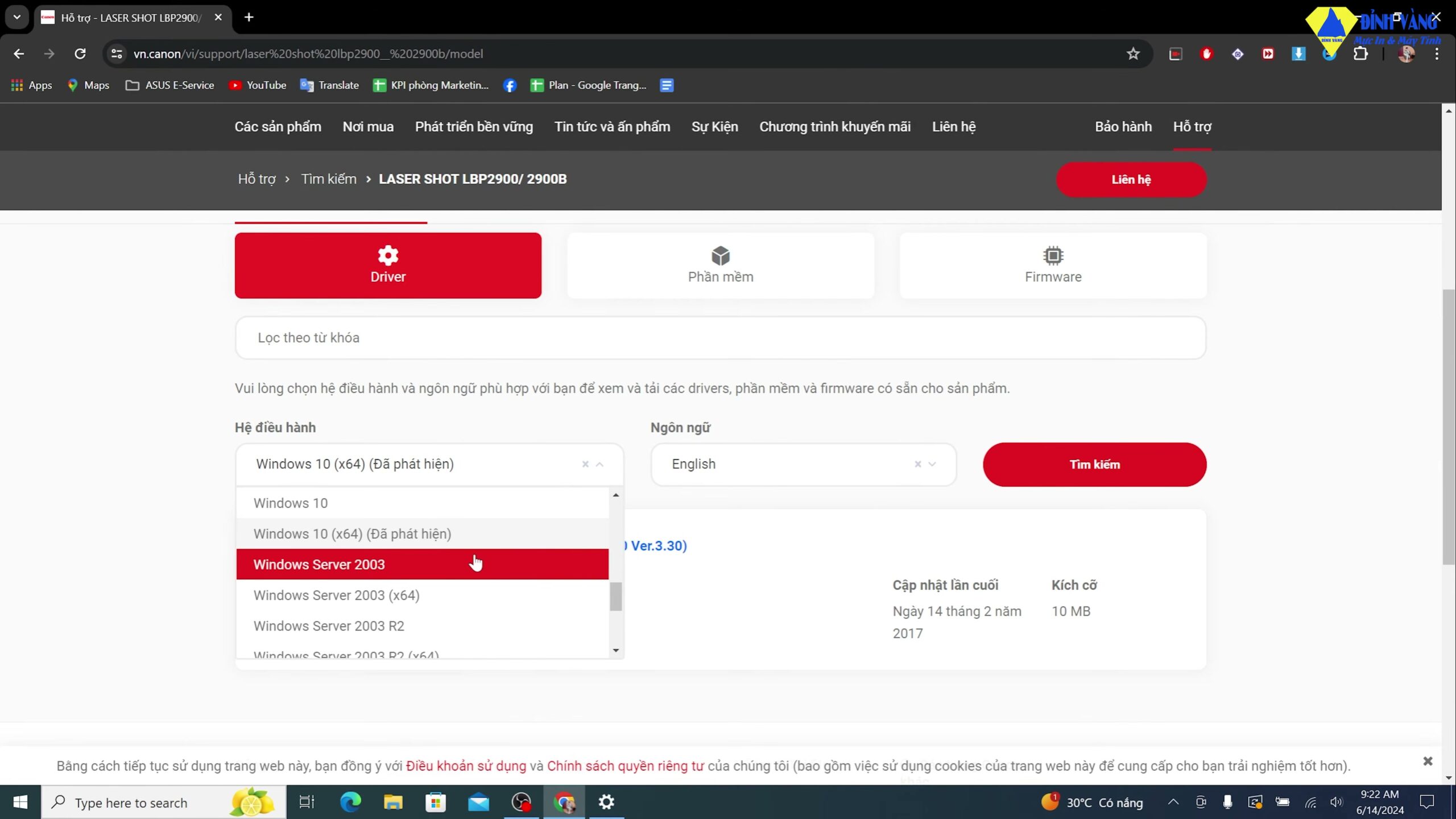
Tại giao diện hỗ trợ của Canon, hệ thống thường tự nhận diện hệ điều hành nhưng bạn vẫn nên kiểm tra lại một lần nữa. Hãy chọn thủ công phiên bản 64-bit hoặc 32-bit khớp với thông số máy tính bạn vừa kiểm tra ở bước trước để tránh các lỗi xung đột phần mềm không đáng có.
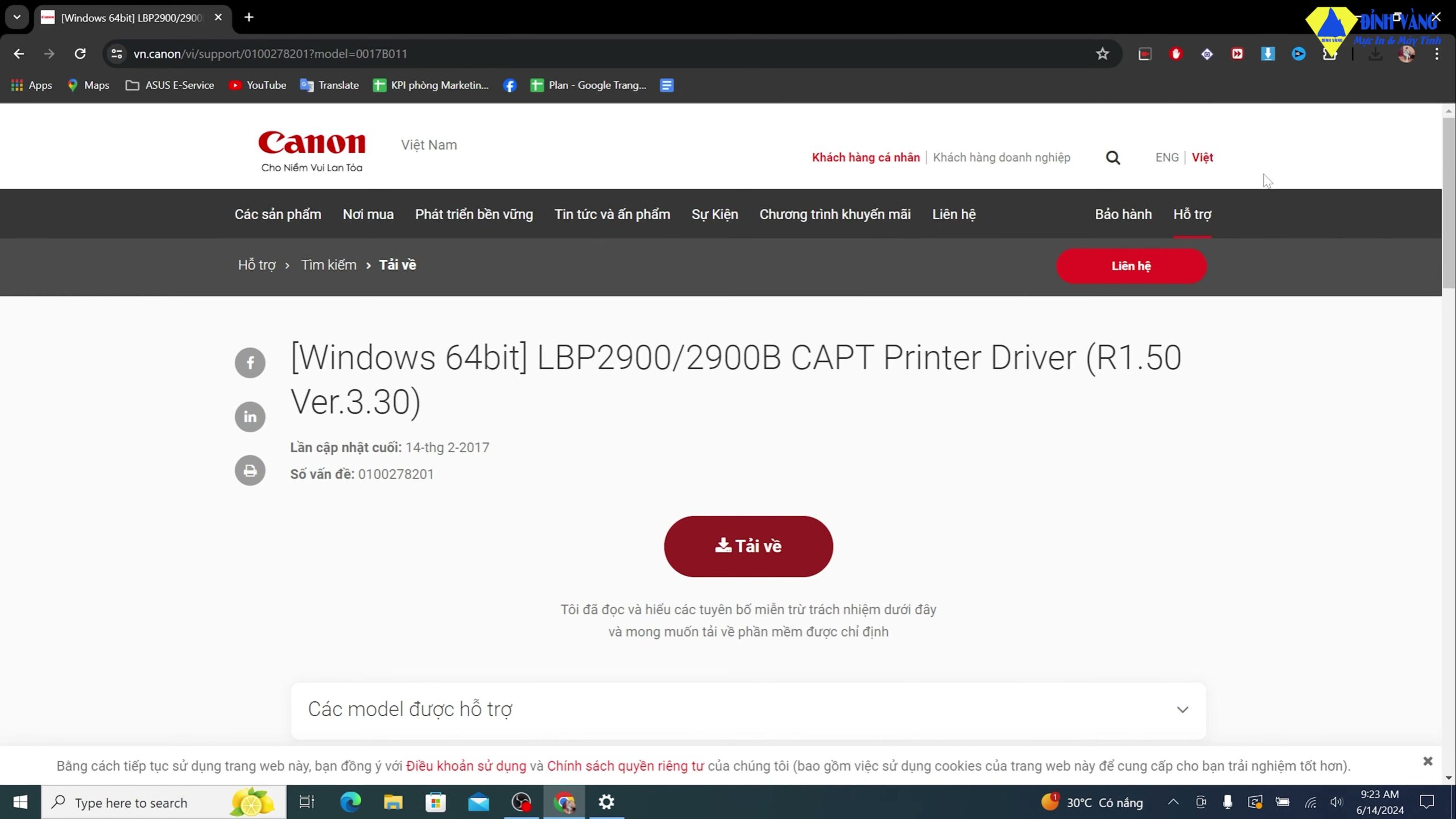
Tải file cài đặt về máy tính
Sau khi chọn đúng phiên bản, hãy nhấn vào nút Download màu đỏ nổi bật trên màn hình. File cài đặt có định dạng đuôi .exe sẽ được tải xuống và lưu trữ trong thư mục Downloads của bạn. Tốc độ tải thường rất nhanh vì dung lượng bộ cài Canon 2900 khá nhẹ.
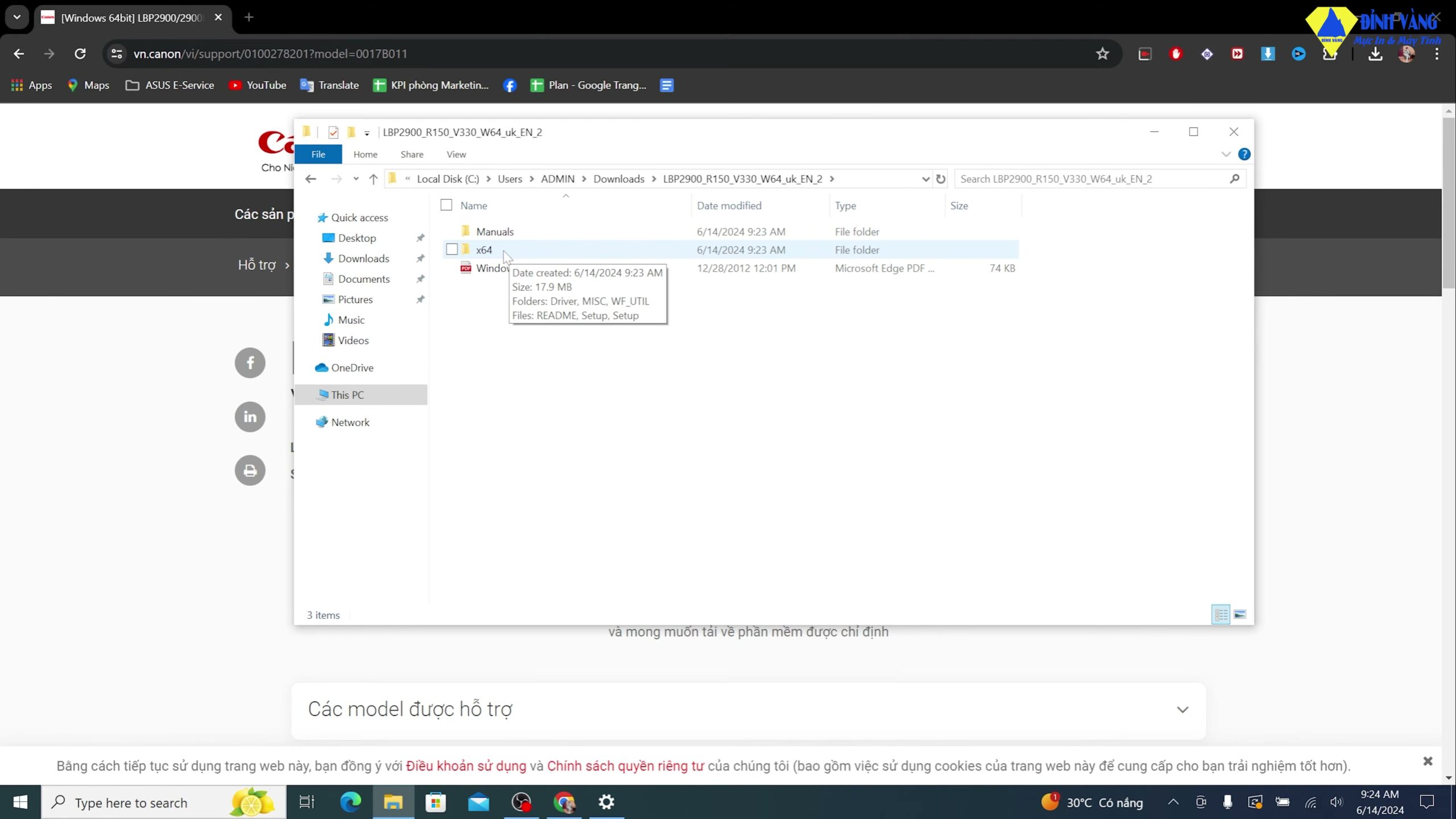
Giải nén file driver vừa tải
Tìm đến file .exe vừa tải về, bạn nhấp đúp chuột vào đó để thực hiện quá trình giải nén tự động. Hệ thống sẽ tạo ra một thư mục mới cùng tên chứa toàn bộ các tệp tin cài đặt chi tiết bên trong. Lúc này, bạn đã sẵn sàng để bắt đầu các bước cài đặt chính thức vào hệ thống.
Chạy file Setup với quyền quản trị
Truy cập vào thư mục vừa giải nén, tìm tập tin mang tên ‘setup.exe’. Để đảm bảo quá trình cài đặt không bị chặn bởi bảo mật Windows, hãy nhấn chuột phải vào file này và chọn ‘Run as administrator’. Nhấn ‘Yes’ khi hộp thoại xác nhận hiện ra để cấp quyền cho trình cài đặt.
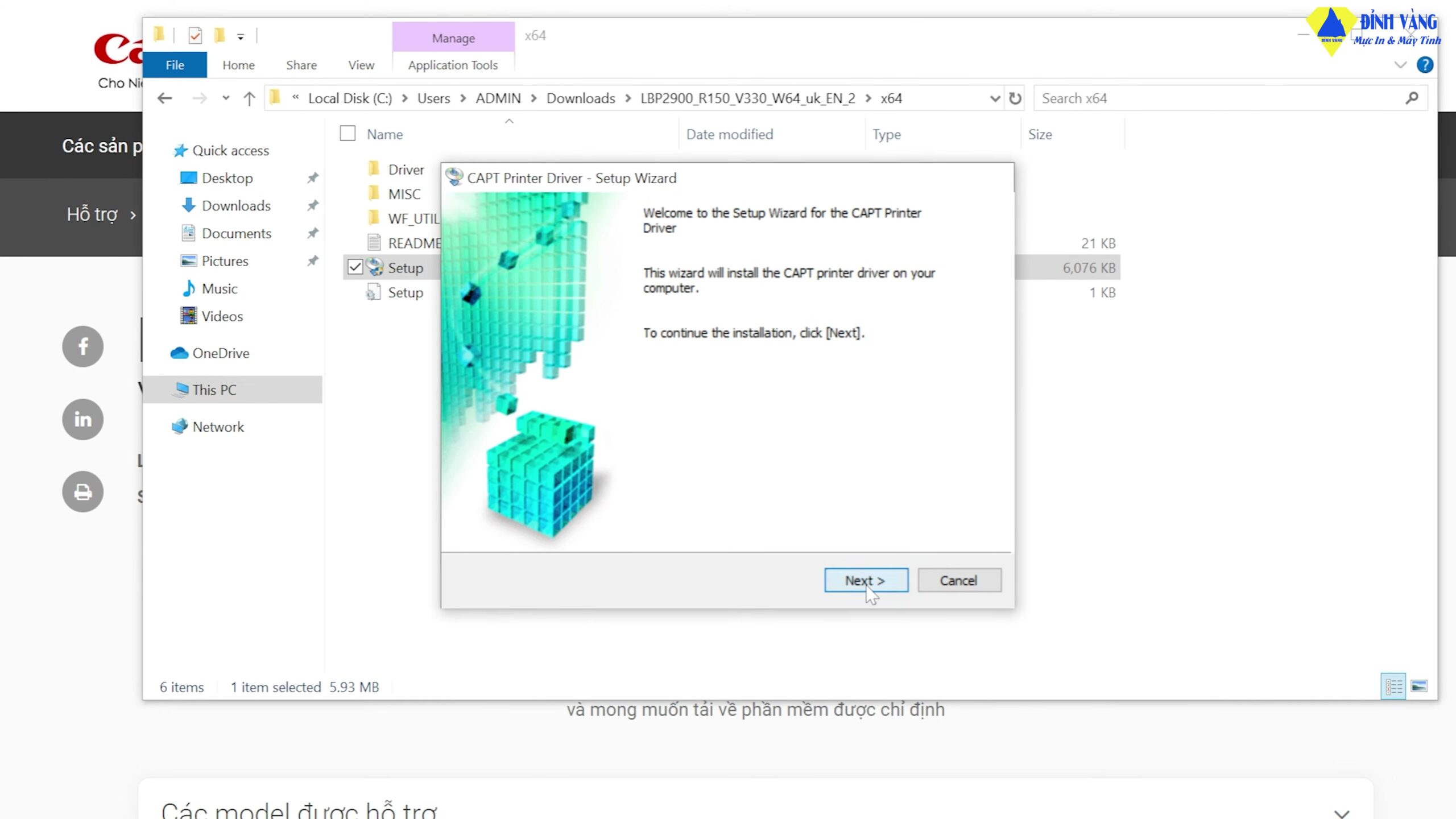
Thực hiện theo trình thuật sĩ CAPT Installation Wizard
Hộp thoại hướng dẫn cài đặt của Canon sẽ xuất hiện trên màn hình. Bạn chỉ việc nhấn ‘Next’, sau đó đọc qua các điều khoản và nhấn ‘Yes’ để chấp nhận License Agreement. Trình thuật sĩ này được thiết kế rất đơn giản, giúp bất kỳ ai cũng có thể tự thao tác mà không cần chuyên gia.
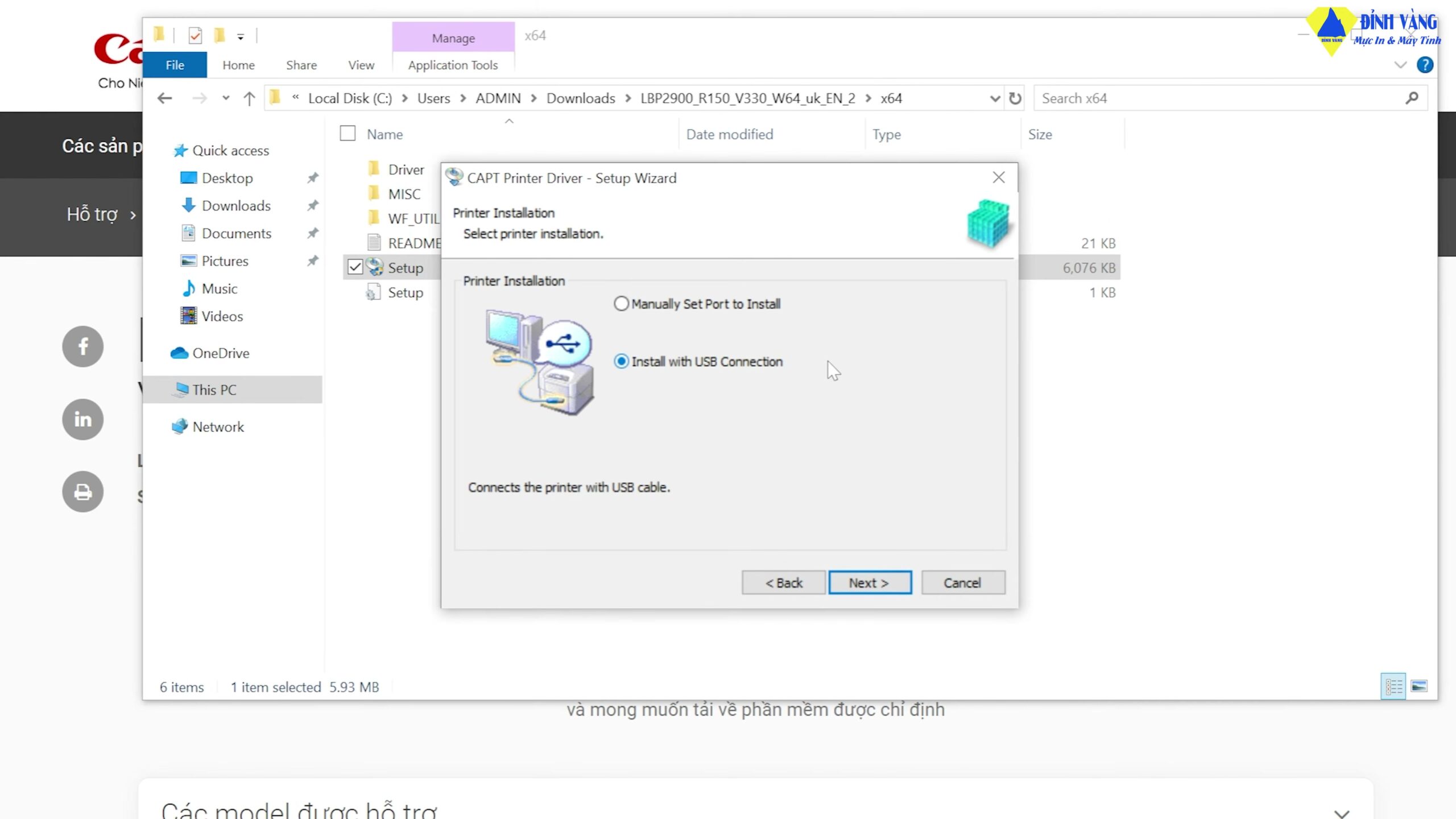
Chọn kiểu kết nối USB và hoàn tất cài đặt
Tại bước chọn kiểu kết nối, hãy tích vào ô ‘Install with USB Connection’. Một thông báo nhắc nhở bạn kiểm tra lại cáp USB và nguồn máy in sẽ hiện ra. Nhấn xác nhận để Windows bắt đầu quá trình sao chép file và thiết lập cấu hình máy in vào máy tính của bạn.
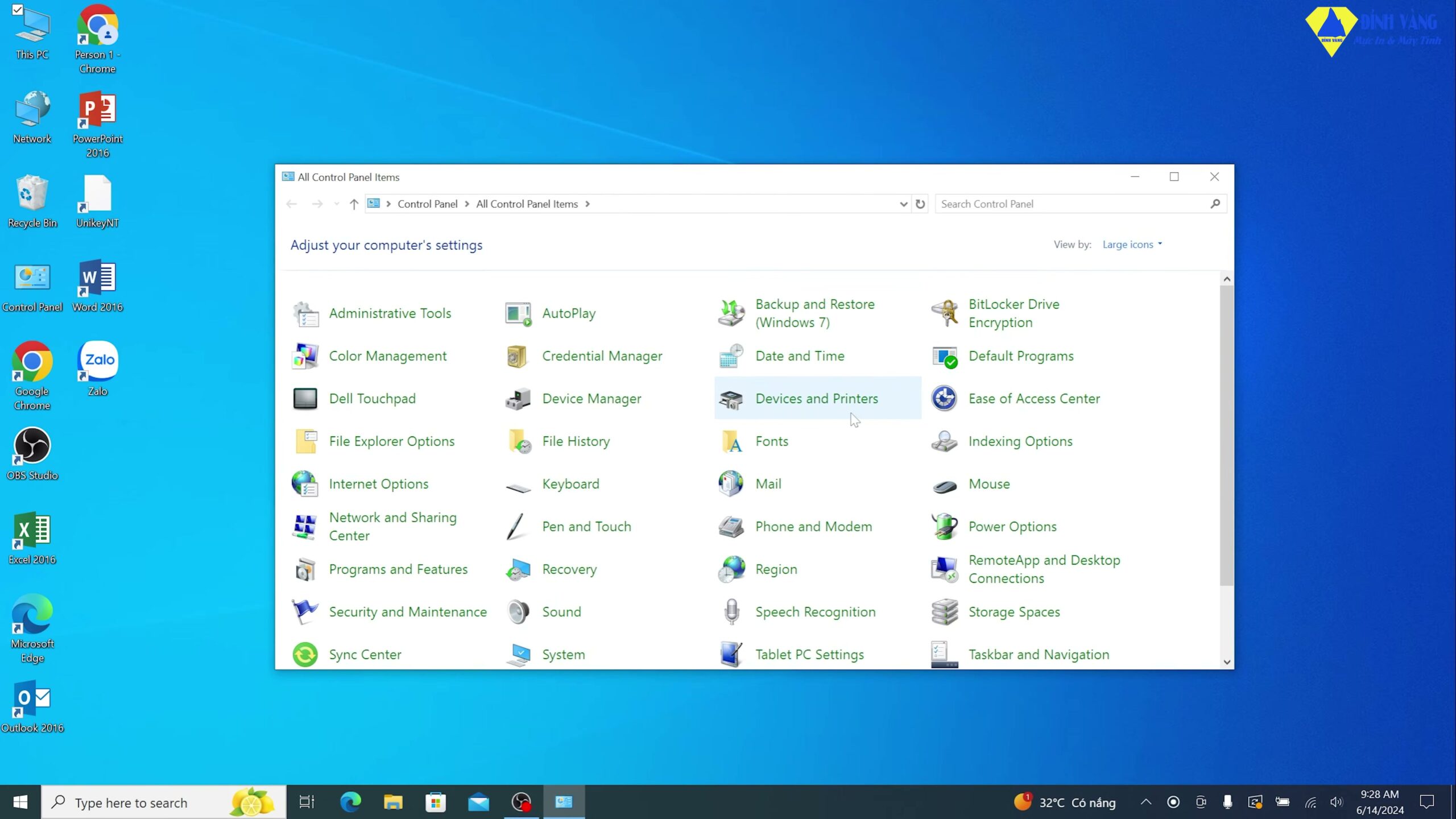
Kiểm tra trạng thái máy in trong Control Panel
Để biết chắc chắn máy in đã được nhận diện, bạn hãy mở ‘Control Panel’ và chọn ‘Devices and Printers’. Nếu thấy biểu tượng máy in Canon LBP 2900 xuất hiện rõ nét, không bị mờ hay có dấu chấm than vàng, nghĩa là bạn đã cài đặt driver thành công tốt đẹp.
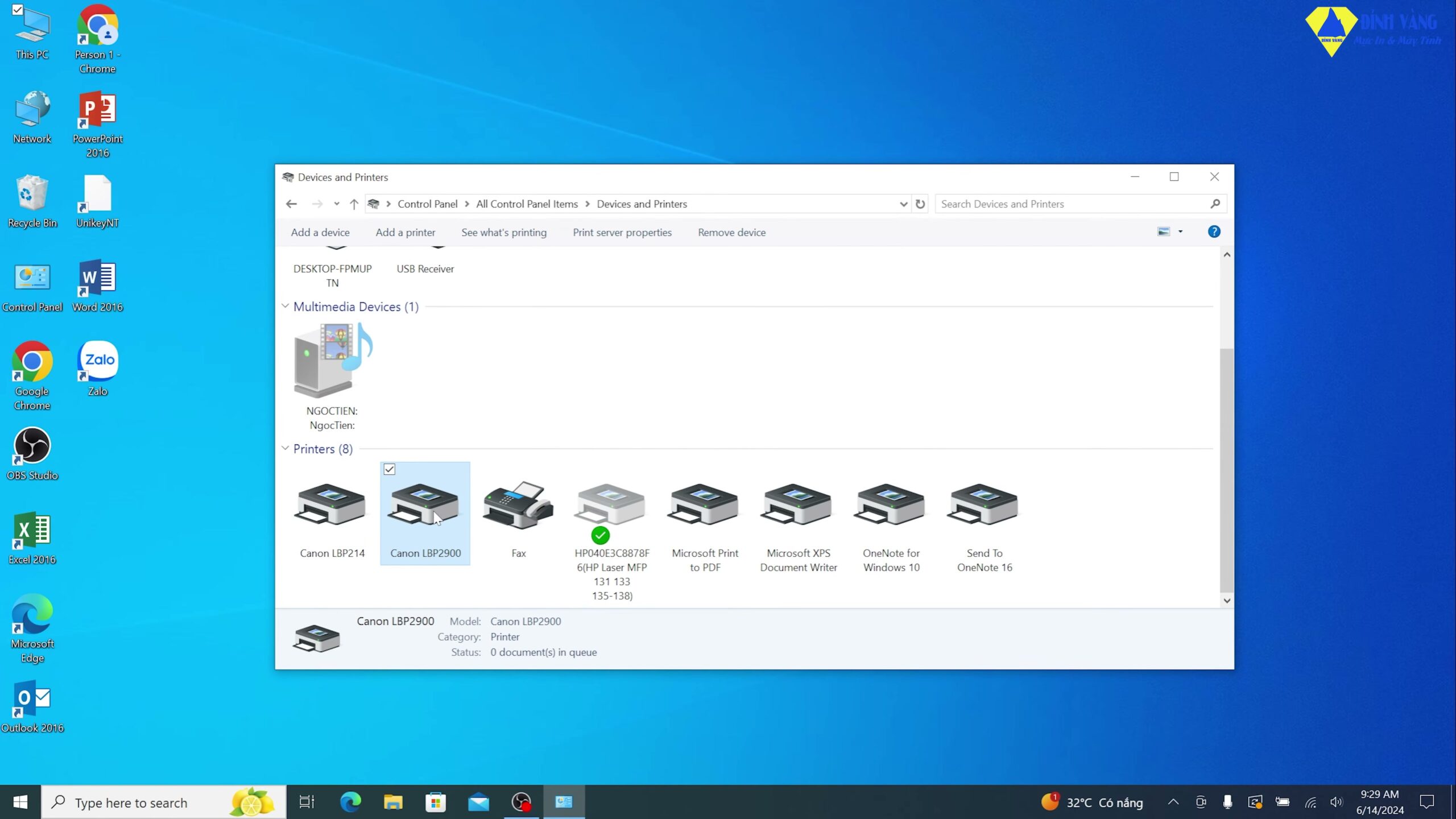
Thiết lập máy in Canon 2900 làm mặc định
Để tiện lợi khi in ấn, hãy nhấp chuột phải vào icon máy in Canon 2900 và chọn dòng ‘Set as default printer’. Một dấu tích xanh nhỏ sẽ xuất hiện trên icon, giúp các phần mềm như Word, Excel luôn tự động chọn máy in này mỗi khi bạn thực hiện lệnh in.
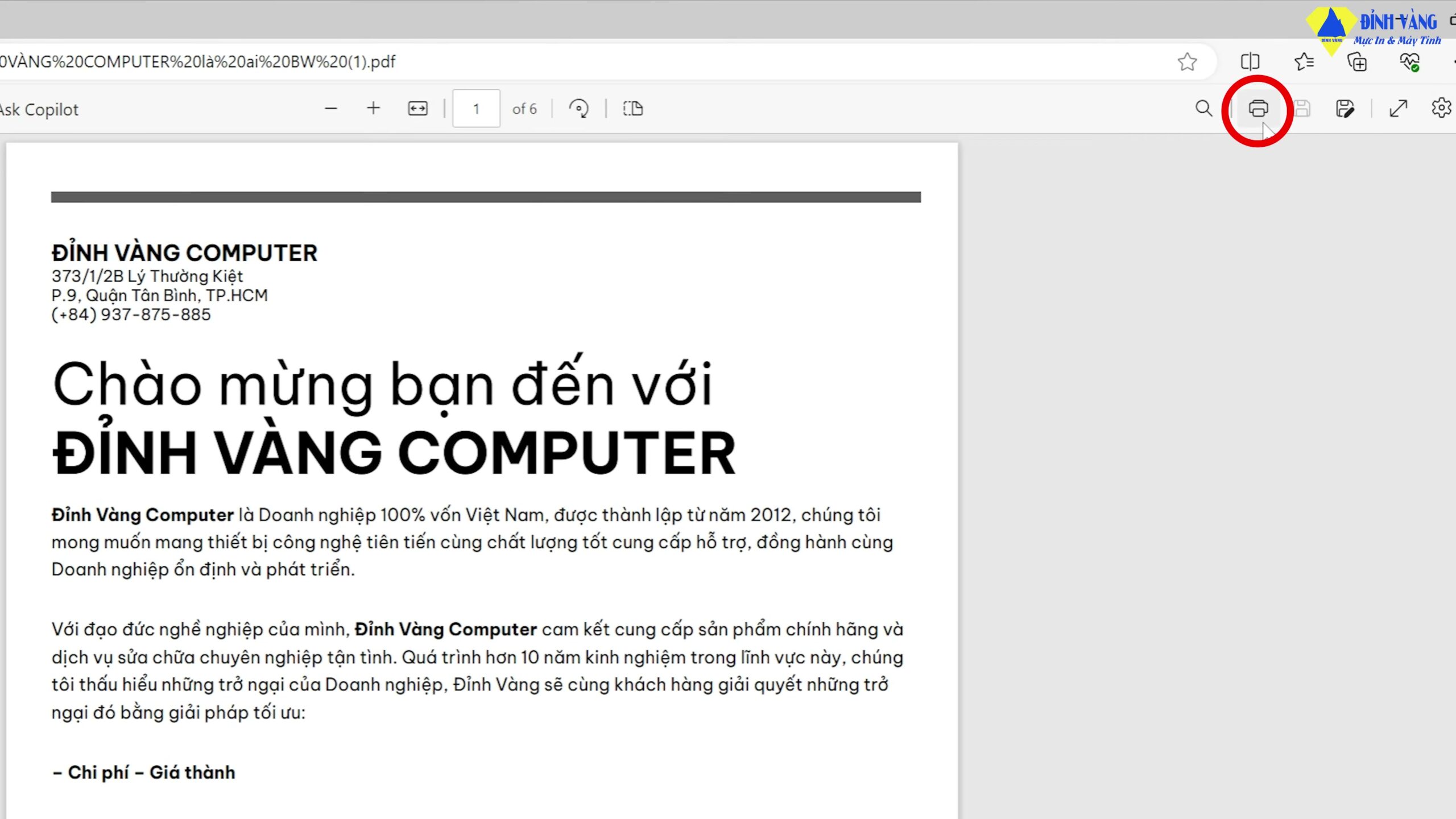
In thử để kiểm tra kết quả cuối cùng
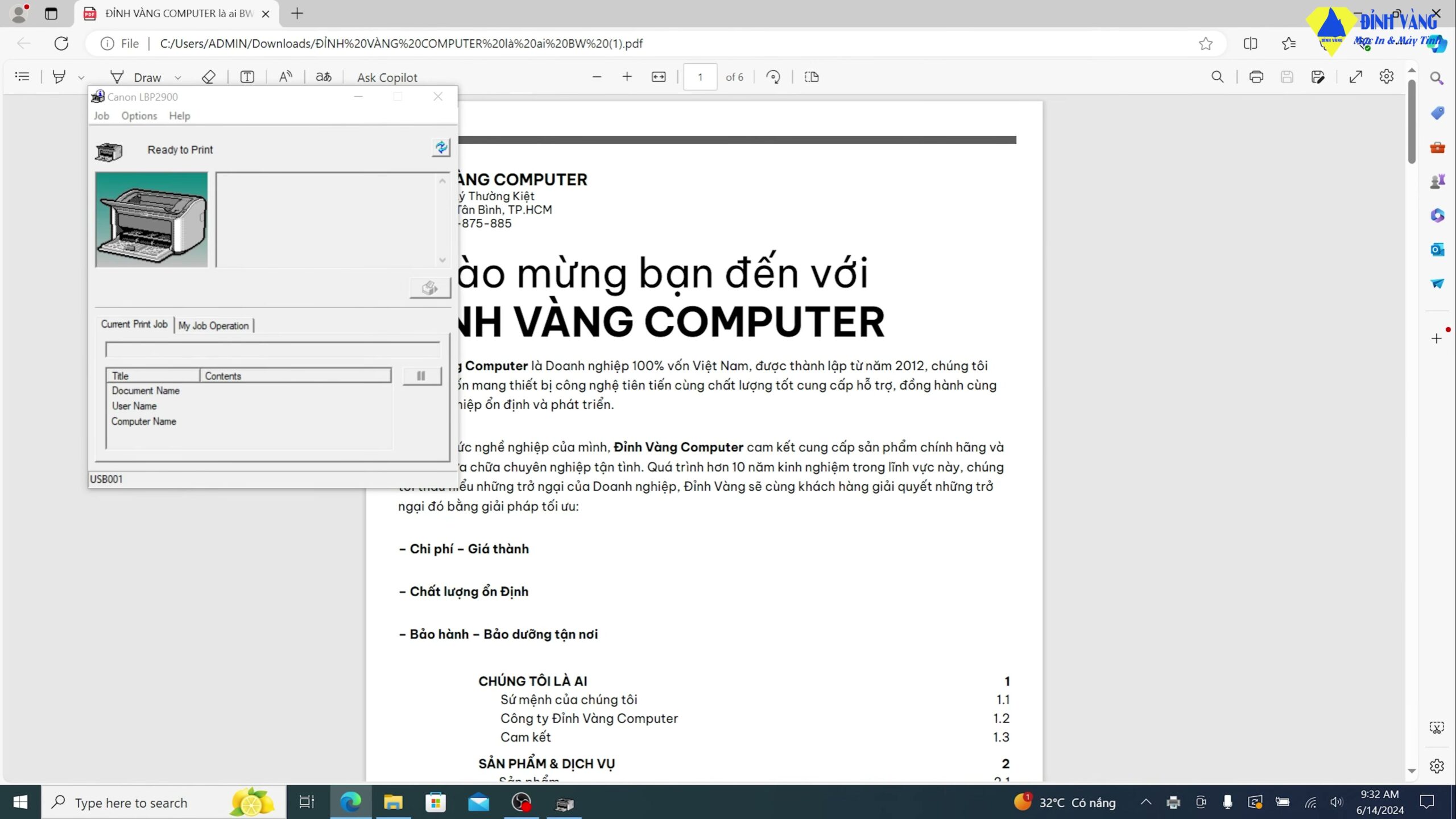
Bước cuối cùng là in thử một trang tài liệu bất kỳ. Nhấn tổ hợp phím Ctrl + P, chọn lệnh Print và quan sát máy in. Nếu máy kéo giấy và cho ra bản in sắc nét, quá trình cài đặt của bạn đã hoàn tất một cách hoàn hảo. Chúc mừng bạn đã tự tay cài đặt xong máy in của mình!
FAQ – Câu hỏi thường gặp
Hãy kiểm tra lại cáp USB hoặc thử cắm sang cổng USB khác. Đảm bảo bạn đã chọn đúng bản 32-bit hoặc 64-bit tương ứng với Windows đang dùng.
Hoàn toàn được. Bạn chỉ cần tải bản driver dành cho Windows 10 64-bit từ trang chủ Canon, nó vẫn hoạt động ổn định trên Windows 11.
Chuột phải vào This PC, chọn Properties và xem thông tin tại mục System Type để biết chính xác phiên bản hệ điều hành.
Cài đặt driver Canon LBP 2900 không hề khó nếu bạn thực hiện đúng các bước trên. Hãy xem video để được hướng dẫn trực quan từng thao tác nhé!
Xem video đầy đủ: Hướng dẫn cài đặt driver máy in Canon LBP 2900 cho Windows mới nhất!






