
Hướng dẫn cài đặt WordPress trên Localhost bằng XAMPP (Thành công 100%)
Hướng dẫn cài đặt WordPress trên Localhost bằng XAMPP (Thành công 100%)
Bạn muốn học làm website nhưng sợ tốn chi phí hosting? Hướng dẫn này sẽ giúp bạn sở hữu môi trường WordPress chuyên nghiệp ngay trên máy tính cá nhân chỉ trong 10 phút.
Tóm tắt nội dung (Key Takeaways)
- Hiểu rõ cơ chế hoạt động của Localhost và phần mềm XAMPP.
- Quy trình 6 bước chuẩn để thiết lập một website WordPress ngoại tuyến.
- Cách khởi tạo Database và kết nối mã nguồn chính xác, tránh lỗi trắng trang.
Cần chuẩn bị những gì?
- Phần mềm XAMPP (phiên bản phù hợp với hệ điều hành Windows/macOS).
- Bản nén mã nguồn WordPress mới nhất từ WordPress.org.
- Trình duyệt web (Chrome, Edge hoặc Firefox).
- Dung lượng ổ cứng trống tối thiểu 500MB.
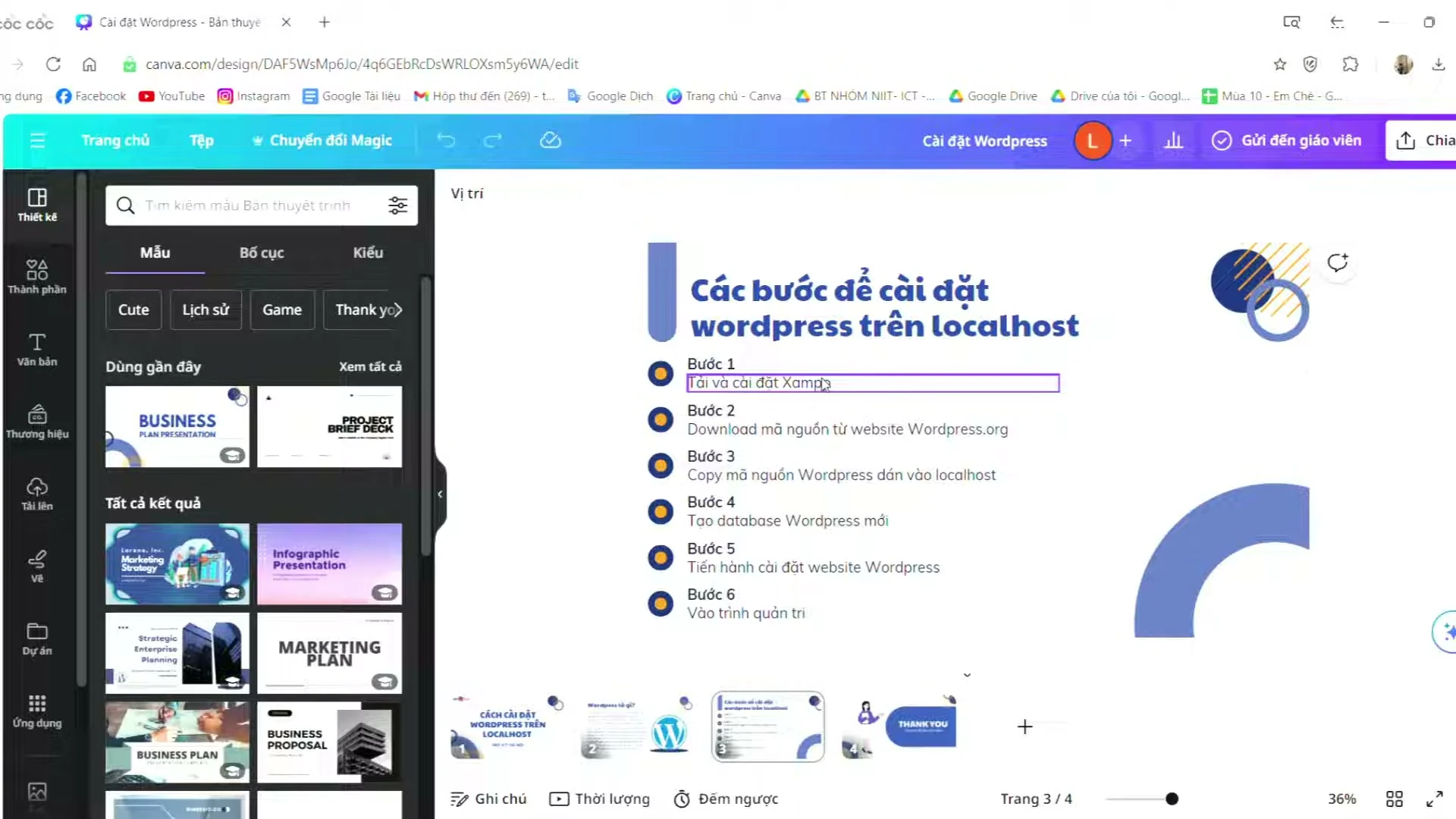
Bước 1: Tải và cài đặt phần mềm XAMPP
XAMPP là trình giả lập máy chủ phổ biến nhất hiện nay, tích hợp sẵn Apache (Server) và MySQL (Database). Bạn truy cập trang chủ Apache Friends, tải phiên bản phù hợp và tiến hành cài đặt. Lưu ý, nếu máy tính đang cài đặt Skype, hãy tắt nó trước vì XAMPP thường bị xung đột cổng mạng (Port 80) với các ứng dụng chat.
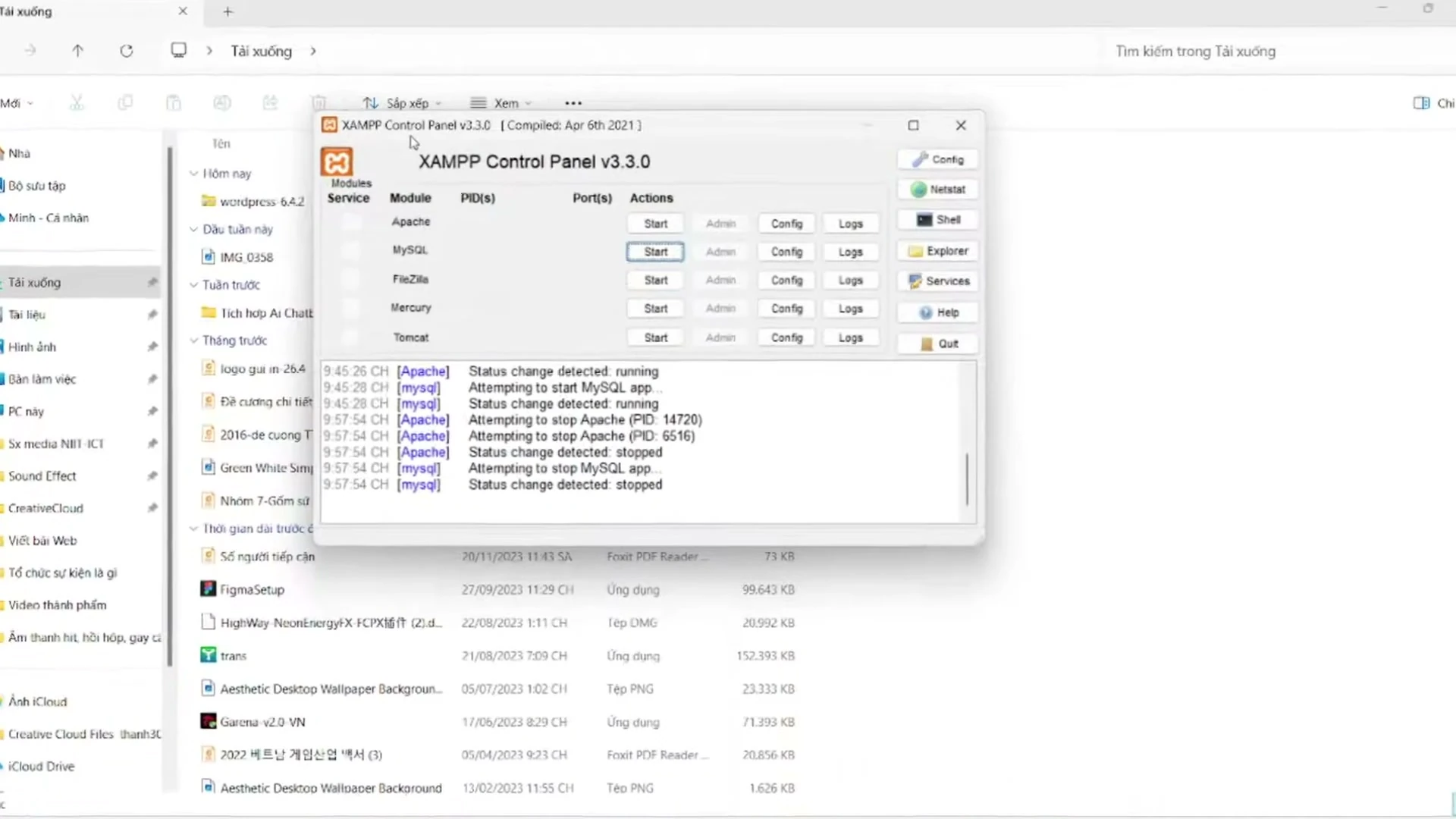
Bước 2: Kích hoạt Apache và MySQL trên XAMPP
Mở XAMPP Control Panel từ thanh tìm kiếm của Windows. Để website hoạt động, bạn cần nhấn nút “Start” tại hai dòng Apache và MySQL. Khi hai dòng này chuyển sang màu xanh lá cây và hiển thị số Port, nghĩa là máy chủ ảo của bạn đã sẵn sàng hoạt động.
Bước 3: Tải và giải nén bộ cài WordPress
Truy cập vào wordpress.org/download để tải file .zip chứa toàn bộ mã nguồn. Sau khi tải về, bạn cần giải nén thư mục này. Hãy đổi tên thư mục “wordpress” thành tên dự án của bạn (ví dụ: “mywebsite”) để dễ quản lý nếu bạn có nhiều dự án chạy song song trên Localhost.
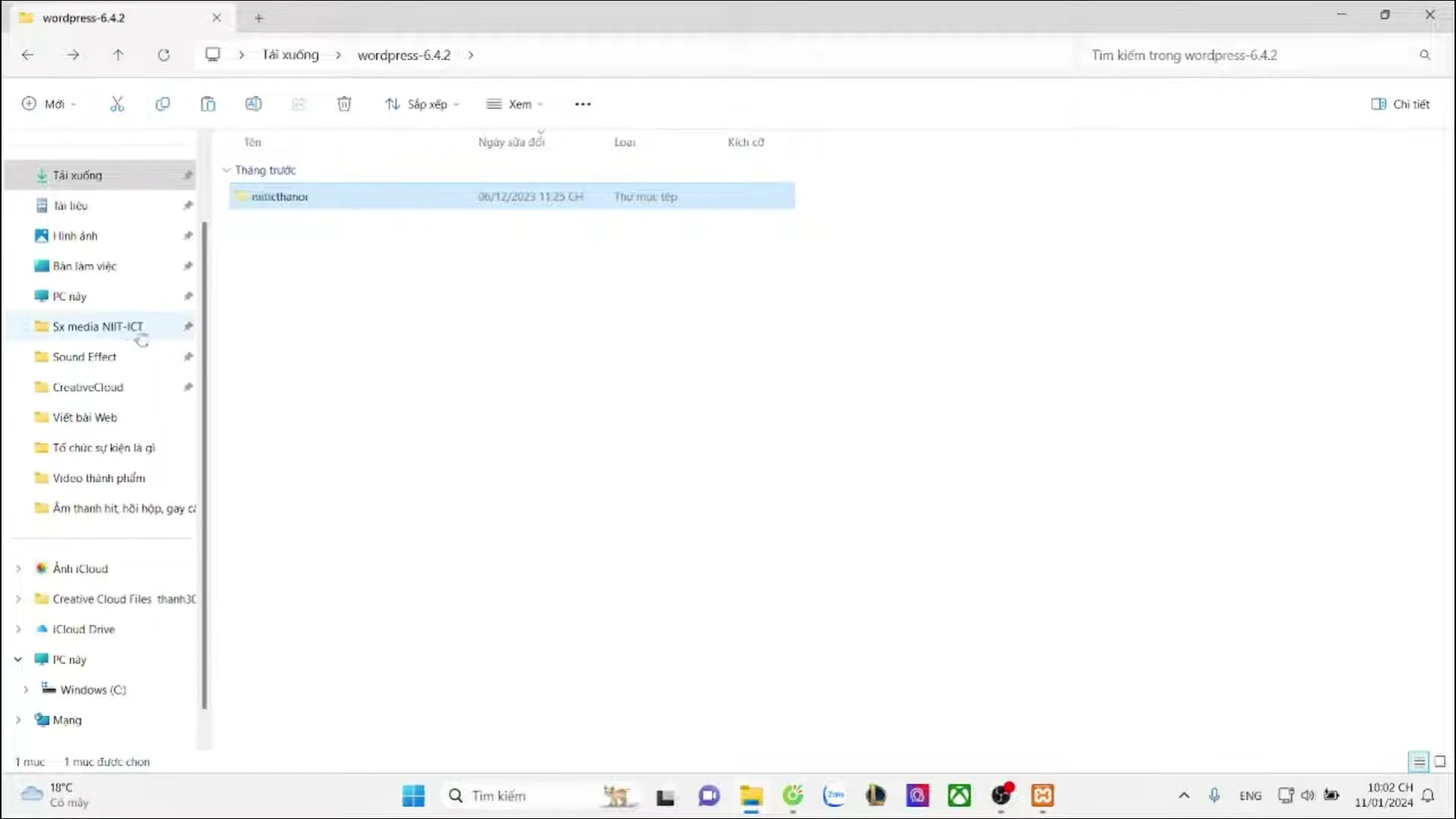
Bước 4: Copy mã nguồn vào thư mục htdocs
Đây là bước quan trọng nhất về mặt kỹ thuật. Bạn sao chép thư mục dự án vừa đổi tên vào đường dẫn: C:\\xampp\\htdocs. Thư mục htdocs chính là nơi máy chủ Apache tìm kiếm dữ liệu để hiển thị lên trình duyệt. Nếu bạn đặt sai chỗ, trình duyệt sẽ báo lỗi 404 Not Found.
Bước 5: Tạo cơ sở dữ liệu (Database) mới
Mở trình duyệt và truy cập địa chỉ localhost/phpmyadmin. Tại đây, bạn nhấn vào tab “Databases”, nhập tên cơ sở dữ liệu (trùng với tên thư mục web cho dễ nhớ) và nhấn “Create”. Đừng quên định dạng mã hóa (Collation) nên chọn là utf8mb4\_general\_ci để website không bị lỗi font tiếng Việt.
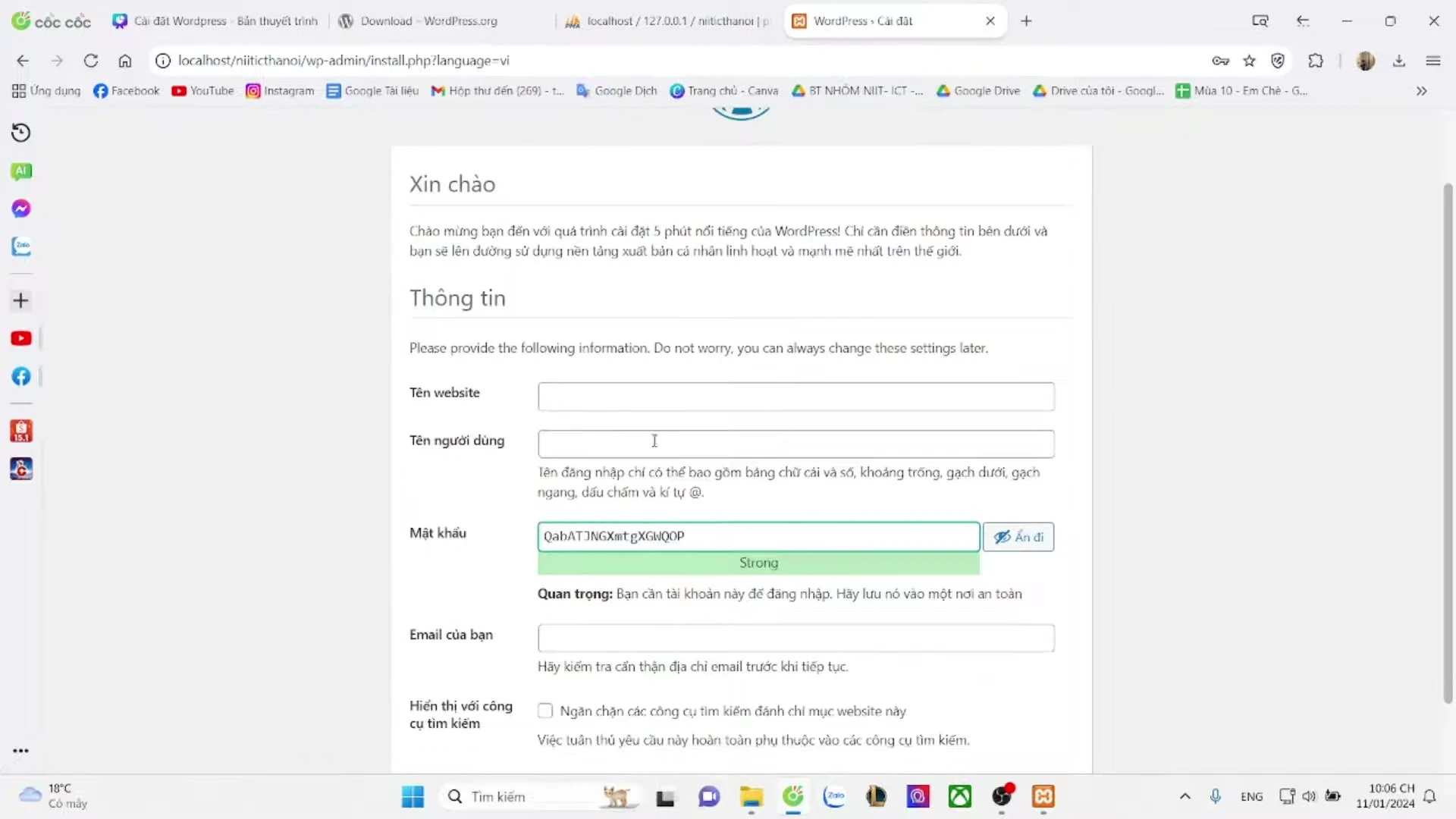
Bước 6: Cấu hình và hoàn tất cài đặt WordPress
Truy cập localhost/ten-thu-muc-cua-ban trên trình duyệt. WordPress sẽ yêu cầu bạn kết nối Database. Hãy điền các thông số sau: Database Name (tên bạn vừa tạo), Username (luôn là root), Password (để trống), Database Host (localhost). Sau đó, bạn chỉ cần điền thông tin quản trị website như Site Title, Admin Username và Password để kết thúc.
Mẹo từ chuyên gia & Lưu ý
Pro Tip: Nếu bạn gặp lỗi “Maximum execution time exceeded” khi cài đặt, hãy vào XAMPP Control Panel > Config > PHP (php.ini) và tìm dòng max\_execution\_time để tăng giá trị từ 30 lên 300. Ngoài ra, luôn nhớ sao lưu thư mục dự án trong htdocs thường xuyên vì Localhost không có chế độ tự động sao lưu như các Hosting cao cấp.
Câu hỏi thường gặp (FAQ)
Tôi có thể chuyển website từ Localhost lên Internet không?: Hoàn toàn được. Bạn có thể sử dụng các Plugin như Duplicator hoặc All-in-One WP Migration để di chuyển toàn bộ dữ liệu lên Hosting thật.
Tại sao MySQL của tôi không Start được?: Thường do bị chiếm dụng Port 3306. Bạn hãy thử tắt các phần mềm quản lý Database khác hoặc đổi Port trong file cấu hình my.ini của MySQL.
Kết luận
Cài đặt WordPress trên Localhost là bước đệm hoàn hảo để bạn làm chủ kỹ năng thiết kế web mà không tốn một đồng chi phí nào. Hãy bắt đầu ngay hôm nay để xây dựng những ý tưởng đầu tiên của mình. Chúc các bạn thành công\!






