
Cách Cài Windows Lên Macbook Đơn Giản Nhất Qua Boot Camp
Cách Cài Windows Lên Macbook Đơn Giản Nhất Qua Boot Camp
Meta Description: Hướng dẫn chi tiết cách cài Windows 10 lên Macbook cực kỳ đơn giản qua Boot Camp, giúp máy chạy mượt mà, ổn định và đầy đủ driver cho người mới bắt đầu.
Macbook không chỉ vận hành mượt mà trên Mac OS mà còn có khả năng chạy Windows 10 cực kỳ ấn tượng, thậm chí hiệu năng còn vượt trội hơn nhiều dòng laptop cùng cấu hình. Tuy nhiên, nhiều người dùng vẫn e ngại các dòng lệnh phức tạp hoặc việc sử dụng USB cài đặt phiền phức. Video này sẽ hướng dẫn bạn giải pháp tối ưu nhất: sử dụng công cụ Boot Camp có sẵn để cài đặt Windows một cách nhanh chóng và an toàn.
Mục lục
- Chuẩn bị File ISO Windows 10
- Thiết lập Boot Camp Assistant và Chia ổ đĩa
- Quá trình cài đặt Windows 10
- Cài đặt Driver và Hoàn tất qua Boot Camp
- Cách chuyển đổi giữa Mac OS và Windows
- Kết luận
Chuẩn bị File ISO Windows 10
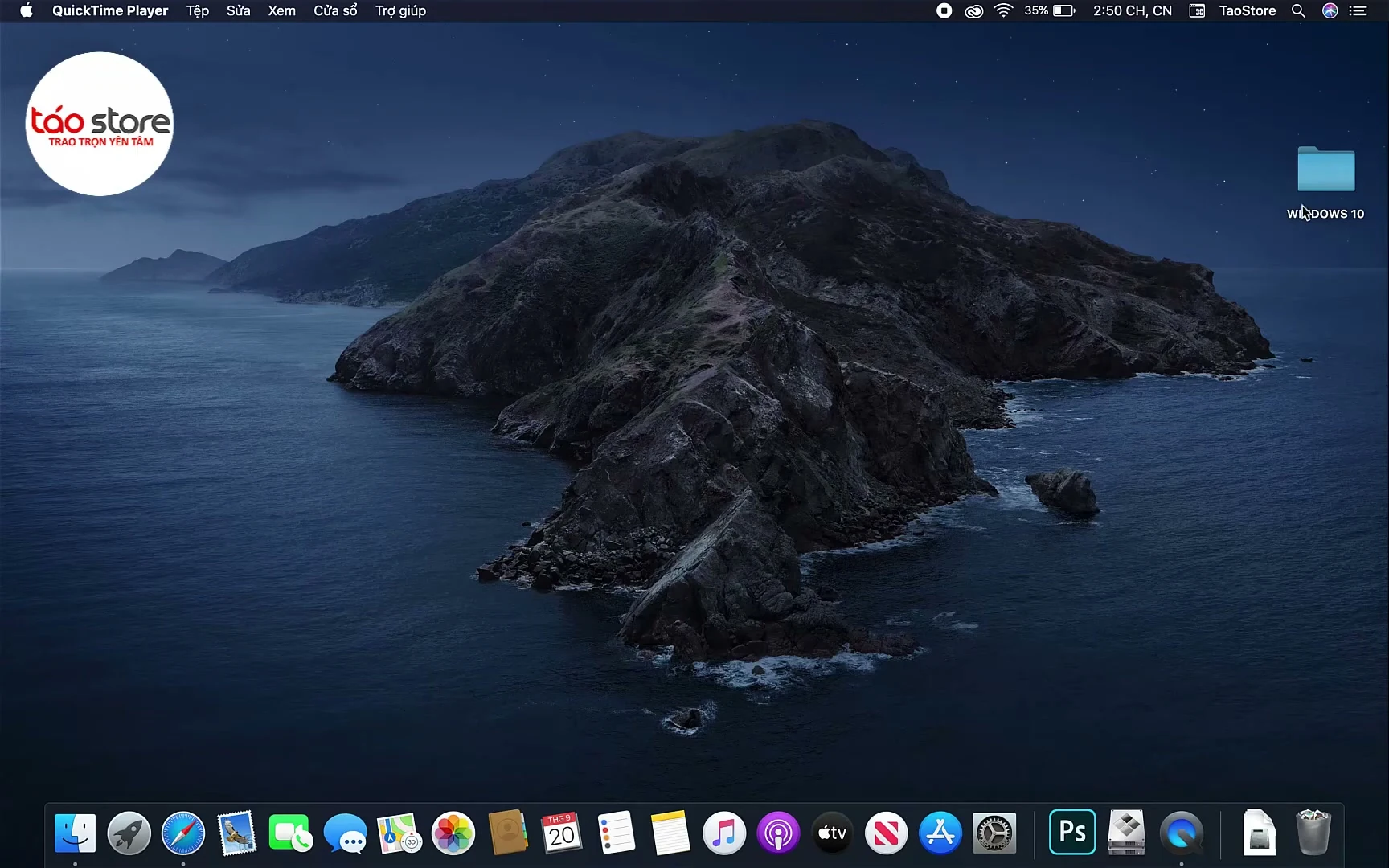
Bước đầu tiên và quan trọng nhất là bạn cần tải file ISO Windows 10 về màn hình chính (Desktop) của Macbook. Tùy thuộc vào dòng máy, bạn nên ưu tiên phiên bản 64-bit để tận dụng tối đa hiệu năng phần cứng. File ISO này đóng vai trò là bộ cài đặt gốc mà công cụ Boot Camp sẽ sử dụng để trích xuất dữ liệu. Việc chuẩn bị sẵn file trên Desktop giúp hệ thống dễ dàng nhận diện và giảm thiểu lỗi trong quá trình khởi tạo ban đầu.
Thiết lập Boot Camp Assistant và Chia ổ đĩa
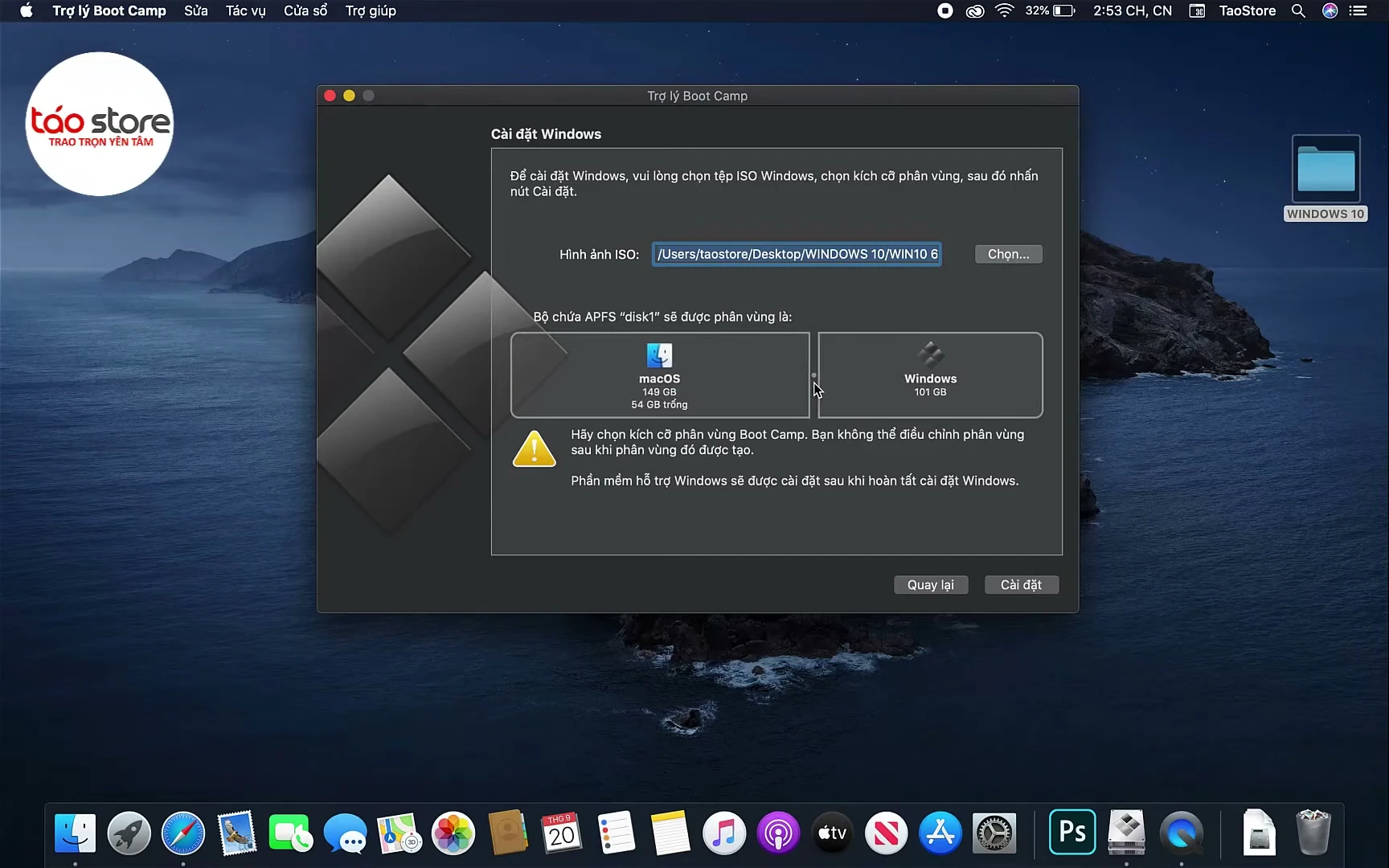
Mở ứng dụng Boot Camp Assistant từ Launchpad. Tại đây, phần mềm sẽ tự động tìm kiếm file ISO bạn vừa tải về. Một bước cực kỳ quan trọng là phân chia dung lượng ổ cứng (Partition). Bạn dùng chuột kéo thanh trượt để chia dung lượng cho phân vùng Windows. Theo kinh nghiệm, nếu ổ cứng 256GB, bạn nên chia đôi khoảng 120GB cho Windows để đảm bảo không gian lưu trữ và cài đặt phần mềm sau này ổn định nhất.
Quá trình cài đặt Windows 10
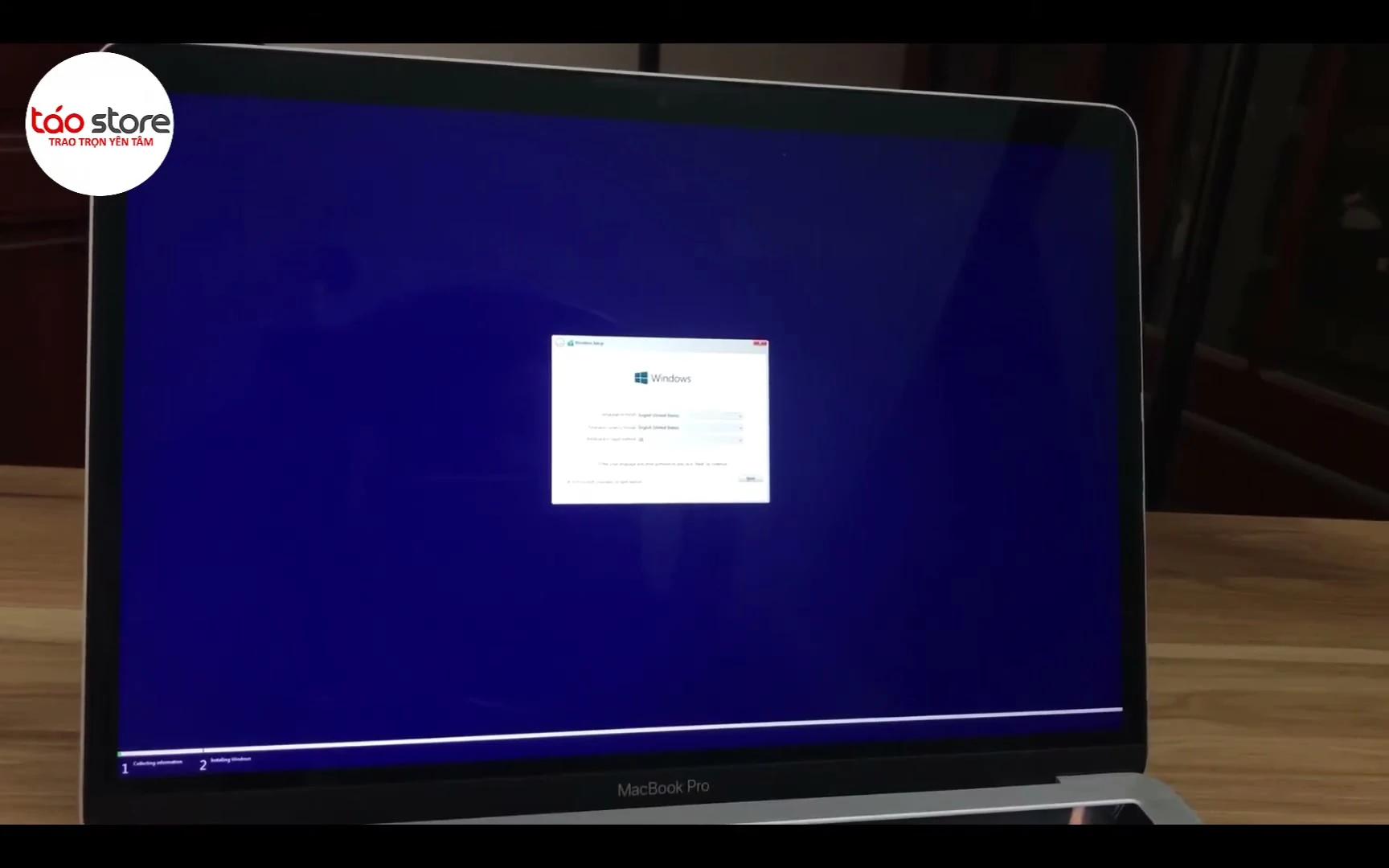
Sau khi nhấn Install, máy sẽ bắt đầu tải phần mềm hỗ trợ và khởi động lại vào môi trường Windows Setup. Lưu ý quan trọng: Macbook yêu cầu phải được cắm sạc liên tục trong suốt quá trình này để tránh tình trạng sập nguồn gây lỗi hệ điều hành. Bạn sẽ thực hiện các bước thiết lập cơ bản như chọn ngôn ngữ, chọn phiên bản Windows (khuyên dùng bản Pro 64-bit) và đặt tên người dùng cho máy tính.
Cài đặt Driver và Hoàn tất qua Boot Camp
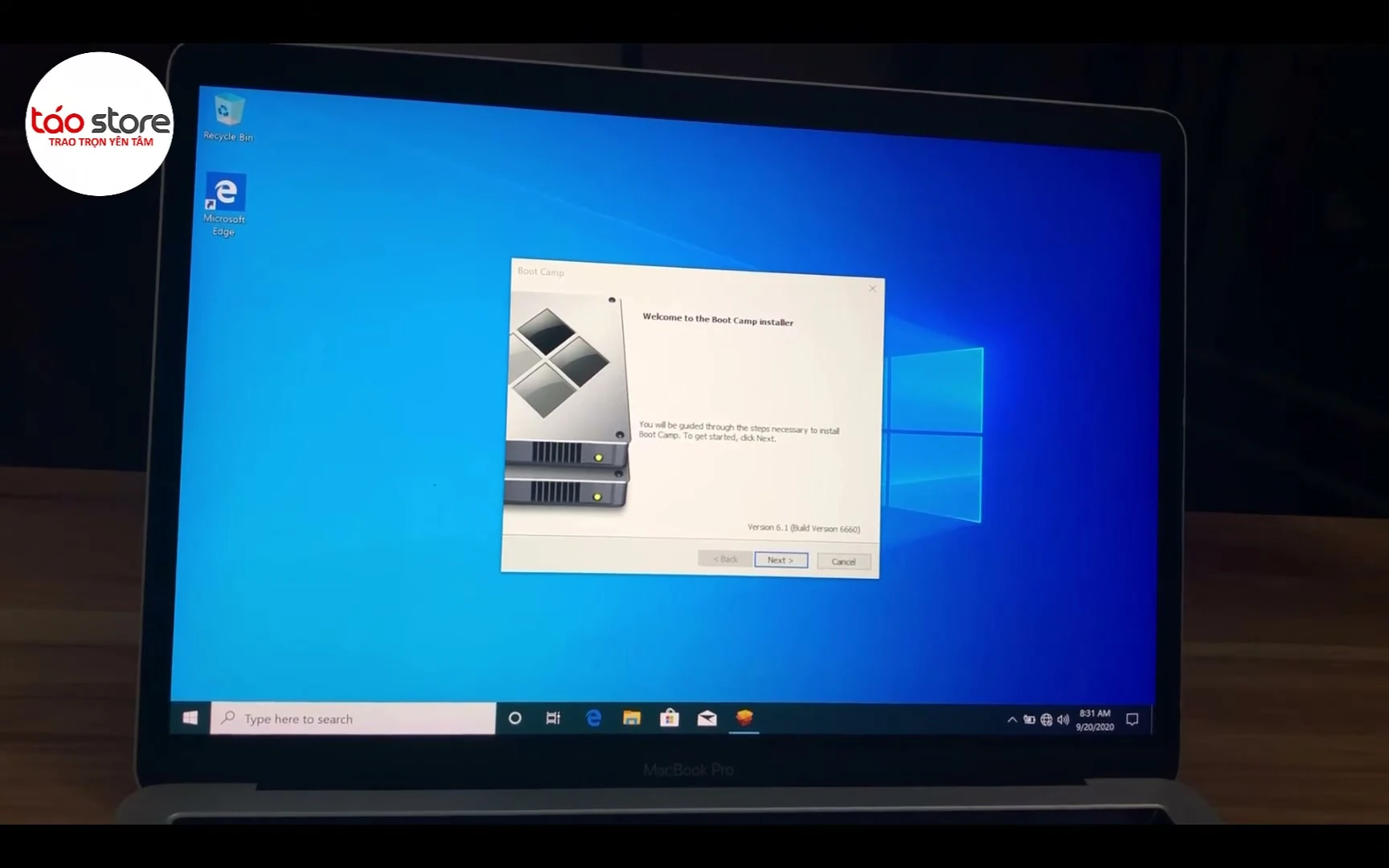
Khi vào được màn hình Desktop của Windows lần đầu tiên, một cửa sổ Boot Camp sẽ tự động hiện lên. Đây là bước cài đặt Driver – trình điều khiển giúp Windows nhận diện phần cứng của Apple như loa, bàn phím, chuột cảm ứng và card màn hình. Bạn chỉ cần nhấn “Next” và đợi hệ thống chạy tự động cho đến khi hoàn tất, sau đó chọn “Finish” để khởi động lại máy. Lúc này, chiếc Macbook của bạn đã thực sự trở thành một chiếc máy tính Windows hoàn chỉnh.
Cách chuyển đổi giữa Mac OS và Windows
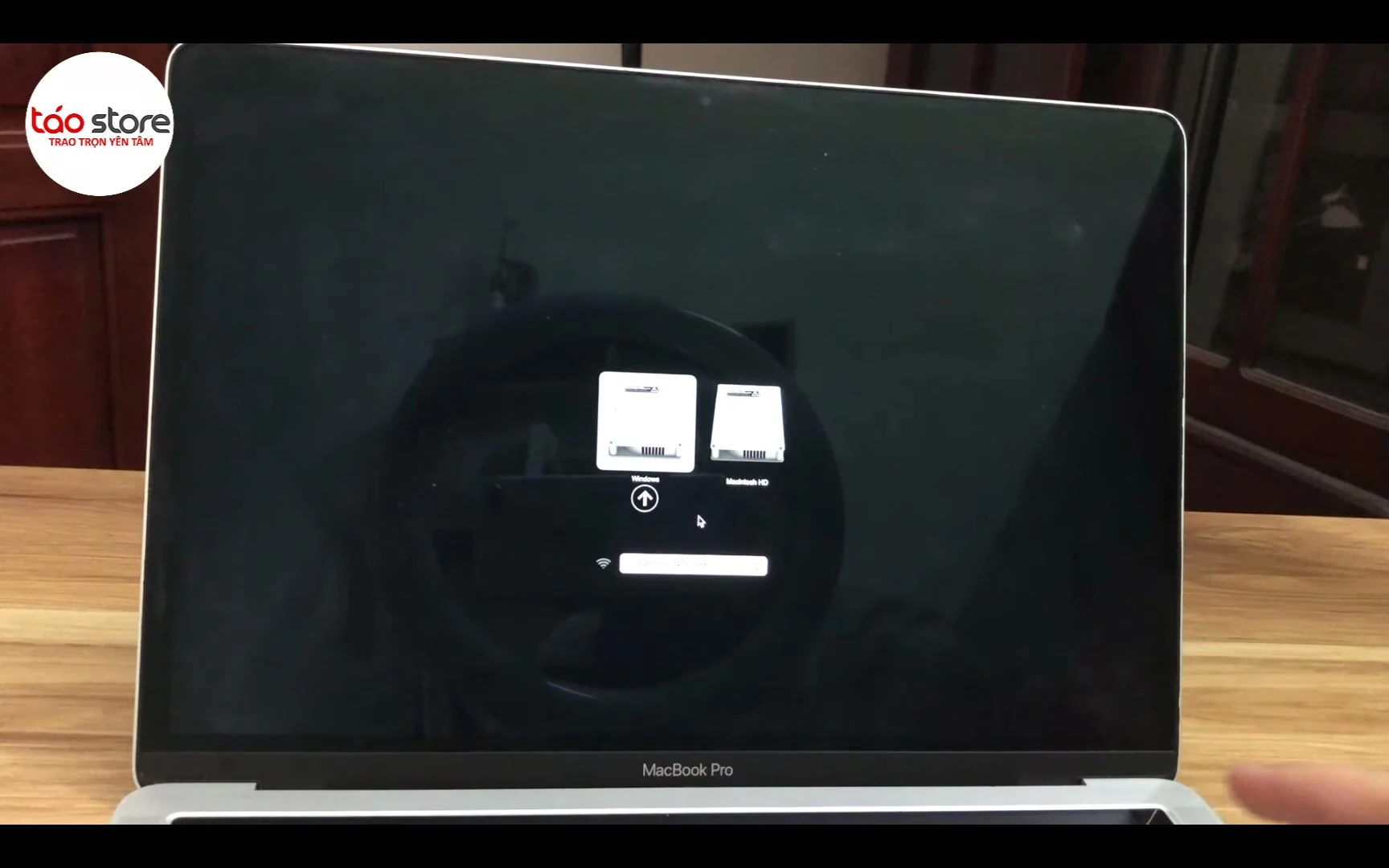
Để quay trở lại Mac OS từ Windows, bạn có thể nhấp vào biểu tượng Boot Camp ở góc phải màn hình (Taskbar) và chọn “Restart in macOS”. Một cách khác linh hoạt hơn là khi máy vừa khởi động, bạn hãy nhấn giữ phím Option (Alt) trên bàn phím. Lúc này, màn hình sẽ hiển thị danh sách các phân vùng ổ đĩa, bạn chỉ việc dùng phím mũi tên để chọn hệ điều hành muốn sử dụng và nhấn Enter.
Kết luận
Việc cài đặt Windows lên Macbook qua Boot Camp là giải pháp tối ưu nhất để cân bằng giữa công việc và giải trí trên cùng một thiết bị phần cứng đẳng cấp. Chỉ với vài bước thao tác đơn giản, bạn đã có thể trải nghiệm song song hai hệ điều hành mượt mà. Hãy bắt đầu cài đặt ngay để tận hưởng sự tiện dụng này và đừng quên ghé thăm Táo Store để cập nhật thêm nhiều mẹo công nghệ hữu ích khác\!






