
Cách cài Win 10 mới nhất từ A-Z: Chi tiết, dễ hiểu cho cả bạn nữ
Cách cài Win 10 mới nhất từ A-Z: Chi tiết, dễ hiểu cho cả bạn nữ
Meta Description: Hướng dẫn cách cài Win 10 chi tiết bằng USB cho máy tính chuẩn UEFI. Từng bước tạo bộ cài, phân vùng ổ cứng và cập nhật Driver cực kỳ đơn giản cho mọi người.
Cài đặt lại hệ điều hành luôn là nỗi “ám ảnh” với nhiều người dùng, đặc biệt là các bạn nữ hoặc những người không rành về kỹ thuật. Việc mang máy ra tiệm vừa tốn kém lại mất thời gian. Video này sẽ xóa tan mọi lo lắng đó bằng hướng dẫn từng bước một, giúp bạn tự tay làm chủ chiếc máy tính của mình chỉ với một chiếc USB và vài thao tác đơn giản.
Mục lục
- Kiểm tra cấu hình máy tính trước khi cài
- Chuẩn bị và tạo USB Boot Windows 10
- Cách vào Boot Option và bắt đầu cài đặt
- Xác định phân vùng và Format ổ cài Win
- Thiết lập thông số ban đầu cho Windows
- Cập nhật Driver và đưa Icon ra màn hình
- Kết luận
Kiểm tra cấu hình máy tính trước khi cài
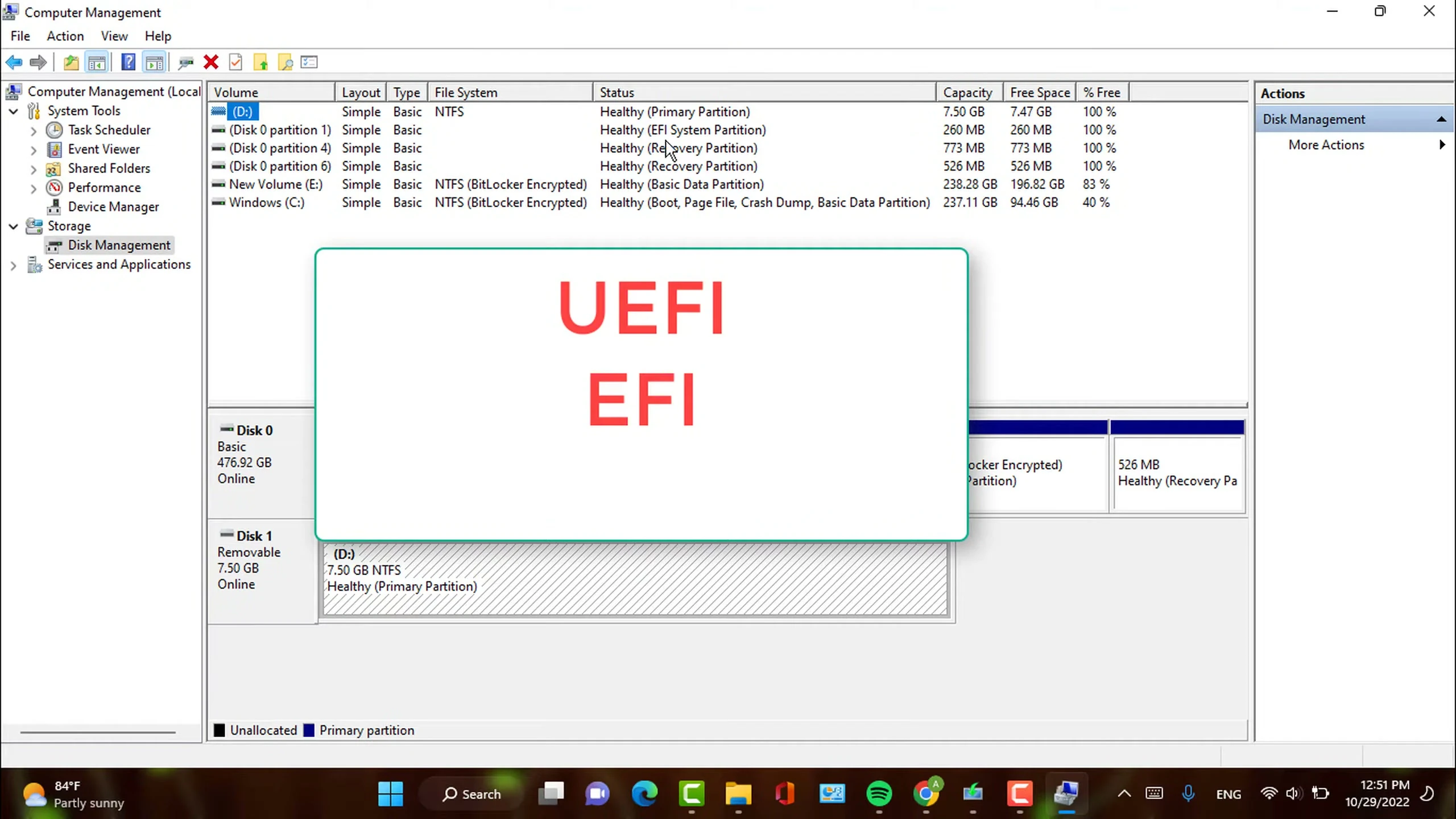
Trước khi bắt đầu, bạn cần đảm bảo máy tính của mình đủ điều kiện để chạy mượt mà Windows 10. Hai yếu tố then chốt là dung lượng RAM (tối thiểu 4GB) và chuẩn ổ cứng (ưu tiên UEFI cho các máy đời mới).
Bạn có thể kiểm tra chuẩn ổ cứng bằng cách chuột phải vào This PC -> Manage -> Disk Management. Nếu thấy dòng chữ “EFI” hoặc “UEFI”, máy bạn hoàn toàn phù hợp để thực hiện theo các bước trong hướng dẫn này.
Chuẩn bị và tạo USB Boot Windows 10
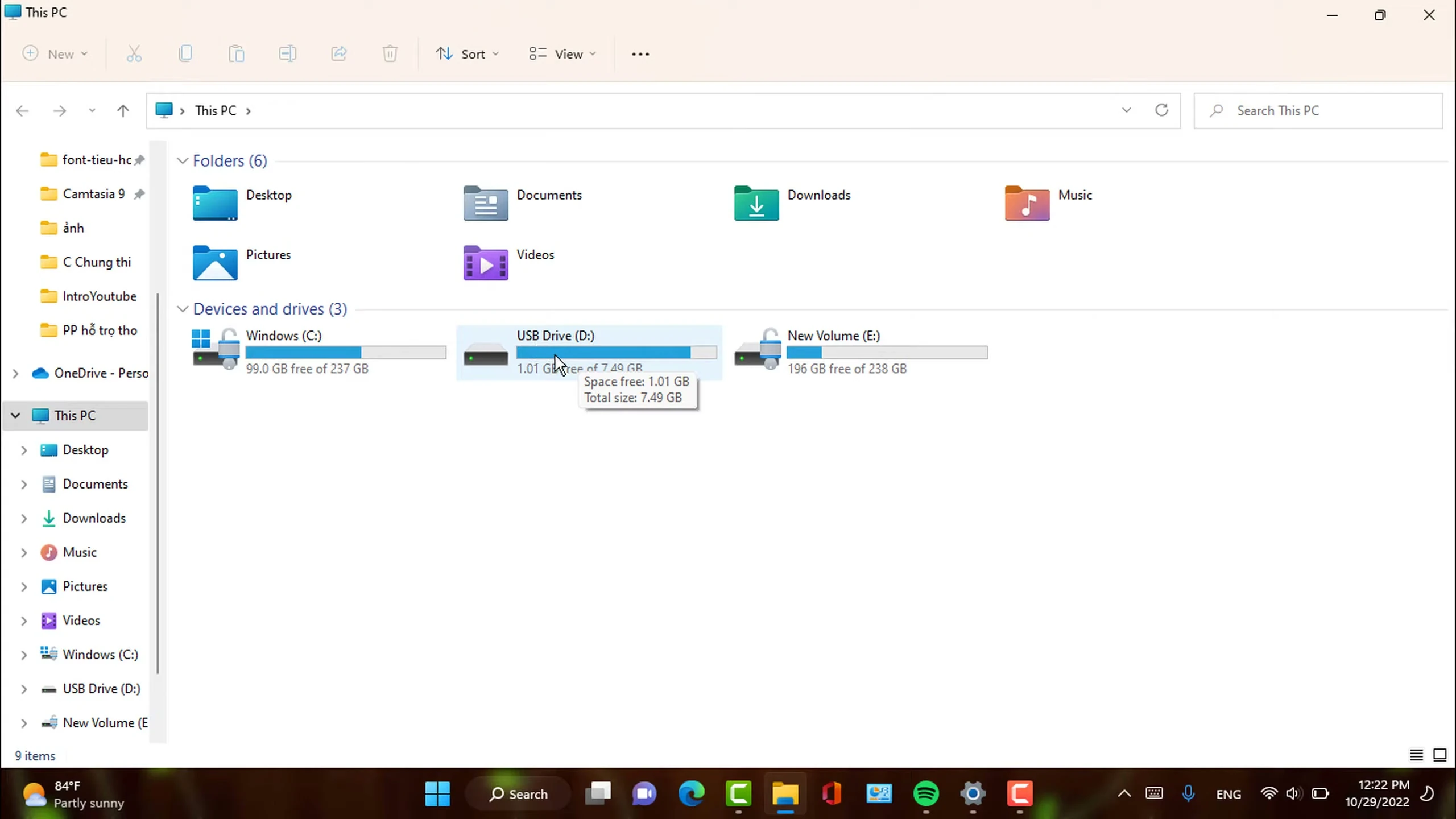
Bạn cần một chiếc USB trống có dung lượng từ 8GB trở lên. Lưu ý quan trọng là hãy Format sạch USB này trước khi tiến hành tải bộ cài từ trang chủ Microsoft để tránh các lỗi phát sinh không đáng có.
Truy cập vào trang chủ Microsoft, tải công cụ Media Creation Tool. Khi chạy phần mềm, hãy chọn “Create installation media” và chọn phiên bản 64-bit (x64) để tối ưu hiệu suất cho các máy tính hiện nay.
Cách vào Boot Option và bắt đầu cài đặt
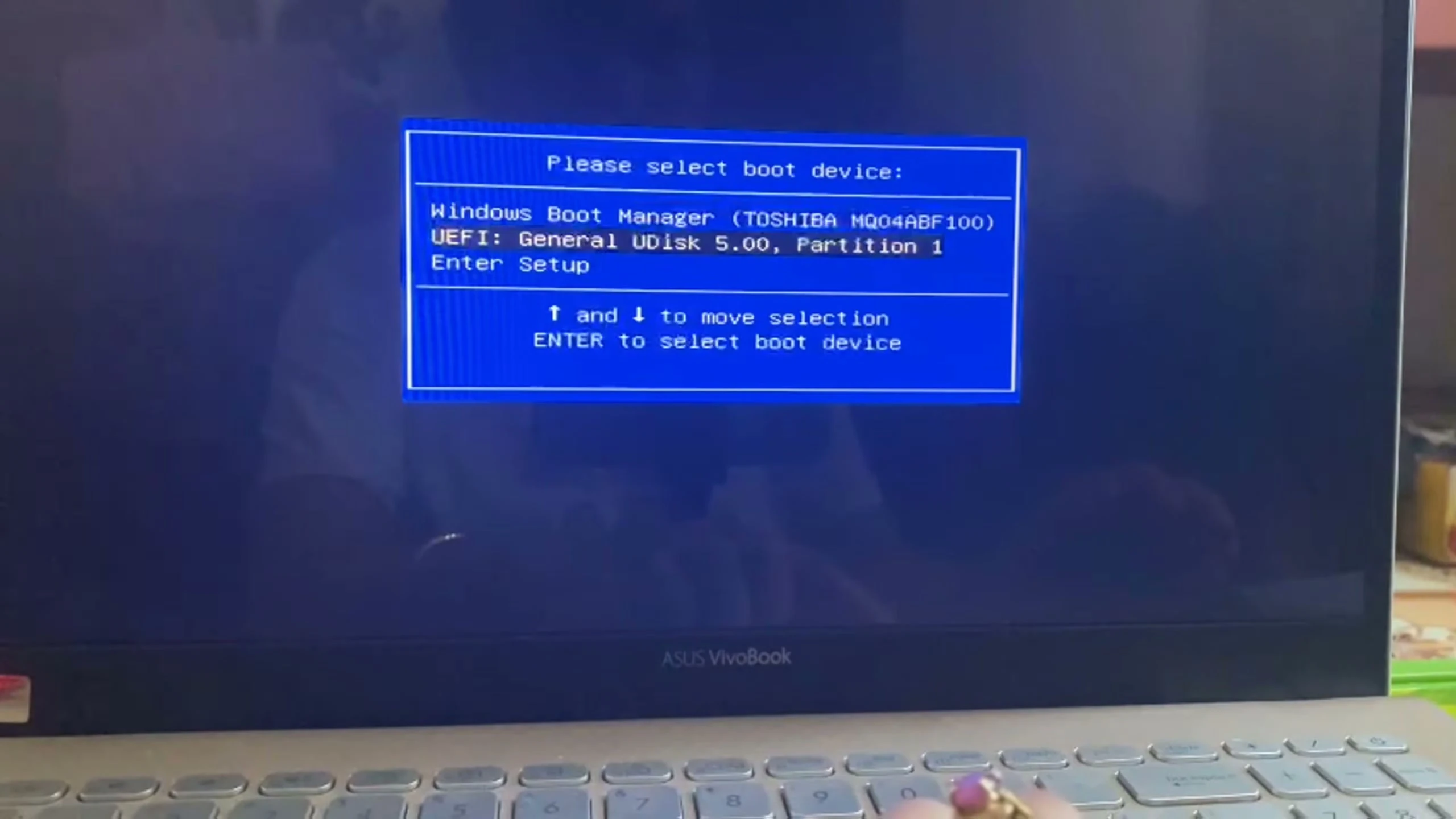
Sau khi có USB Boot, hãy cắm nó vào máy tính cần cài Win. Khởi động lại máy và nhấn liên tục phím tắt để vào Boot Option. Tùy từng dòng máy như Asus (ESC/F8), Dell (F12), hay HP (ESC/F9) mà phím này sẽ khác nhau.
Khi bảng chọn hiện lên, hãy dùng phím mũi tên để chọn dòng có chữ UEFI: [Tên USB của bạn] và nhấn Enter để máy bắt đầu load bộ cài từ USB vào bộ nhớ tạm.
Xác định phân vùng và Format ổ cài Win
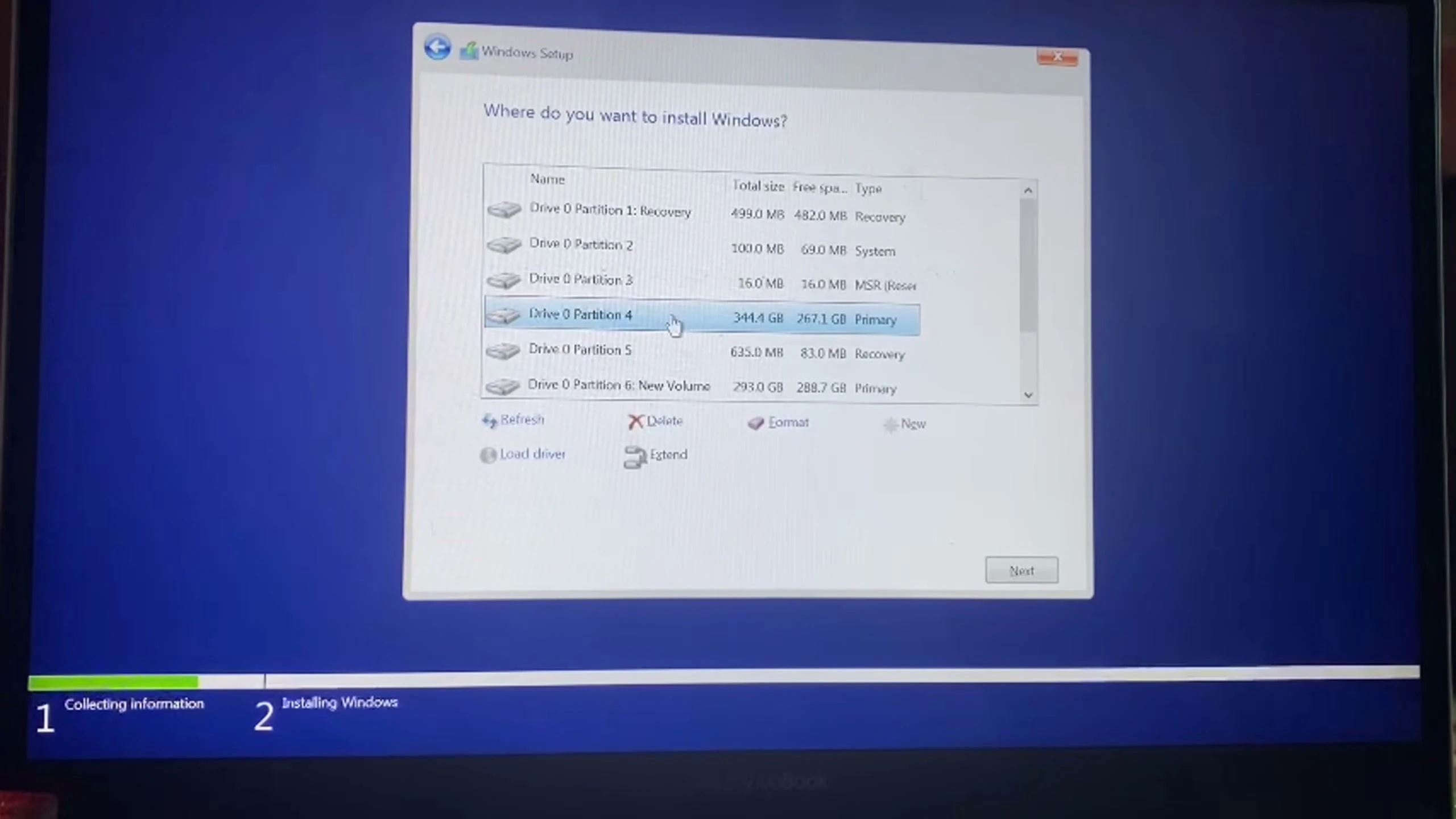
Đây là bước cực kỳ quan trọng để tránh xóa nhầm dữ liệu. Nếu bạn không chắc chắn ổ nào là ổ C (ổ hệ thống), hãy nhấn Shift + F10, gõ “Notepad”, vào File -> Open để kiểm tra dung lượng chính xác của các ổ đĩa.
Sau khi xác định đúng phân vùng cần cài Win, hãy chọn nó và nhấn Format để xóa sạch hệ điều hành cũ trước khi nhấn Next để bắt đầu quá trình sao chép file hệ thống mới.
Thiết lập thông số ban đầu cho Windows
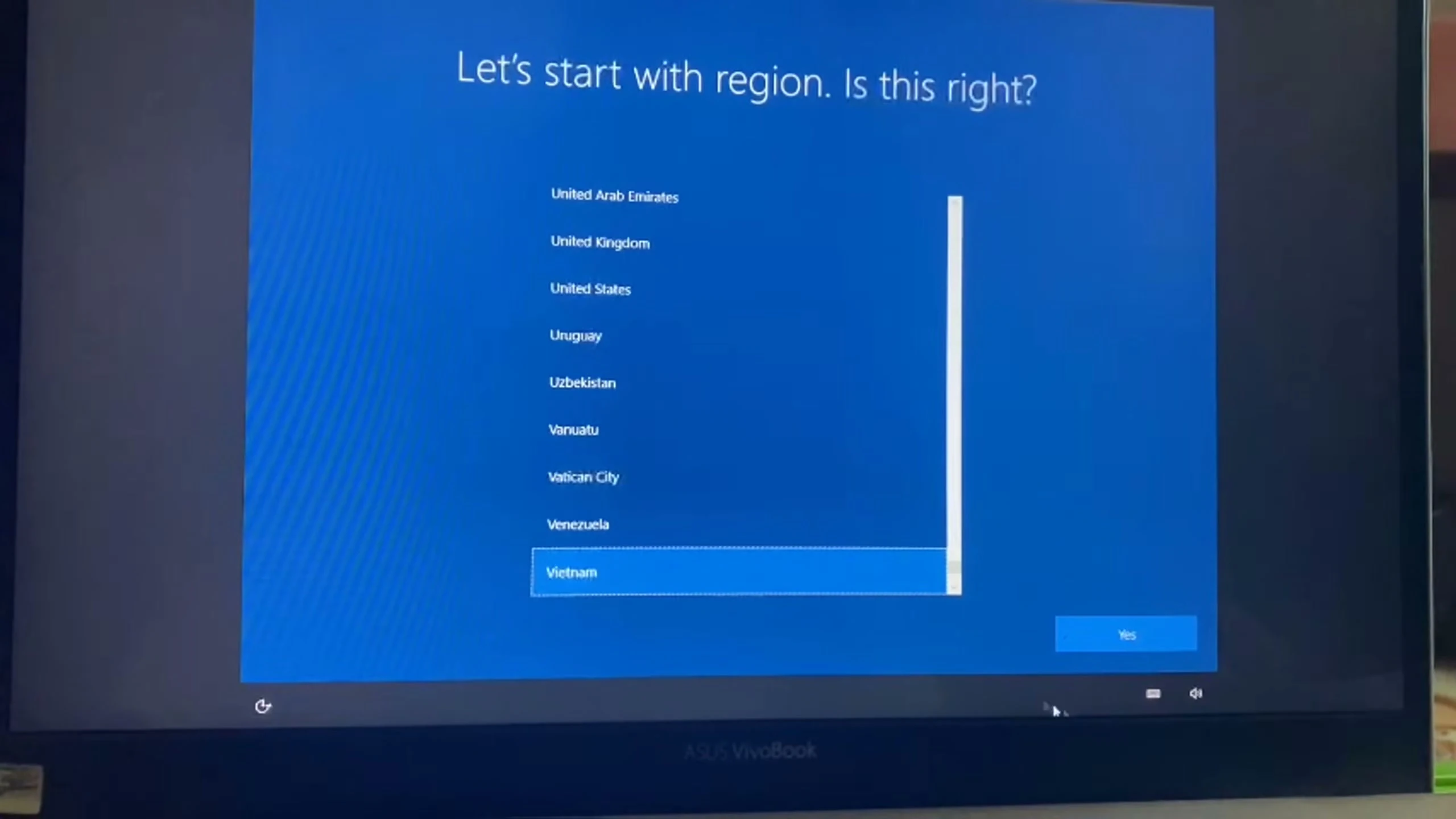
Sau khi máy chạy xong và khởi động lại, bạn cần rút USB ra ngay để máy không load lại bộ cài. Tại đây, bạn sẽ chọn vùng (Vietnam), kiểu bàn phím (US) và đặt tên cho người dùng máy tính.
Lưu ý: Ở bước kết nối mạng, nếu không cần thiết, bạn hãy chọn “I don’t have internet” để quá trình thiết lập diễn ra nhanh hơn và tránh bắt buộc đăng nhập tài khoản Microsoft phức tạp.
Cập nhật Driver và đưa Icon ra màn hình
Khi đã vào được màn hình chính, Windows 10 thường sẽ tự nhận diện Driver mạng. Tuy nhiên, bạn nên vào Settings -> Update & Security -> Windows Update để kiểm tra và tải về các bản cập nhật Driver mới nhất cho card màn hình, âm thanh.
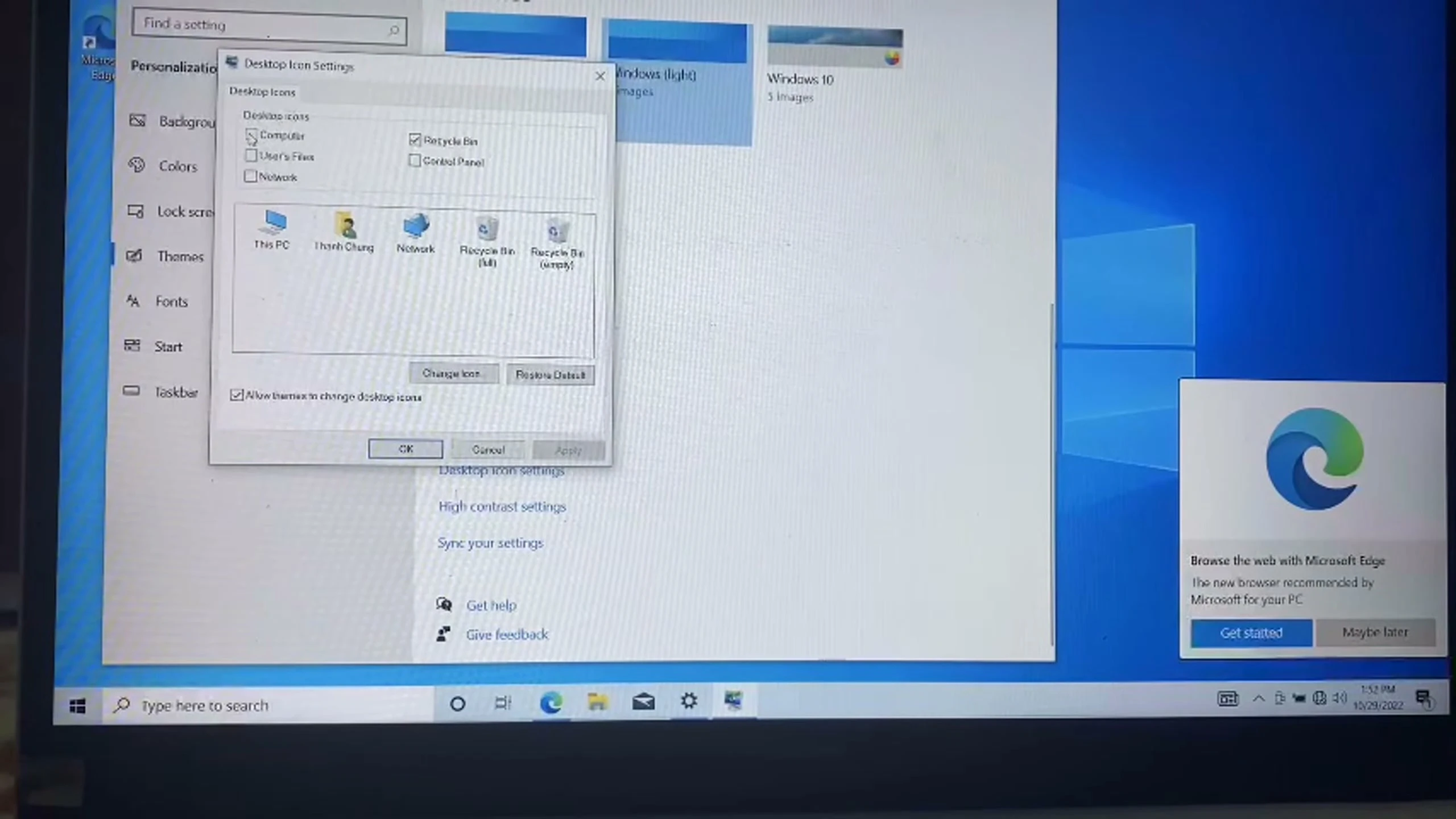
Đồng thời, để tiện sử dụng, hãy vào phần Themes -> Desktop icon settings để đưa các biểu tượng quen thuộc như This PC, Recycle Bin, Control Panel ra ngoài màn hình chính.
Kết luận
Tự cài Win 10 không hề khó như bạn nghĩ, chỉ cần thực hiện tỉ mỉ theo từng bước hướng dẫn. Việc tự làm không chỉ giúp bạn tiết kiệm chi phí mà còn giúp bạn hiểu rõ hơn về tình trạng máy tính của mình. Chúc bạn thực hiện thành công và có một trải nghiệm mượt mà trên hệ điều hành mới\!






