
Bí quyết cài Windows 10 cho Macbook chỉ trong 5 phút bằng Bootcamp
Bí quyết cài Windows 10 cho Macbook chỉ trong 5 phút bằng Bootcamp
Meta Description: Bạn muốn chạy Windows trên máy Mac? Xem ngay hướng dẫn cài Windows 10 cho Macbook bằng Bootcamp cực kỳ đơn giản, nhanh chóng và hiệu quả chỉ trong 5 phút\!
Macbook luôn là sự lựa chọn hàng đầu cho công việc và giải trí nhờ sự tối ưu tuyệt vời giữa phần cứng và phần mềm. Tuy nhiên, nhiều ứng dụng chuyên dụng hoặc các tựa game đình đám hiện nay vẫn ưu tiên nền tảng Windows 10. Điều này gây không ít khó khăn cho người dùng hệ sinh thái Apple khi cần trao đổi dữ liệu hoặc làm việc trong môi trường doanh nghiệp sử dụng Windows. Đừng lo lắng, giải pháp cài đặt song song hai hệ điều hành thông qua công cụ chính chủ Boot Camp sẽ giúp bạn khai thác tối đa sức mạnh của chiếc máy Mac.
Mục lục
- Boot Camp là gì?
- Chuẩn bị trước khi cài đặt
- Các bước cài đặt Windows 10 chi tiết
- Hoàn tất và sử dụng song song 2 hệ điều hành
- Kết luận
Boot Camp là gì?
Boot Camp là một tiện ích đa hệ điều hành được Apple phát triển nhằm hỗ trợ người dùng cài đặt Microsoft Windows trực tiếp trên máy tính Mac Intel. Điểm khác biệt lớn nhất so với các phần mềm giả lập là Boot Camp cho phép Windows chạy trực tiếp trên phần cứng máy Mac, giúp đạt hiệu suất tối ưu nhất cho các tác vụ nặng như đồ họa hay chơi game.

Khi sử dụng Boot Camp, ổ cứng của bạn sẽ được chia thành hai phân vùng tách biệt: một cho macOS và một cho Windows. Mỗi khi khởi động máy, bạn có thể linh hoạt lựa chọn hệ điều hành mình muốn sử dụng bằng cách nhấn giữ phím Option (Alt).
Chuẩn bị trước khi cài đặt
Trước khi bắt đầu, bạn cần tải về tệp tin hình ảnh đĩa (ISO) của Windows 10 trực tiếp từ trang web chính thức của Microsoft. Hãy đảm bảo bạn chọn đúng phiên bản 64-bit để tương thích tốt nhất với phần cứng của Macbook.
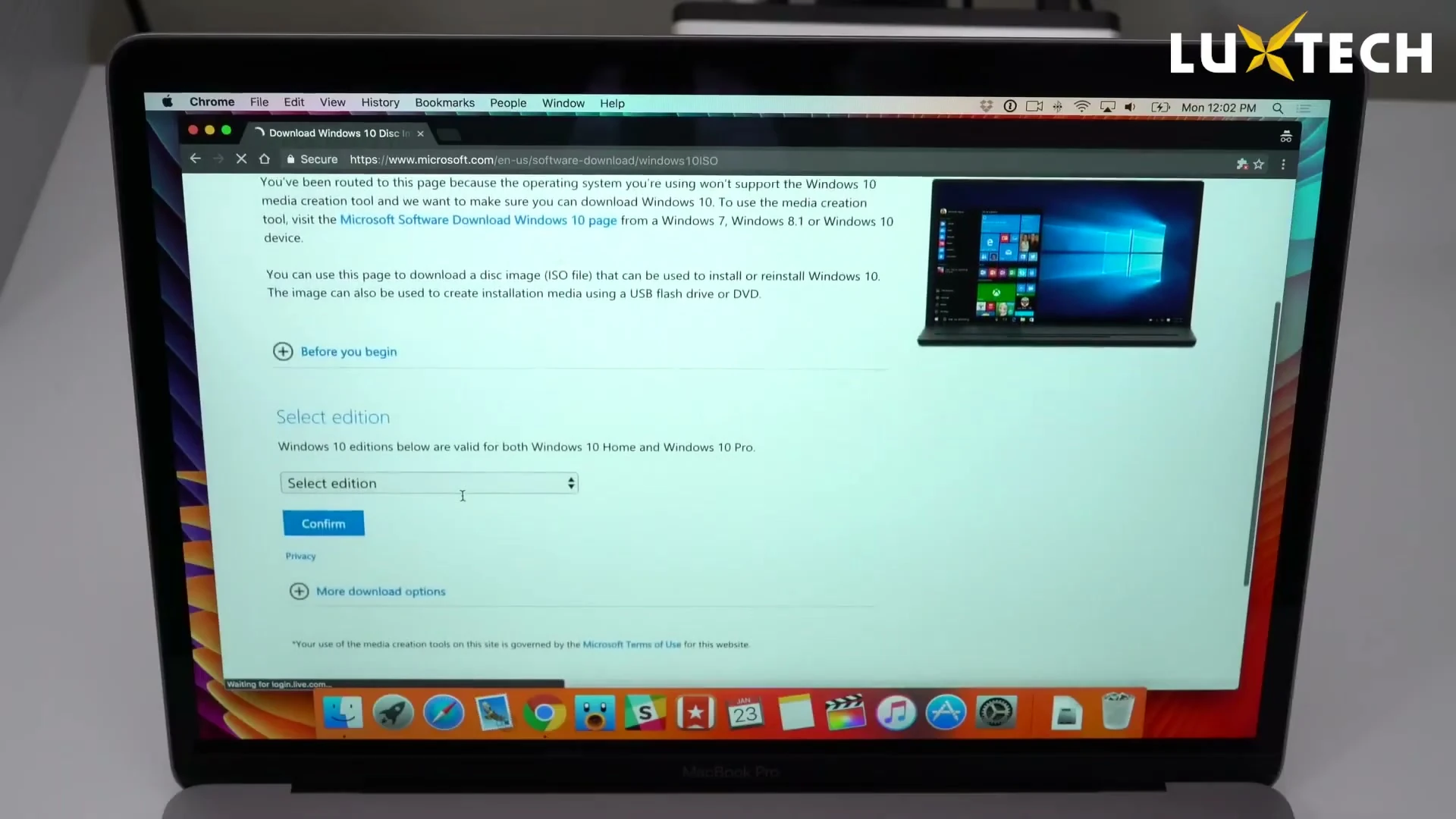
Bên cạnh tệp ISO, bạn cũng nên sao lưu các dữ liệu quan trọng trên macOS để đề phòng những sự cố ngoài ý muốn trong quá trình phân vùng ổ cứng. Một kết nối internet ổn định cũng là yếu tố then chốt vì Boot Camp sẽ cần tải về các gói phần mềm hỗ trợ (drivers) từ Apple.
Các bước cài đặt Windows 10 chi tiết
Đầu tiên, hãy mở Boot Camp Assistant bằng cách vào Applications > Utilities hoặc tìm kiếm qua Spotlight. Nhấn Continue để bắt đầu. Tại mục ISO Image, nhấn Choose và dẫn đến tệp Windows 10 ISO bạn vừa tải về.
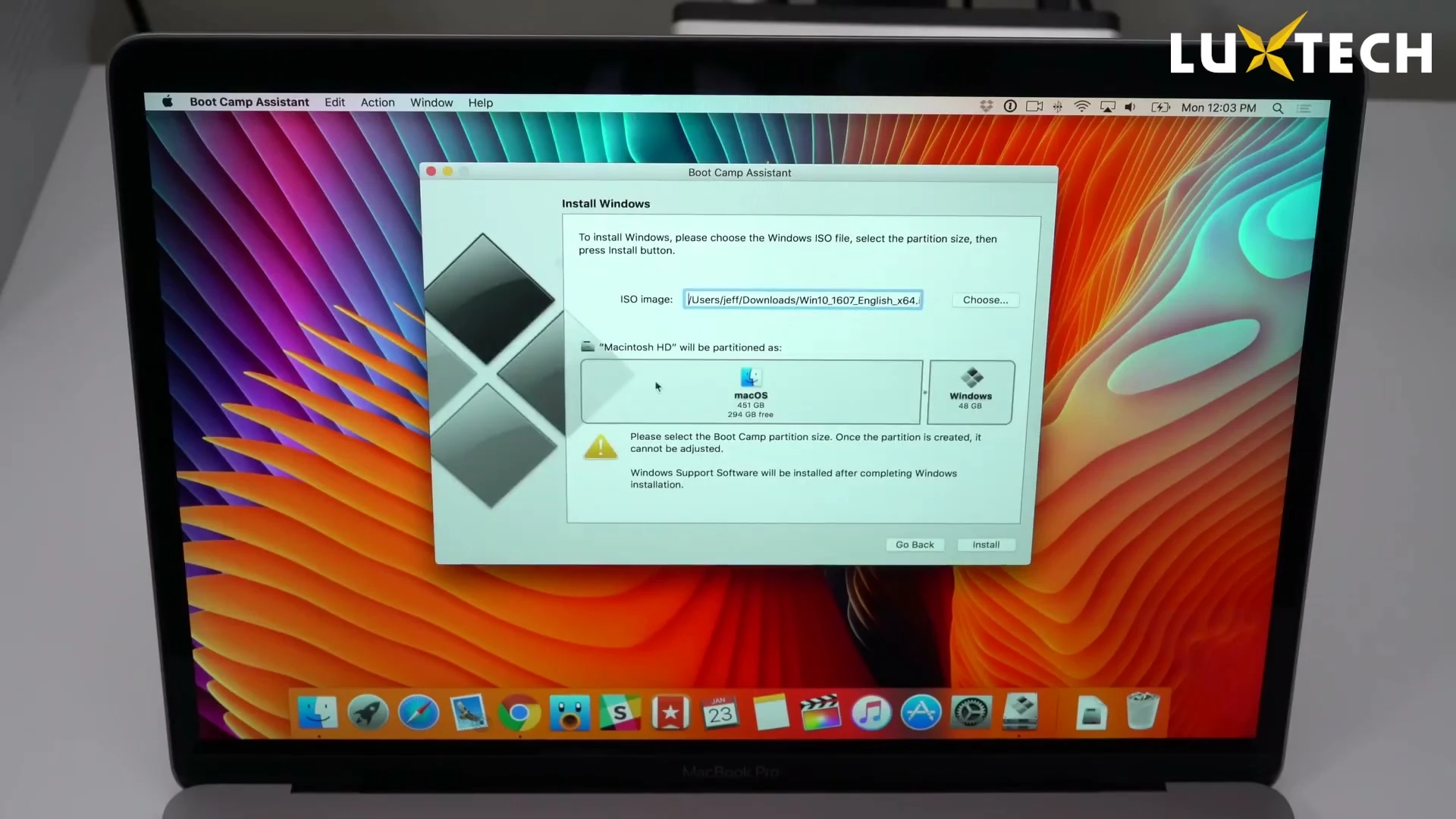
Bước quan trọng tiếp theo là phân chia dung lượng ổ cứng. Bạn chỉ cần kéo thanh trượt ở giữa để định cấu hình. Khuyến nghị nên dành ít nhất 60GB cho phân vùng Windows để có không gian cài đặt ứng dụng thoải mái, vì riêng hệ điều hành đã chiếm khoảng 40GB. Lưu ý: Một khi đã nhấn Install, bạn sẽ không thể thay đổi kích thước các phân vùng này trừ khi xóa đi và cài lại từ đầu.
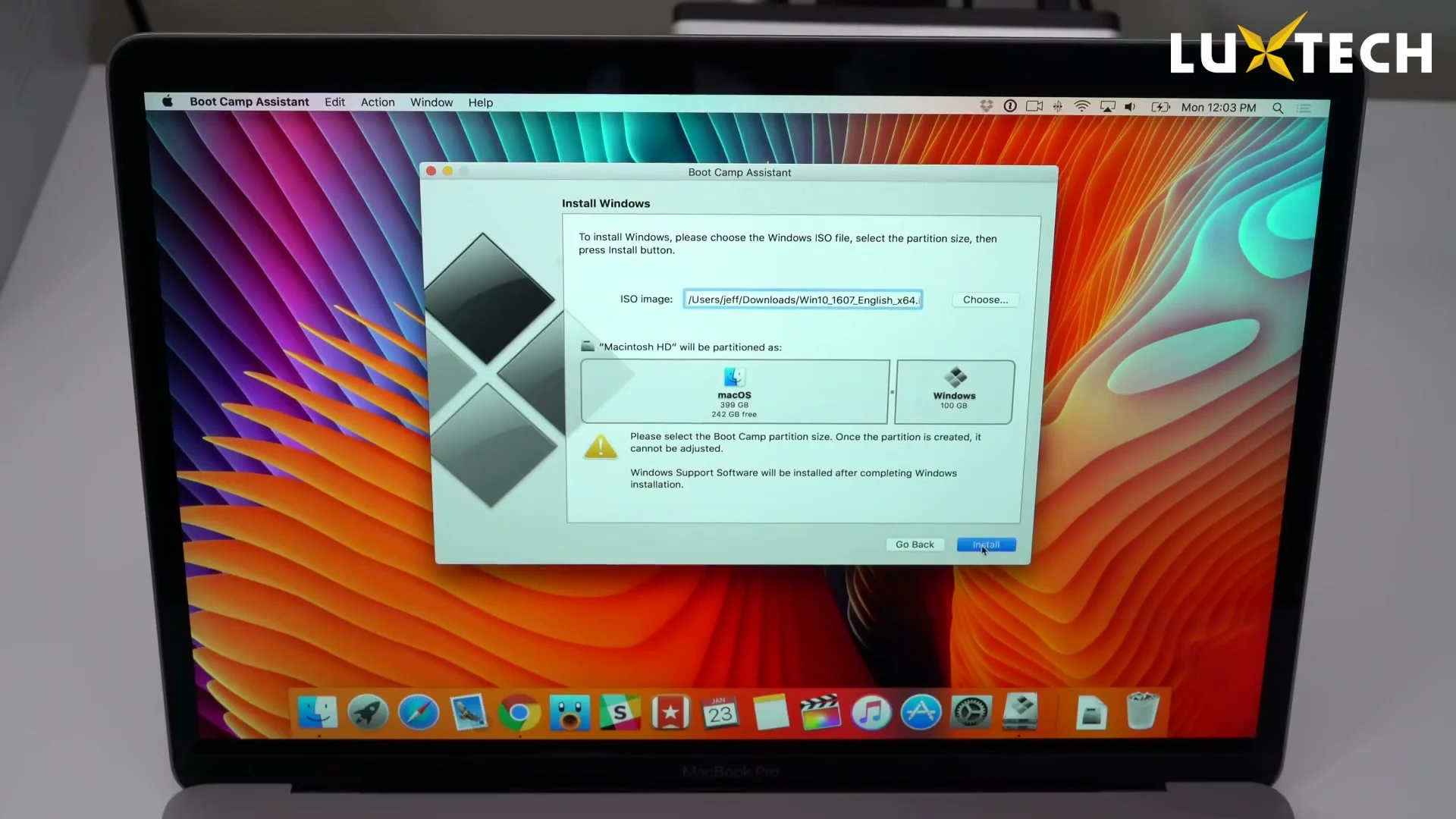
Sau khi thiết lập xong, máy sẽ tự động tải Windows Support Software (các driver cần thiết). Quá trình này thường mất từ 2 đến 5 phút tùy thuộc vào tốc độ mạng của bạn.
Hoàn tất và sử dụng song song 2 hệ điều hành
Khi quá trình chuẩn bị kết thúc, Macbook sẽ tự khởi động lại và dẫn bạn trực tiếp vào trình cài đặt Windows 10 quen thuộc. Bạn chỉ cần thực hiện các bước thiết lập cơ bản như ngôn ngữ, bàn phím. Nếu chưa có mã bản quyền ngay lúc đó, bạn có thể chọn “I don’t have a product key” để tiếp tục.
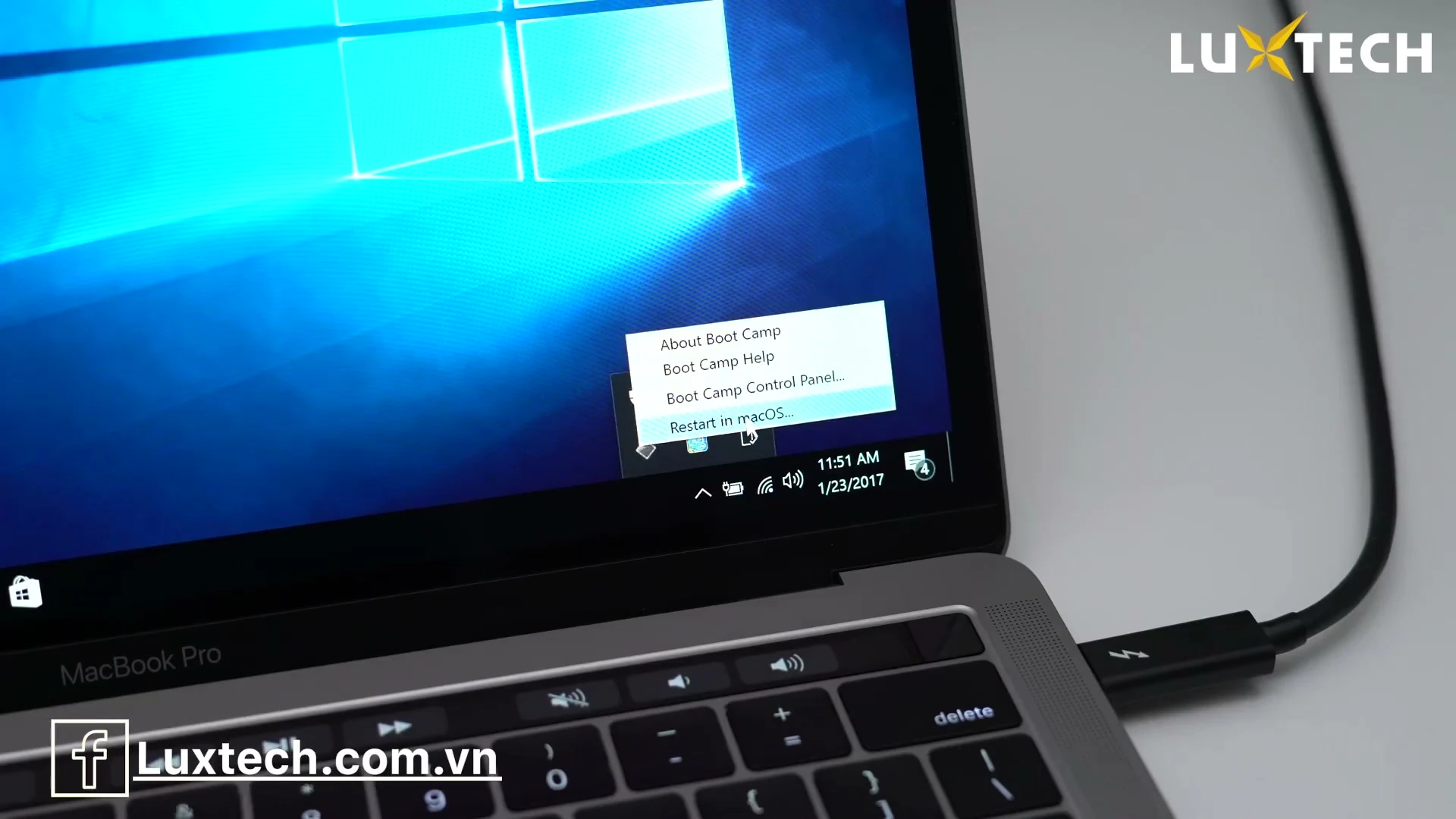
Sau khi vào được màn hình Desktop của Windows, một cửa sổ Boot Camp sẽ hiện ra để cài đặt các driver cuối cùng. Khi hoàn tất, bạn đã có thể sử dụng Windows 10 mượt mà trên chính chiếc Macbook của mình. Để chuyển đổi qua lại giữa hai hệ điều hành, bạn chỉ cần nhấn vào biểu tượng Boot Camp ở khay hệ thống Windows và chọn Restart in macOS.
Kết luận
Việc cài đặt Windows 10 lên Macbook bằng Boot Camp không hề phức tạp như nhiều người vẫn nghĩ. Chỉ với vài thao tác đơn giản và khoảng 5-10 phút thực hiện, bạn đã có thể sở hữu một thiết bị “2 trong 1” cực kỳ mạnh mẽ, vừa tận hưởng sự mượt mà của macOS, vừa không bỏ lỡ bất kỳ ứng dụng hay trò chơi nào trên Windows. Chúc các bạn thực hiện thành công\!






