
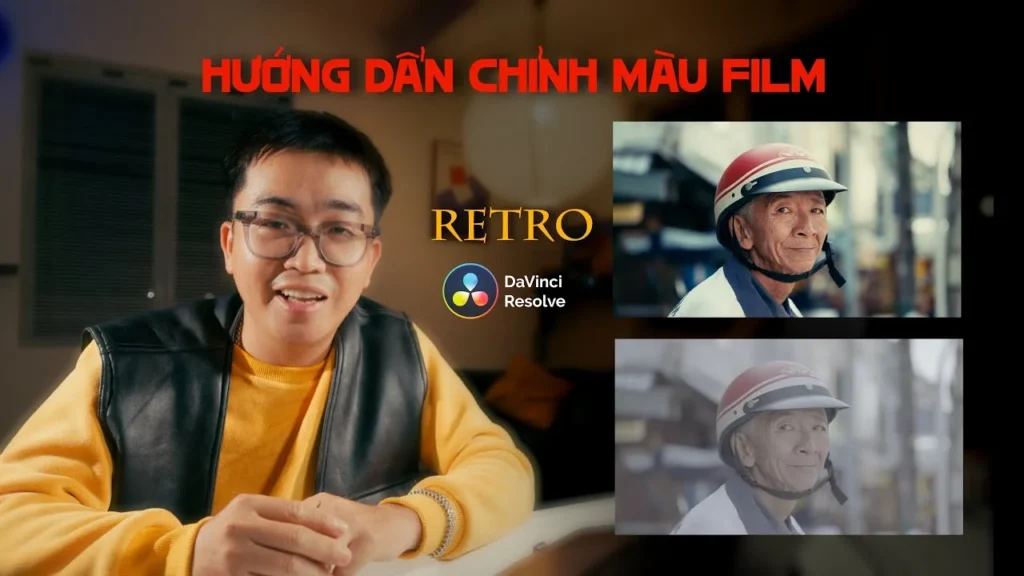
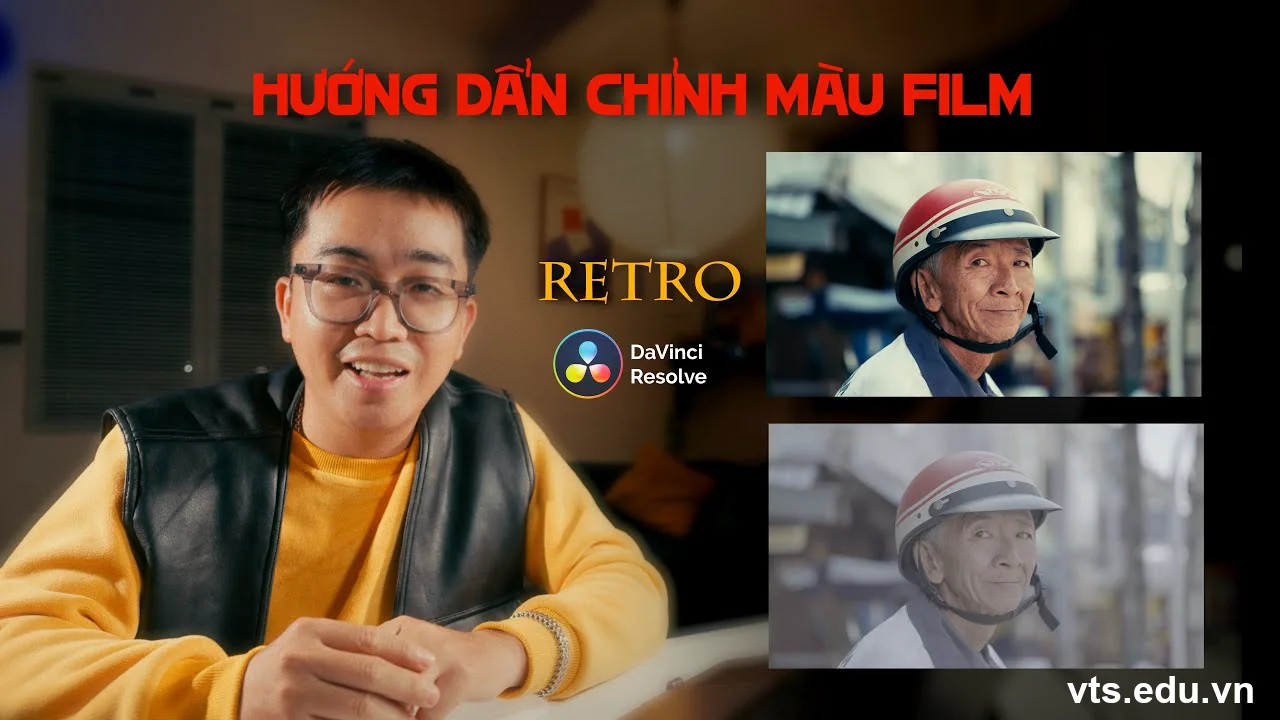
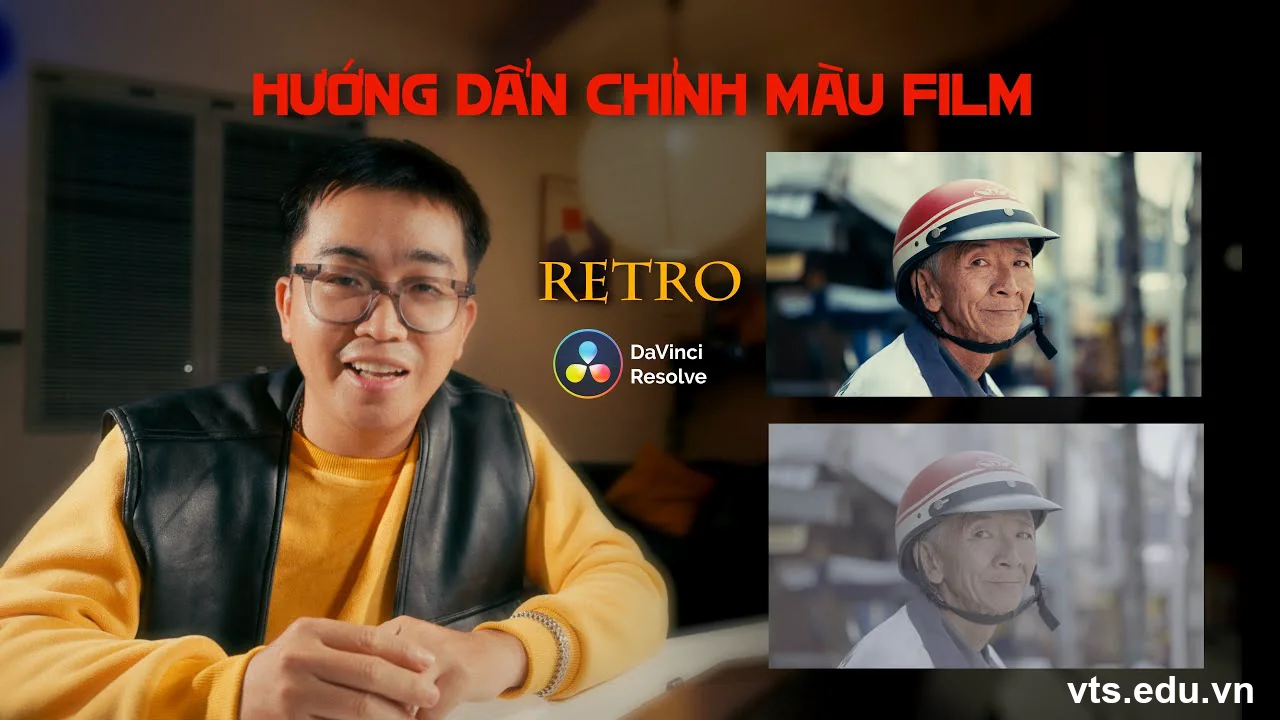
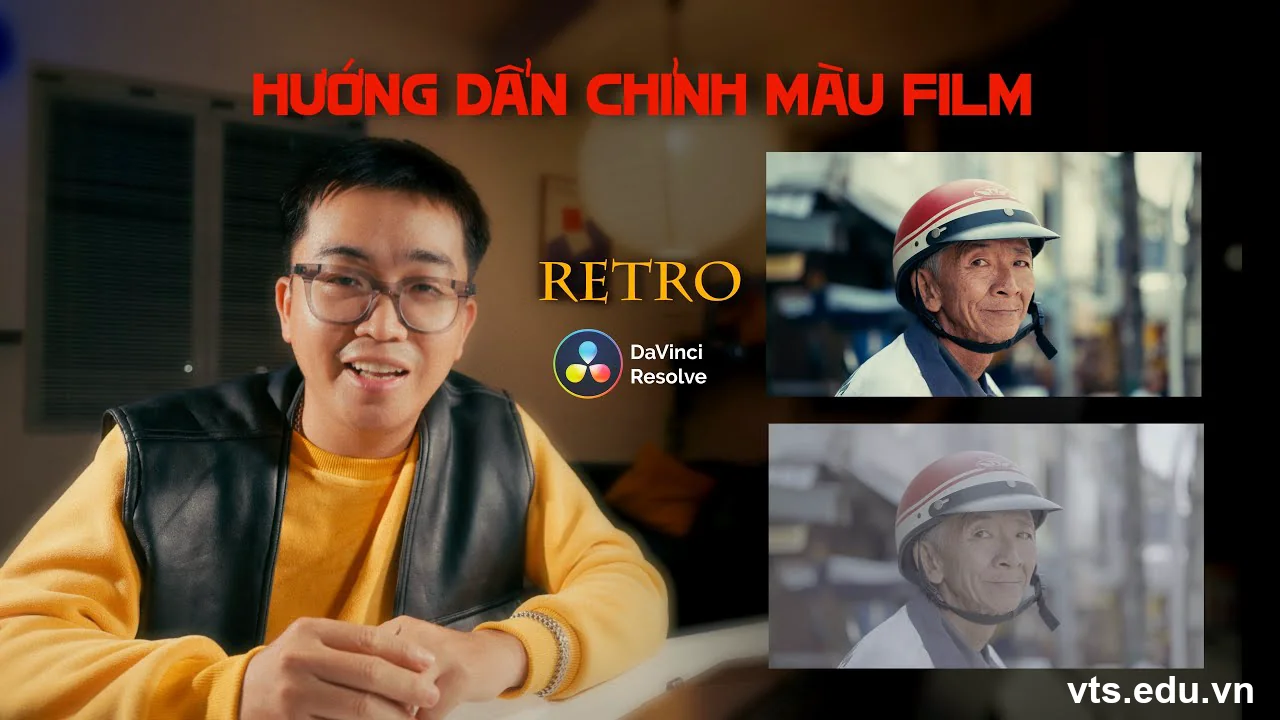
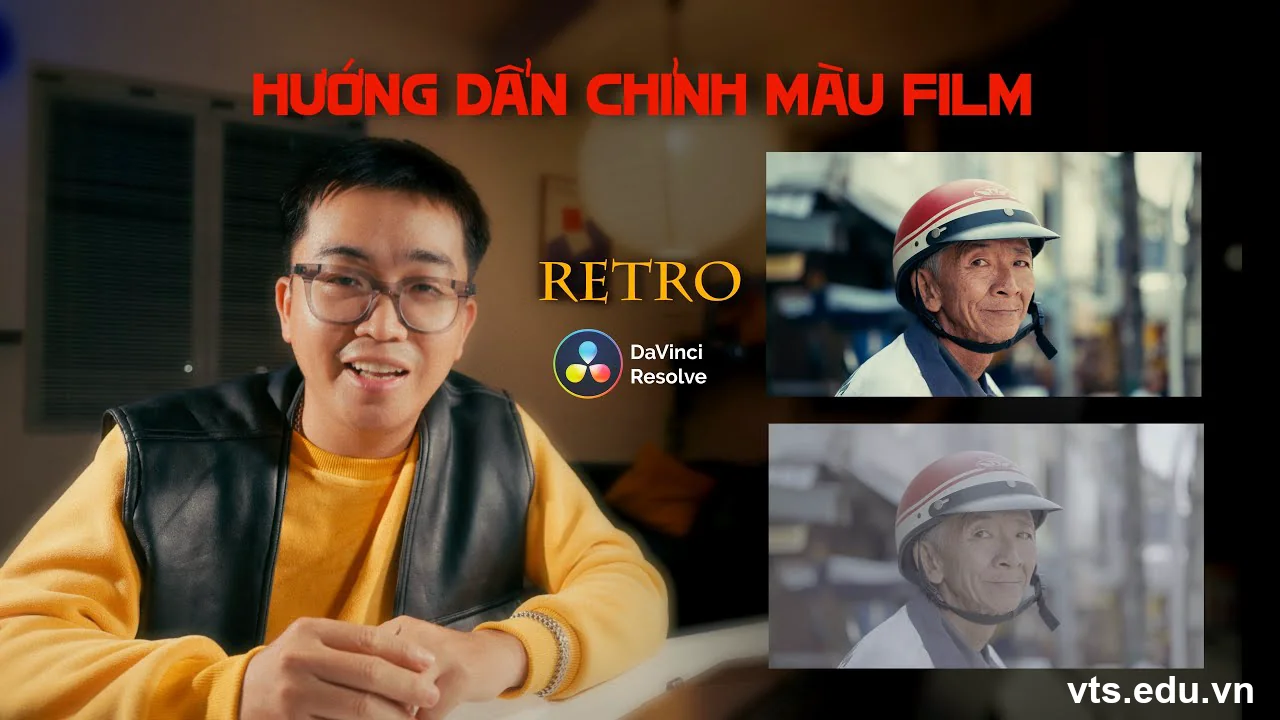
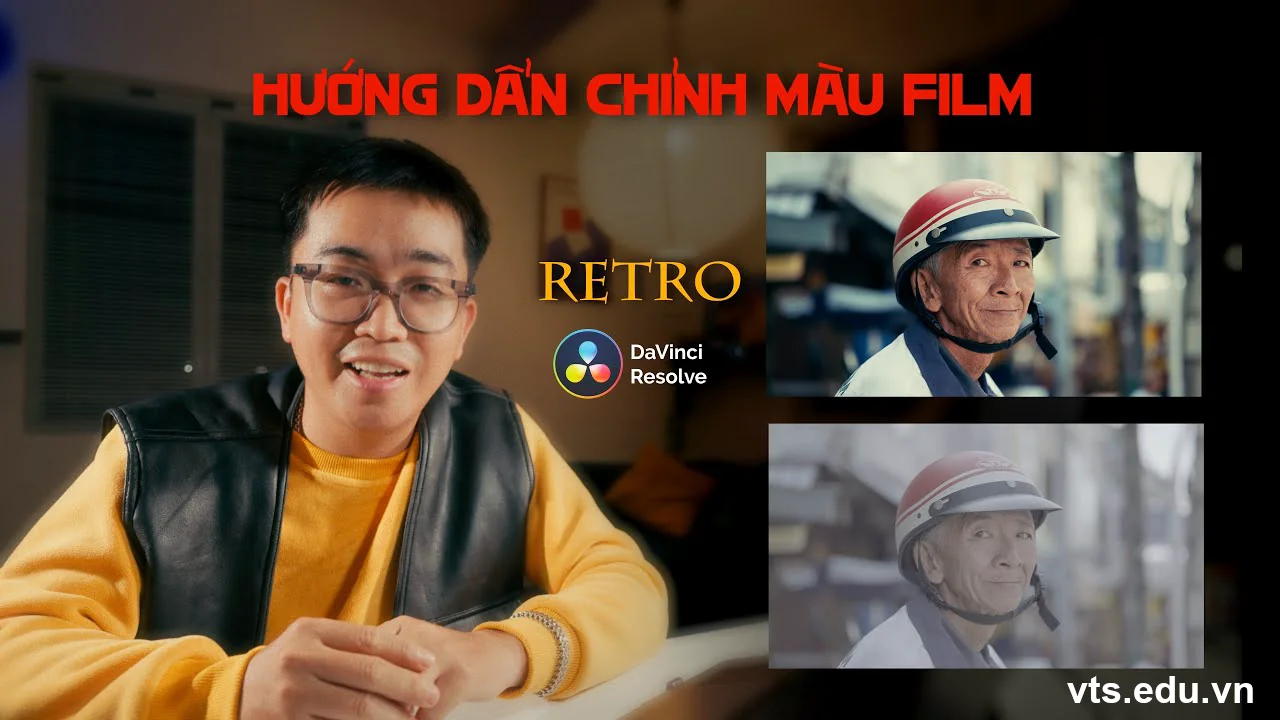
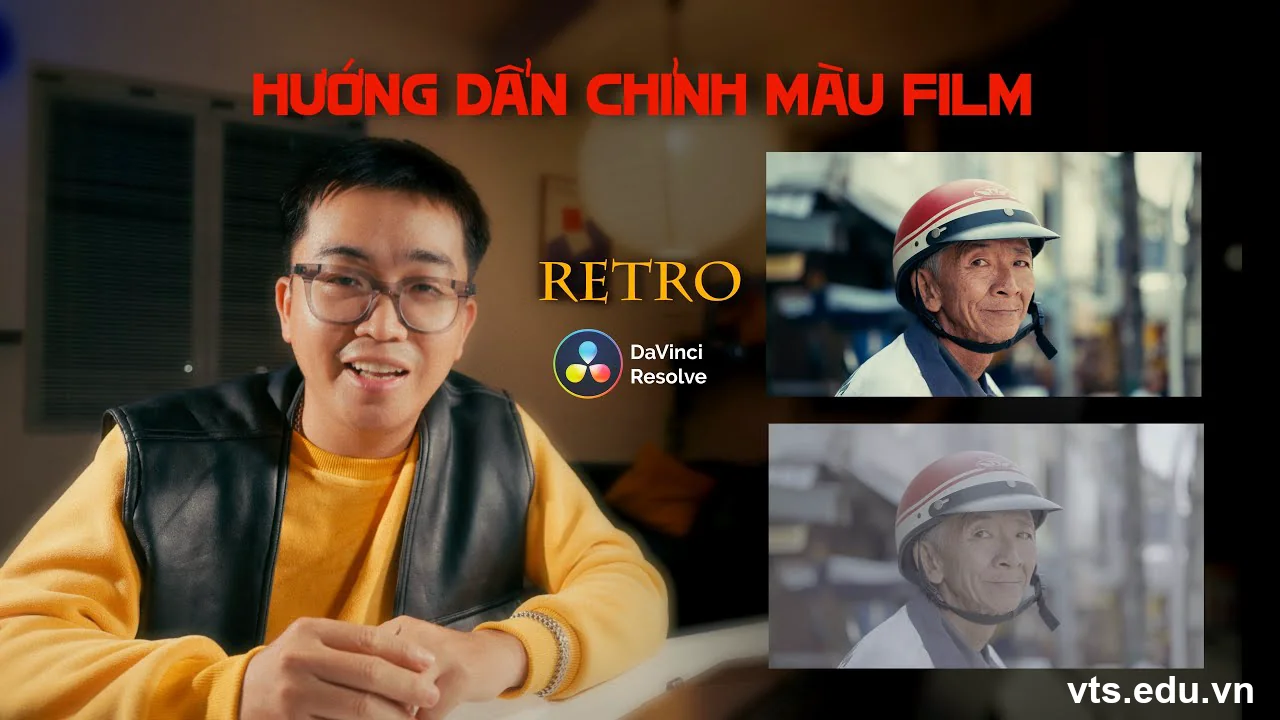
Hướng dẫn chỉnh màu Film RETRO và dùng LUT DaVinci
Bài viết này hướng dẫn chi tiết cách áp dụng tone màu Film RETRO ấn tượng và cách quản lý LUTs hiệu quả trên phần mềm DaVinci Resolve. Sau khi thực hiện xong, bạn sẽ sở hữu những thước phim mang đậm chất điện ảnh cổ điển. Bài hướng dẫn thích hợp cho cả người mới bắt đầu lẫn các biên tập viên video chuyên nghiệp.
Giới thiệu phong cách màu Film Retro và giao diện
- “Trước tiên”, mở phần mềm và chuyển sang giao diện Color Tab.
- Quan sát tổng thể khung hình để định hình phong cách màu ám vàng ấm hoặc xanh hoài cổ.
- Thiết lập cây Node cơ bản để chuẩn bị cho việc phân tích dải màu.
- “Lưu ý”: Giữ các Node phân biệt rõ ràng để dễ dàng quản lý bài dựng.
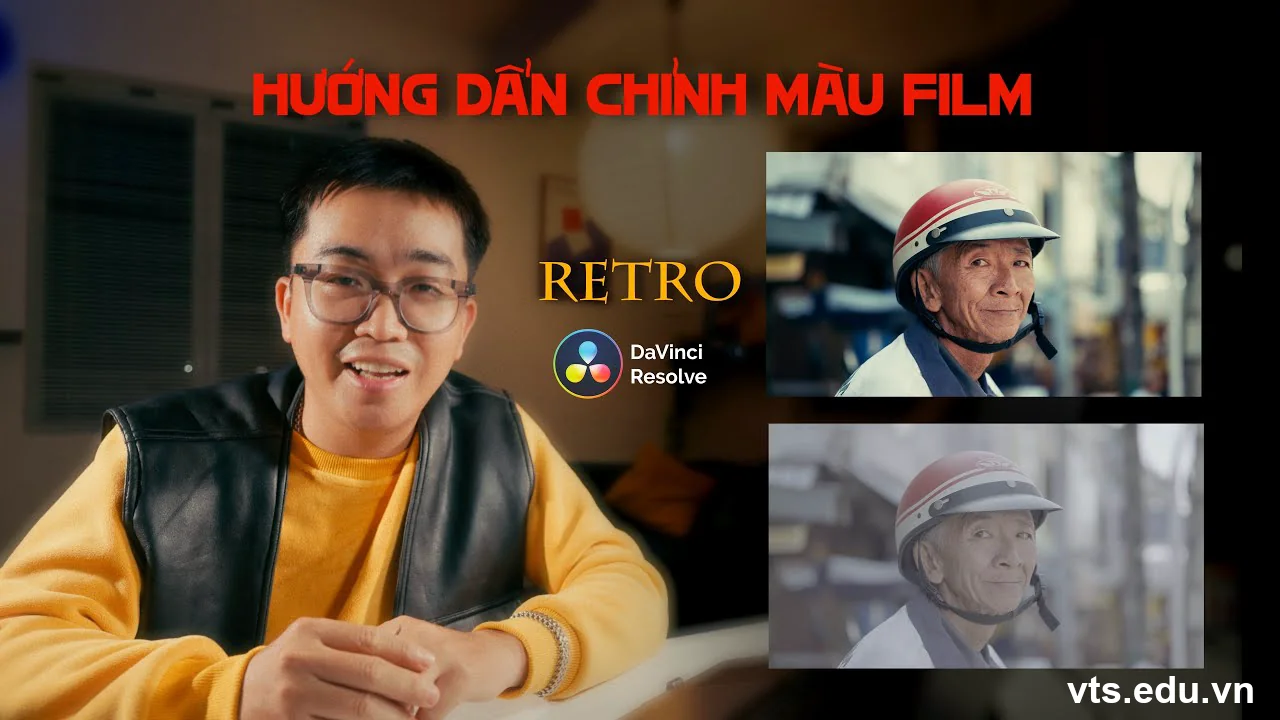
Cân bằng trắng cho cảnh quay
- “Tiếp theo”, nhấp chọn Node đầu tiên và tìm công cụ Cân bằng trắng.
- Điều chỉnh thanh “Temp” hướng về màu ấm hoặc lạnh tùy vào góc quay.
- Tăng giảm thông số “Tint” để cân bằng sắc xanh lục và hồng nhạt.
- Thao tác này giúp đưa màu gốc về trạng thái chuẩn nhất trước khi biến đổi hiệu ứng.
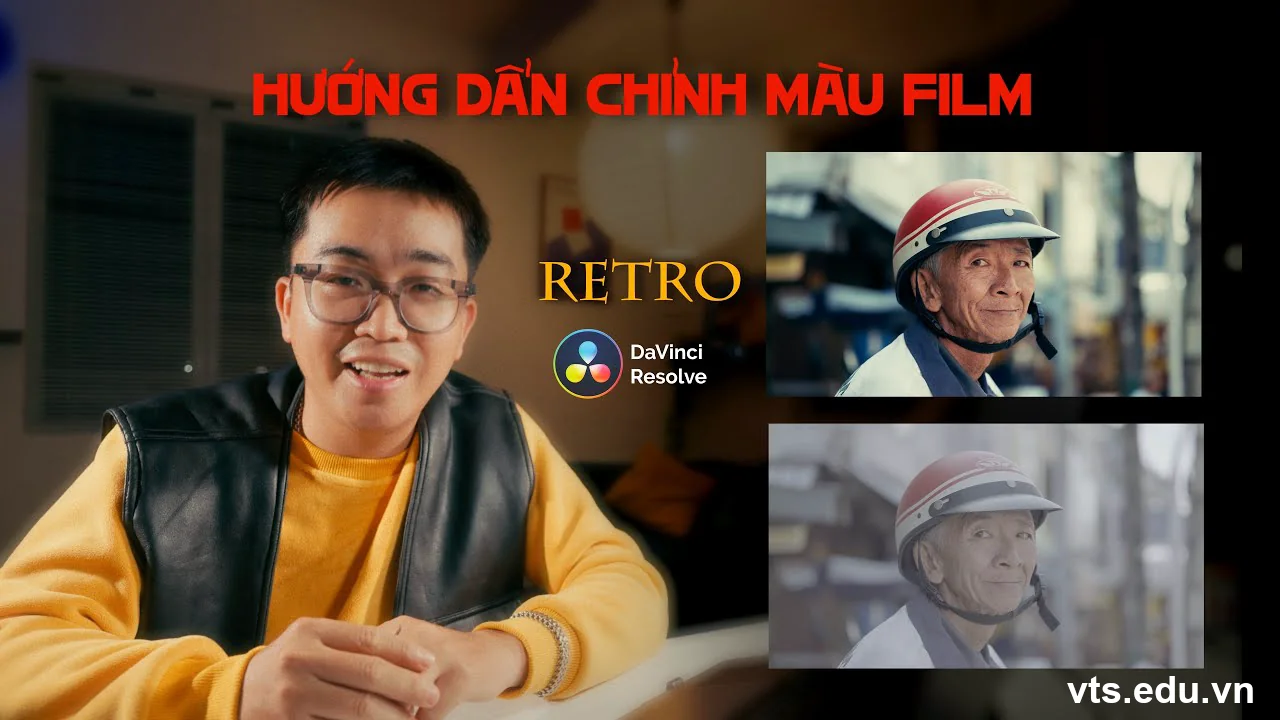
Thiết lập độ tương phản chuẩn Retro với Primaries Wheels
- Tạo một Node mới chuyên quản lý “Tương phản”.
- Kéo thông số “Lift” để đưa vùng tối sâu hơn nhưng không làm mất chi tiết.
- Tăng nhẹ “Gain” giúp các vùng sáng trở nên nổi bật và rõ ràng.
- “Cuối cùng”, cân chỉnh thanh “Gamma” để làm chủ độ sáng trung tính của toàn bộ bức ảnh.
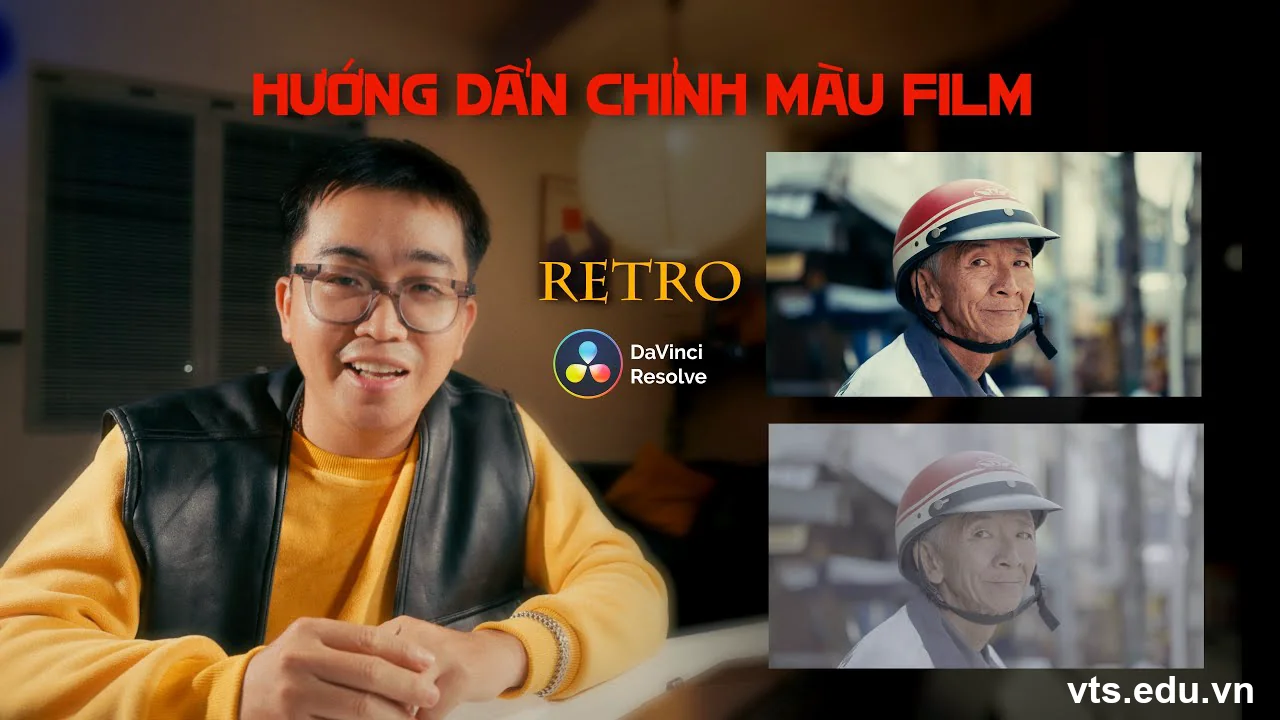
Ám màu vàng và ngả xanh đặc trưng cổ điển
- “Trước tiên”, chuyển sang bảng điều khiển bánh xe màu Offset.
- Nhẹ nhàng kéo tâm bánh xe “Offset” về phía tông màu cam hoặc vàng ngà.
- Nhấp chọn vùng “Shadows” để phủ một chút dải xanh lá ngả lam vào vùng tối.
- “Lưu ý”: Chỉ điều chỉnh nhẹ tay để tránh làm biến dạng màu sắc tự nhiên.
Tinh chỉnh sắc độ màu với Hue curves
- Mở công cụ đồ thị đường cong “Hue vs Hue”.
- Chọn điểm màu của tán cây hoặc trang phục để thay đổi tông màu mong muốn.
- Chuyển sang đồ thị “Hue vs Sat” để hạ bớt độ rực của các màu không cần thiết.
- Giữ nguyên thông số “Skin Tone” giúp làn da nhân vật giữ được nét chân thực.
Import và áp dụng LUTs màu vào Node
- “Trước tiên”, mở thư mục LUTs trong DaVinci Resolve và sao chép các tệp màu vào.
- Nhấp chuột phải vào Node đại diện trên bảng working tree.
- Chọn mục “LUTs” và tìm đến bộ LUT màu phim RETRO đã chuẩn bị.
- Thao tác nhấp đôi chuột để “Áp dụng LUT” ngay lập tức lên đoạn video.
Hòa trộn và giảm cường độ LUTs
- Chọn Node đang chứa LUTs màu vừa áp dụng.
- Chuyển sang bảng cài đặt “Key” trên thanh công cụ.
- Tìm đến chỉ số “Key Output Gain” và giảm thông số từ 1.0 xuống khoảng 0.3 – 0.5.
- “Tiếp theo”, quan sát khung hình để đảm bảo màu sắc LUTs hòa trộn tự nhiên với màu gốc.
Thêm hiệu ứng Hạt Phim cổ điển
- Mở bảng “OpenFX” ở góc phải màn hình làm việc.
- Kéo hiệu ứng “Film Grain” và thả trực tiếp vào một Node mới.
- Tùy chỉnh thông số “Grain Size” và “Grain Texture” cho phù hợp với độ phân giải video.
- “Lưu ý”: Không nên cho hạt quá to để tránh làm mờ chi tiết nhân vật.
Tạo hiệu ứng ánh sáng Halation mờ ảo
- Tìm kiếm hiệu ứng “Halation” trong mục hiệu ứng OpenFX.
- Thả hiệu ứng vào Node nằm ở cuối chuỗi chỉnh sửa.
- Điều chỉnh thanh “Threshold” để chỉ tác động lên các vùng có ánh sáng mạnh.
- Thao tác này giúp các viền sáng “Tỏa nét đỏ nhẹ”, mô phỏng chính xác chất phim nhựa xưa.
Tạo viền tối Vignette tập trung chủ thể
- “Trước tiên”, tạo một Serial Node mới ở cuối quá trình.
- Vẽ một hình tròn bằng công cụ “Power Window” và đảo ngược vùng chọn (Invert).
- Giảm nhẹ “Gain” hoặc “Gamma” của vùng bên ngoài hình tròn.
- “Cuối cùng”, tăng độ làm mờ mềm viền (Softness) để hiệu ứng tối góc trông tự nhiên nhất.
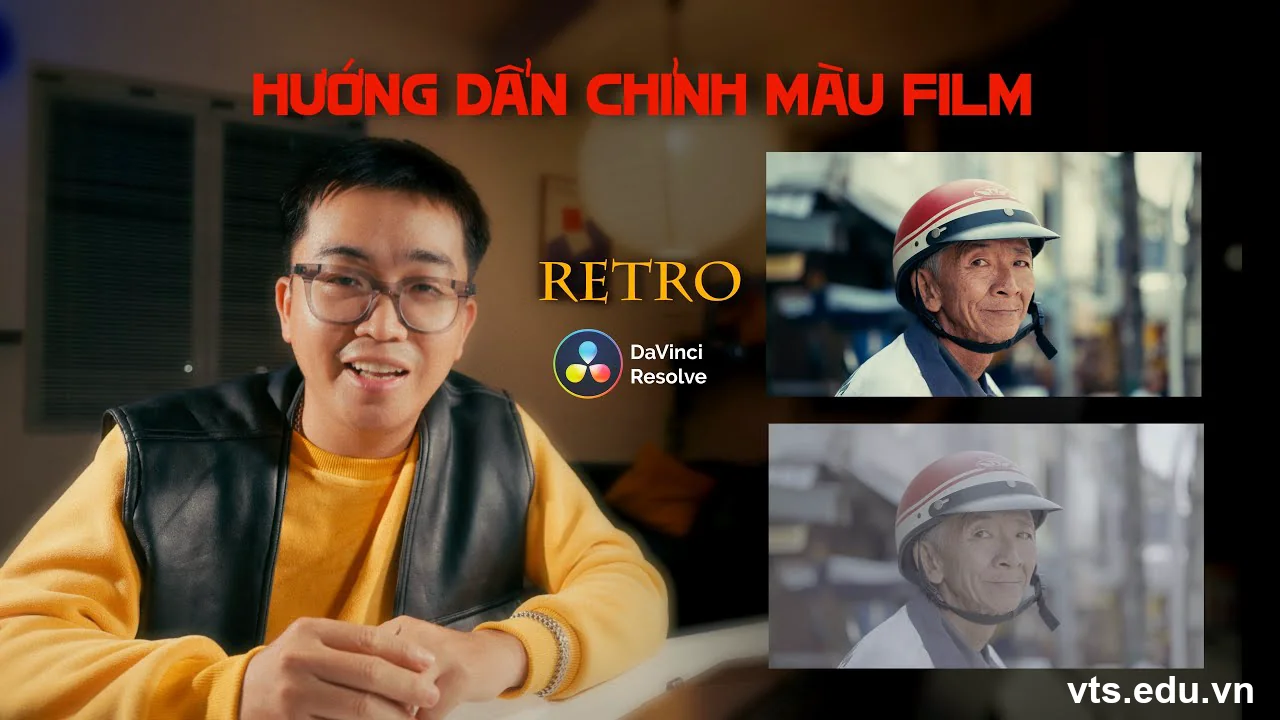
So sánh kết quả Before/After và hoàn thiện
- Sử dụng phím tắt “Shift + D” để tắt toàn bộ Node và so sánh với bản gốc.
- Kiểm tra lại vùng da mặt nhân vật xem có bị lệch màu hay quá tối không.
- “Tiếp theo”, tinh chỉnh nhẹ lại các Node thành phần nếu cảm thấy màu bị quá đà.
- Nhấp lưu công đoạn và sẵn sàng cho bước xuất file chất lượng cao.
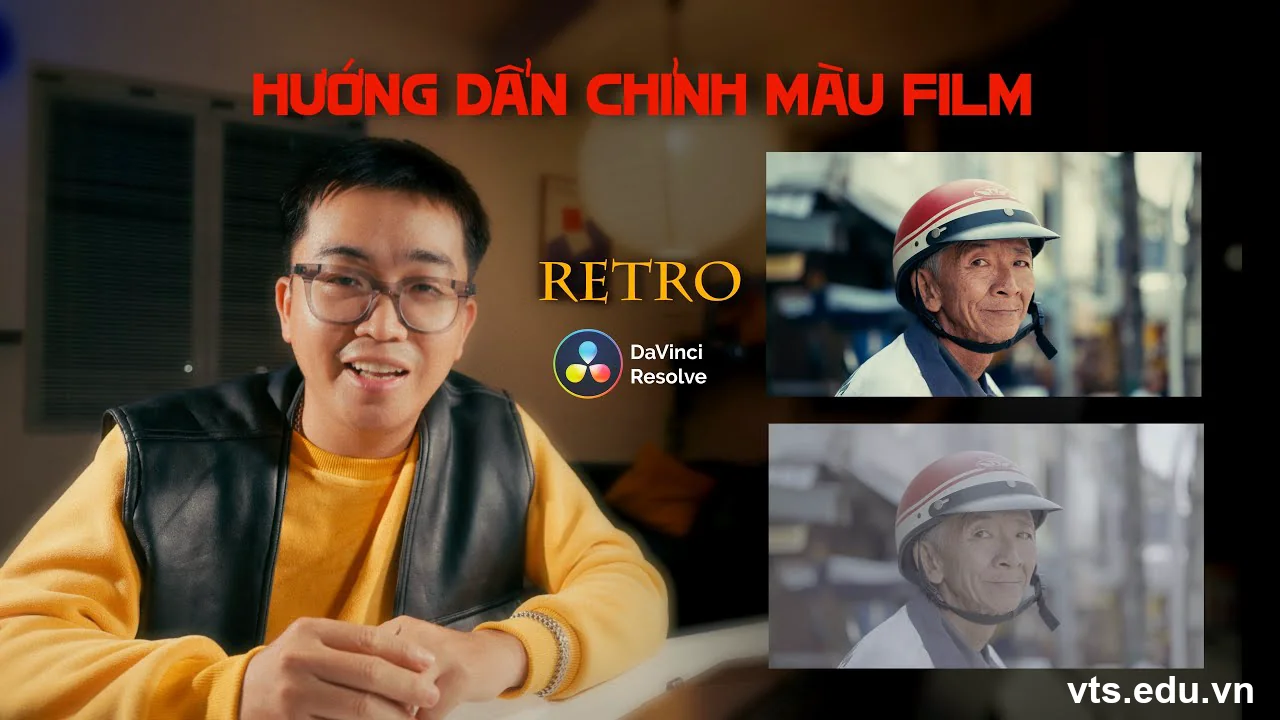
Qua các bước hướng dẫn trên, bạn đã nắm vững quy trình tạo màu Film RETRO hoài cổ cũng như cách làm chủ LUTs trên DaVinci Resolve. Xem ngay video đầy đủ để theo dõi chi tiết từng thao tác trực quan trên phần mềm!
| Tóm tắt & tiêu đề | Nội dung chính |
|---|---|
| Giới thiệu phong cách màu Film Retro và giao diện | Bước chính: Chuẩn bị không gian làm việc Color Tab Mục tiêu: Định hình phong cách màu và chuẩn bị cấu trúc Node |
| Cân bằng trắng cho cảnh quay | Bước chính: Chỉnh thông số Temp và Tint Kết quả: Màu sắc hình ảnh trở nên trung tính và tự nhiên |
| Thiết lập độ tương phản chuẩn Retro với Primaries Wheels | Bước chính: Điều chỉnh Lift, Gamma, Gain Đặc điểm: Tạo độ sâu và điểm nhấn thị giác |
| Ám màu vàng và ngả xanh đặc trưng cổ điển | Bước chính: Can thiệp Offset và Shadows Tác dụng: Định hình chất màu cổ điển rõ nét |
| Tinh chỉnh sắc độ màu với Hue curves | Bước chính: Dùng đường cong Hue vs Hue/Sat Mục đích: Kiểm soát từng màu sắc riêng biệt |
| Import và áp dụng LUTs màu vào Node | Bước chính: Import và kéo thả LUTs vào Node Lợi ích: Tiết kiệm thời gian phối màu |
| Hòa trộn và giảm cường độ LUTs | Bước chính: Hạ Key Output Gain Hiệu quả: Giúp màu sắc mềm mại, không bị gắt |
| Thêm hiệu ứng Hạt Phim cổ điển | Bước chính: Áp dụng OpenFX Film Grain Đặc điểm: Tạo kết cấu hạt nhựa như phim 35mm |
| Tạo hiệu ứng ánh sáng Halation mờ ảo | Bước chính: Thêm hiệu ứng Halation trong FX Tác dụng: Tạo độ nhòe sáng đặc trưng ống kính vintage |
| Tạo viền tối Vignette tập trung chủ thể | Bước chính: Dùng Power Window làm tối 4 góc Kết quả: Tăng sự chú ý vào trung tâm khung hình |
| So sánh kết quả Before/After và hoàn thiện | Bước chính: So sánh Before/After và lưu preset Mục tiêu: Đảm bảo chất lượng màu đạt thẩm mỹ cao nhất |
Câu hỏi thường gặp (FAQ)
Cần chuẩn bị gì trước khi bắt đầu?
Bạn cần cài đặt sẵn phần mềm DaVinci Resolve trên máy tính và chuẩn bị đoạn video gốc có chất lượng tốt. Ngoài ra, hãy tải sẵn các file LUTs màu Retro thích hợp nếu muốn áp dụng nhanh.
Bước nào quan trọng nhất?
Bước cân bằng trắng và thiết lập tương phản ban đầu là quan trọng nhất. Nếu gốc màu không chuẩn, việc áp dụng LUTs hay ám màu Retro sau đó sẽ khiến hình ảnh bị méo màu và vỡ nét.
Mất bao lâu để hoàn thành?
Nếu đã quen thuộc với giao diện DaVinci Resolve, bạn chỉ mất khoảng 5 đến 10 phút cho một đoạn clip. Đối với người mới, việc thao tác theo từng bước sẽ mất khoảng 15 đến 20 phút.