
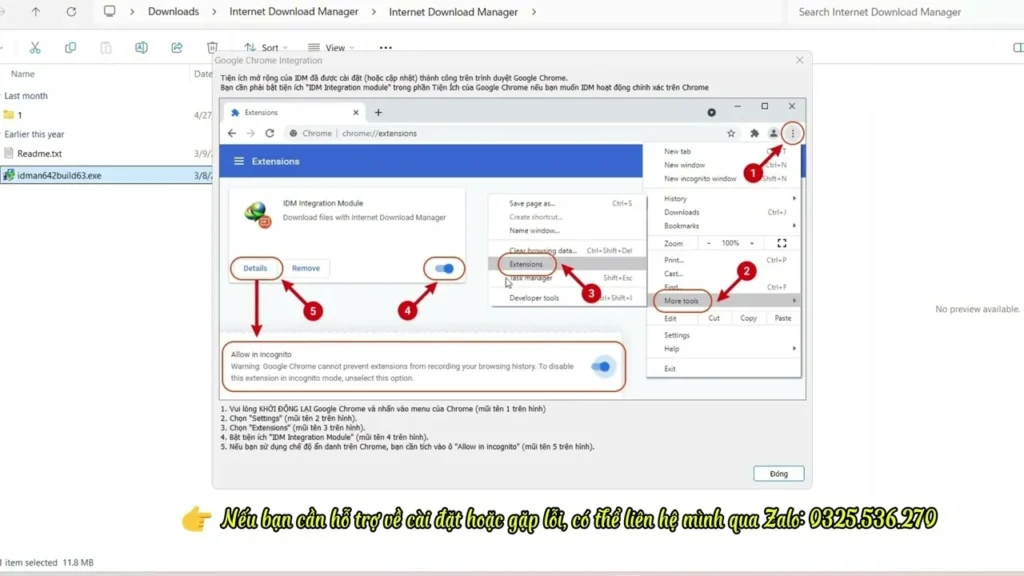
✅Cách Tải và Cài Internet Download Manager (IDM) An Toàn, Dùng Vĩnh Viễn Trên Windows 10/11
Bạn có bao giờ cảm thấy mệt mỏi khi phải chờ đợi hàng giờ đồng hồ để tải một tệp dữ liệu dung lượng lớn hay bộ phim chất lượng cao về máy tính? Trình duyệt mặc định thường không tối ưu hóa được tốc độ tải xuống, dẫn đến việc gián đoạn giữa chừng rất phiền phức. Để giải quyết dứt điểm vấn đề này, Internet Download Manager (IDM) chính là công cụ hàng đầu giúp bạn tăng tốc độ tải file lên gấp nhiều lần. Bài viết này sẽ hướng dẫn bạn cách tải, cài đặt và thiết lập IDM một cách an toàn, chuẩn xác nhất cho Windows 10 và 11.
Giới thiệu về giải pháp tăng tốc download IDM
Internet Download Manager từ lâu đã khẳng định vị thế là phần mềm hỗ trợ tải file hàng đầu trên hệ điều hành Windows. Công cụ này sử dụng công nghệ chia nhỏ tệp thông minh, giúp tối dụng tối đa băng thông đường truyền internet của bạn. Điều đáng chú ý là IDM có khả năng khôi phục và tiếp tục các quá trình tải bị gián đoạn do mất kết nối mạng hoặc sự cố bất ngờ. Việc trang bị IDM cho máy tính chạy Windows 10/11 sẽ giúp tiết kiệm đáng kể thời gian thao tác hàng ngày.
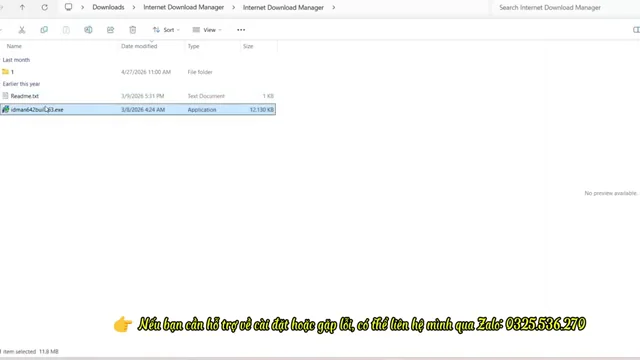
Lựa chọn nguồn tải phần mềm IDM an toàn
Một yếu tố quan trọng hàng đầu khi cài đặt bất kỳ phần mềm nào là tính an toàn của tệp cài đặt. Thực tế cho thấy, việc tải IDM từ các trang web không rõ nguồn gốc rất dễ khiến máy tính bị dính virus hoặc mã độc theo kèm. Bạn nên ưu tiên sử dụng bộ cài nguyên bản từ nhà phát triển hoặc từ các địa chỉ lưu trữ đáng tin cậy. Điều này không chỉ bảo vệ dữ liệu cá nhân trên Windows 10/11 mà còn đảm bảo phần mềm hoạt động trơn tru nhất mà không bị can thiệp bởi các thành phần xấu.
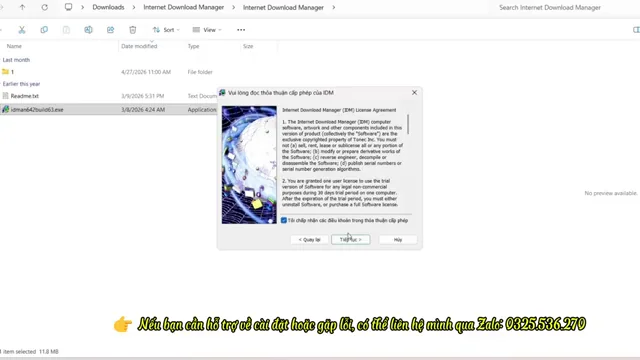
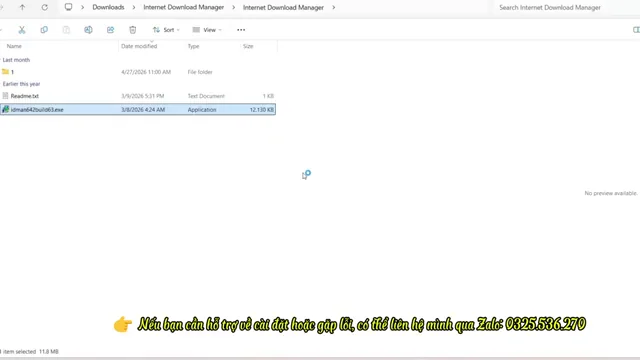
Quy trình các bước cài đặt IDM chuẩn hóa
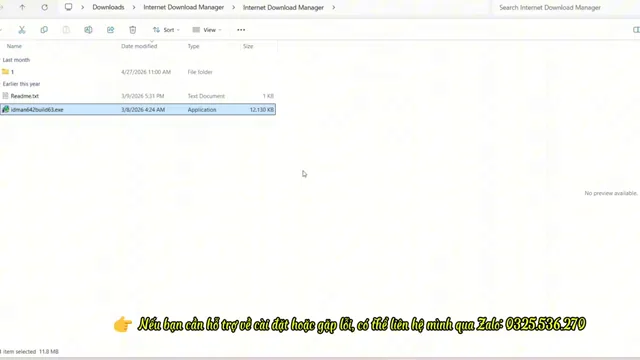
Quá trình cài đặt phần mềm Internet Download Manager diễn ra rất nhanh chóng và dễ dàng ngay cả với người mới bắt đầu. Sau khi mở tệp cài đặt, bạn chỉ cần thực hiện theo các bước hướng dẫn cơ bản trên màn hình như chọn ngôn ngữ Tiếng Việt và thư mục lưu trữ. Một điểm quan trọng là hãy đảm bảo tạm thời đóng các trình duyệt web đang hoạt động để bộ cài có thể tự động cấu hình các tham số hệ thống một cách chính xác nhất trên cả phiên bản Windows 10 lẫn Windows 11.
Cấu hình tiện ích IDM cho trình duyệt web
Để phần mềm tự động bắt liên kết tải từ Google Chrome, Microsoft Edge hay Firefox, bạn cần kích hoạt tiện ích IDM Integration Module. Sau khi cài đặt xong phần mềm chính, trình duyệt sẽ đưa ra thông báo yêu cầu bật extension này. Trong trường hợp không thấy thông báo tự động, việc truy cập vào cửa hàng tiện ích của trình duyệt để bật lại thủ công là điều cần thiết. Việc tích hợp hoàn hảo này sẽ giúp biểu tượng tải xuống IDM luôn xuất hiện ngay trên các tệp video hay âm nhạc bạn đang xem.
Giải pháp kích hoạt và sử dụng phần mềm ổn định
Việc giữ cho phần mềm hoạt động lâu dài mà không bị báo lỗi bản quyền là mong muốn của đa số người dùng. Để làm được điều này, bạn cần áp dụng các phương pháp thiết lập hợp lệ hoặc các công cụ hỗ trợ đăng ký bản quyền an toàn. Nhờ đó, ứng dụng sẽ luôn duy trì trạng thái hoạt động ổn định, tránh tình trạng bị ngắt kết nối giữa chừng hay hiện thông báo làm phiền trong quá trình làm việc. Hãy luôn kiểm tra tính toàn vẹn của phần mềm để quá trình trải nghiệm không bị gián đoạn.

Mẹo tối ưu hóa cài đặt tốc độ tải file tối đa
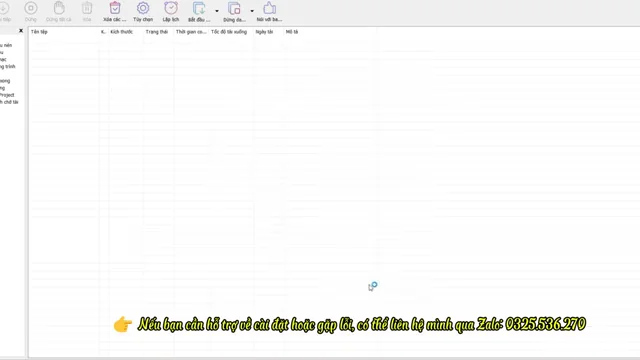
Bên cạnh việc cài đặt mặc định, bạn hoàn toàn có thể tinh chỉnh các thiết lập sâu hơn trong menu tùy chọn của IDM để đẩy tốc độ lên mức cao nhất. Việc thay đổi loại kết nối mạng thành ‘High speed’ và tăng số lượng kết nối tối đa lên 16 hoặc 32 sẽ giúp tận dụng trọn vẹn đường truyền. Ngoài ra, việc thiết lập thư mục lưu trữ phân loại theo định dạng tệp cũng giúp bạn quản lý các dữ liệu sau khi tải về một cách khoa học và chuyên nghiệp hơn rất nhiều.
Tóm lại, việc cài đặt và tối ưu hóa Internet Download Manager đúng cách sẽ giúp bạn tiết kiệm tối đa thời gian khi tải dữ liệu trên Windows 10/11. Hãy để lại bình luận phía dưới nếu bạn gặp bất kỳ khó khăn nào trong quá trình thực hiện nhé!
Câu hỏi thường gặp (FAQ)
Bài viết này giải quyết vấn đề gì?
Bài viết hướng dẫn chi tiết cách tải, cài đặt và cấu hình phần mềm Internet Download Manager (IDM) an toàn, hiệu quả để sử dụng ổn định lâu dài trên hệ điều hành Windows 10/11.
Những điểm chính cần nắm vững là gì?
Người dùng cần lựa chọn nguồn tải an toàn, cài đặt đúng quy trình, bật tiện ích bắt link trên trình duyệt và áp dụng cài đặt tối ưu kết nối để đạt tốc độ tải file cao nhất.
Làm thế nào để áp dụng vào thực tế?
Bạn chỉ cần làm theo từng bước hướng dẫn trong bài viết, thực hiện cài tiện ích mở rộng IDM Integration Module trên Chrome/Edge và tùy chỉnh cấu hình băng thông trong ứng dụng.