

Cách cài đặt AnyDesk trên Macbook mới nhất
Bài viết này hướng dẫn chi tiết các bước cài đặt và thiết lập phần mềm điều khiển từ xa AnyDesk trên hệ điều hành macOS. Sau khi hoàn thành, bạn có thể dễ dàng kết nối và hỗ trợ kỹ thuật từ xa một cách an toàn và bảo mật. Đây là giải pháp hoàn hảo dành cho người dùng Macbook mới bắt đầu làm quen với ứng dụng này.
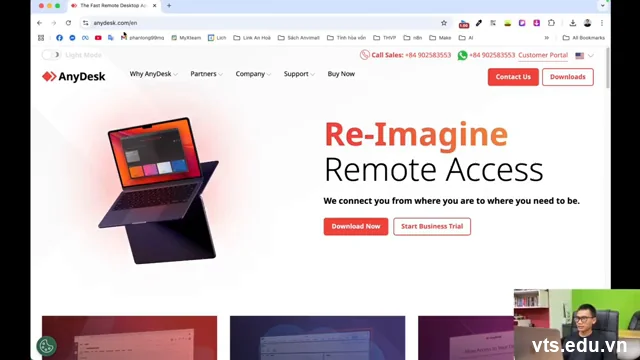
Truy cập trang web tải AnyDesk
- Trước tiên, bạn cần mở trình duyệt web Safari hoặc Google Chrome trên máy tính Macbook của mình.
- Nhập địa chỉ trang chủ chính thức của AnyDesk vào thanh điều hướng hoặc tìm kiếm trên Google.
- Đảm bảo rằng bạn truy cập đúng trang web chính thống để tránh tải về các phiên bản giả mạo gây nguy hiểm cho thiết bị.
- Lưu ý: Kiểm tra kết nối mạng Internet ổn định trước khi tiến hành thực hiện các thao tác tiếp theo.
Tải xuống file cài đặt cho macOS
- Tại giao diện trang chủ, hệ thống sẽ tự động nhận diện hệ điều hành bạn đang dùng là macOS.
- Bạn nhấn vào nút “Download Now” hoặc tải xuống dành riêng cho dòng máy Macbook.
- Quá trình tải tệp cài đặt có định dạng .dmg sẽ diễn ra trong vòng vài giây tùy thuộc tốc độ mạng.
- Tiếp theo, bạn có thể kiểm tra tệp tin này trong thư mục tải xuống mặc định của máy tính.
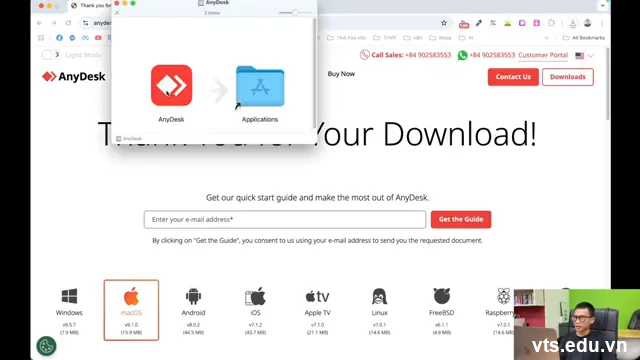
Mở tệp cài đặt và kéo vào Applications
- Nhấp đúp chuột vào file cài đặt vừa tải về để mở cửa sổ cài đặt phần mềm.
- Một cửa sổ nhỏ xuất hiện, bạn thực hiện thao tác nhấn giữ và kéo biểu tượng AnyDesk thả vào thư mục “Applications”.
- Thao tác này giúp đưa ứng dụng vào danh mục quản lý chính thức của hệ thống Macbook.
- Sau đó, bạn có thể tắt cửa sổ cài đặt .dmg và mở danh sách ứng dụng lên để kiểm tra.
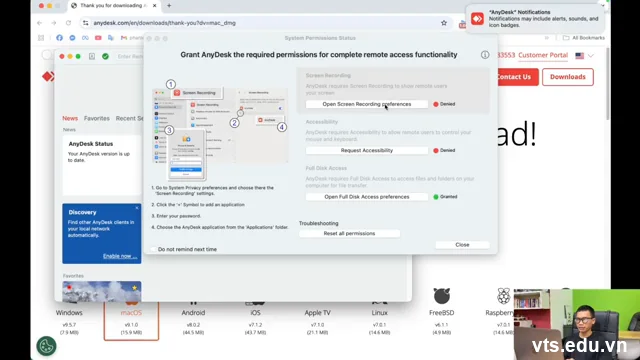
Cấp quyền truy cập hệ thống
- Khởi chạy ứng dụng AnyDesk từ thư mục ứng dụng trên máy tính của bạn.
- Hệ thống bảo mật macOS sẽ hiển thị cảnh báo xác nhận mở ứng dụng từ nguồn Internet, hãy nhấn “Open”.
- Tiếp theo, phần mềm sẽ yêu cầu bạn cấp quyền hệ thống để có thể hoạt động chính xác.
- Bạn cần truy cập vào mục cài đặt hệ thống của Macbook để chuẩn bị cho các bước phân quyền chi tiết.
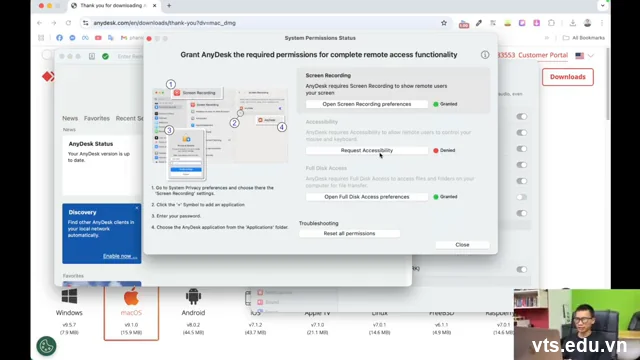
Thiết lập quyền ghi màn hình và trợ năng
- Mở cài đặt hệ thống trên máy Mac, tìm đến mục bảo mật và quyền riêng tư.
- Tại đây, bạn tiến hành tìm kiếm mục trợ năng và tích chọn cho phép ứng dụng AnyDesk.
- Tiếp tục chuyển sang mục ghi màn hình và thực hiện bật quyền tương tự cho phần mềm.
- Lưu ý: Bạn có thể cần nhập mật khẩu máy tính của mình để “Xác thực thay đổi cấu hình” hệ thống.
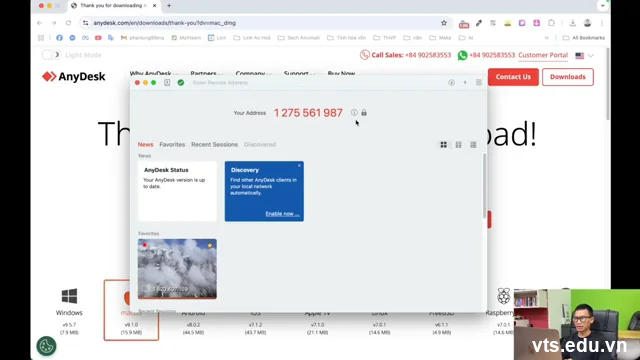
Kiểm tra ID và hoàn tất thiết lập
- Cuối cùng, bạn quay trở lại màn hình làm việc chính của ứng dụng AnyDesk.
- Quan sát dãy số gồm chín chữ số hiển thị tại mục địa chỉ của bạn trên giao diện.
- Đây chính là mã số ID dùng để cung cấp cho người khác khi cần họ kết nối vào máy của bạn.
- Bây giờ phần mềm đã được cấu hình hoàn chỉnh, hoạt động ổn định và sẵn sàng sử dụng.
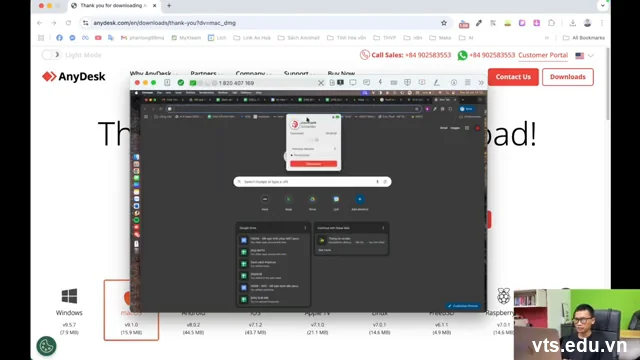
Tóm lại, việc cài đặt AnyDesk trên Macbook rất đơn giản nếu bạn thực hiện đúng các bước phân quyền hệ thống kể trên. Để hiểu rõ trực quan và thao tác mượt mà hơn, hãy xem ngay video hướng dẫn chi tiết này nhé!
| Tóm tắt & tiêu đề | Nội dung chính |
|---|---|
| Truy cập trang web tải AnyDesk | Bước chính: Mở trình duyệt và vào trang chủ phần mềm Lưu ý: Chọn đúng trang chủ AnyDesk để bảo đảm an toàn dữ liệu |
| Tải xuống file cài đặt cho macOS | Bước chính: Tải file định dạng .dmg cho máy Mac Lưu ý: Kiểm tra đuôi file .dmg chính xác trước khi mở |
| Mở tệp cài đặt và kéo vào Applications | Bước chính: Kéo thả icon ứng dụng vào mục Applications Lưu ý: Nhấn giữ chuột chắc chắn khi kéo thả biểu tượng |
| Cấp quyền truy cập hệ thống | Bước chính: Xác nhận mở ứng dụng và chuẩn bị phân quyền Lưu ý: Nhấn nút Open khi bảng cảnh báo bảo mật hiện ra |
| Thiết lập quyền ghi màn hình và trợ năng | Bước chính: Bật quyền trợ năng và ghi màn hình Lưu ý: Nhập mật khẩu máy Mac nếu hệ thống yêu cầu xác minh |
| Kiểm tra ID và hoàn tất thiết lập | Bước chính: Kiểm tra mã ID cá nhân trên giao diện Lưu ý: Giữ bảo mật mã ID và chỉ chia sẻ cho người tin cậy |
Câu hỏi thường gặp (FAQ)
Cần chuẩn bị gì trước khi bắt đầu?
Bạn cần chuẩn bị một chiếc máy tính Macbook chạy hệ điều hành macOS có kết nối mạng Internet ổn định và nhớ mật khẩu quản trị của máy để cấp quyền hệ thống.
Bước nào quan trọng nhất?
Bước quan trọng nhất là cấp quyền trợ năng và ghi màn hình trong cài đặt bảo mật của máy Mac, nếu thiếu bước này đối tác sẽ không thể điều khiển được chuột của bạn.
Mất bao lâu để hoàn thành?
Quy trình này diễn ra vô cùng nhanh chóng, bạn chỉ mất khoảng từ 3 đến 5 phút để hoàn thành toàn bộ các công đoạn cài đặt.