
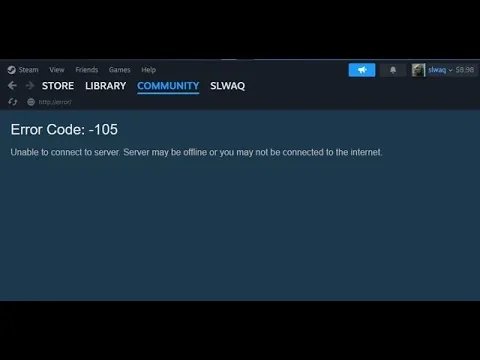
Cách Sửa Lỗi Steam Không Kết Nối Internet Mới Nhất
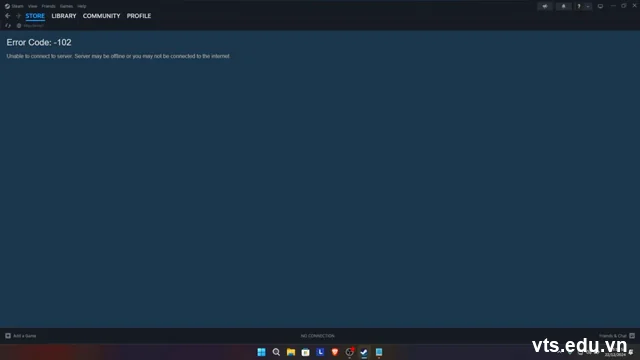
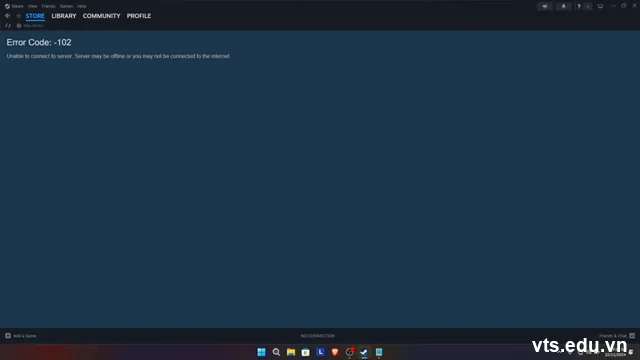
Bài viết này hướng dẫn chi tiết phương pháp khắc phục triệt để tình trạng ứng dụng Steam báo lỗi không có kết nối internet trên máy tính. Người chơi sẽ dễ dàng tự xử lý sự cố mạng một cách nhanh chóng mà không cần phải cài đặt hay tốn chi phí cho các phần mềm VPN bên thứ ba. Hướng dẫn cực kỳ phù hợp cho mọi game thủ đang sử dụng hệ điều hành Windows muốn truy cập lại kho game yêu thích của mình.
Bước 1: Truy cập trình quản lý mạng Control Panel
- Trước tiên, bạn cần mở thanh tìm kiếm của Windows bằng cách nhấn phím Windows trên bàn phím.
- Tiếp theo, nhập từ khóa “Control Panel” vào ô tìm kiếm và nhấn Enter để truy cập vào hệ thống điều khiển tổng của máy tính.
- Tại giao diện này, bạn hãy tìm và nhấp chọn vào mục “Network and Internet” để chuẩn bị cho các bước can thiệp sâu hơn vào hệ thống mạng.
Bước 2: Vào trung tâm chia sẻ mạng Network and Sharing Center
- Sau khi giao diện mạng hiện ra, bạn cần tìm và nhấn chọn vào mục “Network and Sharing Center”.
- Khu vực này sẽ hiển thị toàn bộ trạng thái kết nối mạng hiện tại của thiết bị, bao gồm cả mạng dây và mạng không dây.
- Lưu ý: Bạn cần quan sát kỹ tên mạng đang hoạt động để tránh thao tác nhầm lẫn với các kết nối ảo khác trên máy.
Bước 3: Thay đổi cài đặt bộ điều hợp mạng
- Tiếp theo, bạn nhìn sang danh sách menu ở phía bên tay trái màn hình máy tính.
- Nhấp chuột chọn vào dòng “Change adapter settings” để mở ra danh sách các card mạng đang có trên thiết bị.
- Tại đây, một cửa sổ mới sẽ xuất hiện chứa các biểu tượng như “Ethernet” hoặc “Wi-Fi” tùy thuộc vào loại kết nối bạn đang dùng.
Bước 4: Mở bảng thuộc tính Properties của card mạng
- Người dùng tiến hành tìm chính xác biểu tượng mạng Internet đang ghi nhận trạng thái kết nối.
- Nhấn chuột phải vào biểu tượng đó và click chọn dòng “Properties” ở cuối danh sách hiển thị.
- Một bảng thông số kỹ thuật nhỏ sẽ hiện ra, đây là nơi cho phép chúng ta thay đổi các giao thức kết nối cốt lõi.
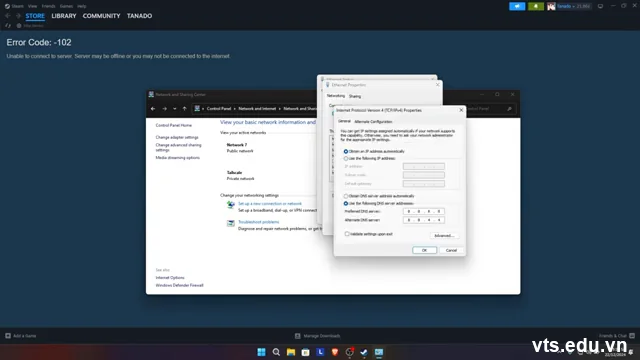
Bước 5: Kích hoạt tùy chọn cấu hình IPv4
- Trong danh sách các giao thức hiện ra, bạn tìm đến dòng có tên “Internet Protocol Version 4 (TCP/IPv4)”.
- Ấn đúp chuột trái vào dòng đó hoặc chọn nó rồi bấm nút “Properties” ngay phía bên dưới.
- Một cửa sổ cấu hình IP và DNS sẽ xuất hiện, mặc định hệ thống thường để ở chế độ tự động.
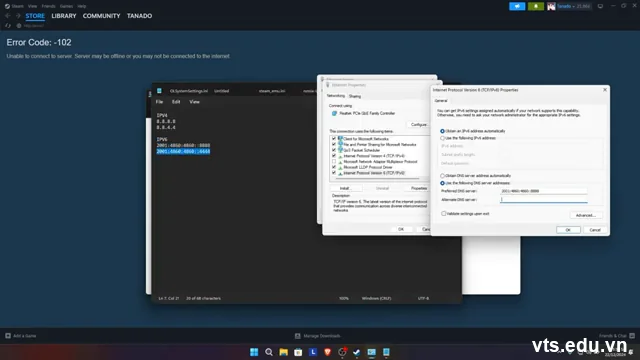
Bước 6: Nhập thông số DNS Google cho IPv4
- Bạn tích chọn vào dòng “Use the following DNS server addresses” để có thể nhập số thủ công.
- Tiến hành điền dãy số “8.8.8.8” vào ô Preferred DNS server.
- Tiếp tục điền dãy số “8.8.4.4” vào ô Alternate DNS server bên dưới và nhấn “OK” để áp dụng thay đổi cho IPv4.
Bước 7: Mở cấu hình mạng nâng cao IPv6
- Tiếp theo, bạn quay lại bảng danh sách ban đầu và tìm dòng “Internet Protocol Version 6 (TCP/IPv6)”.
- Thực hiện nhấn đúp chuột vào dòng này để mở ra cửa sổ cấu hình dành riêng cho thế hệ mạng IPv6.
- Tương tự, bạn cũng cần tích chọn mục “Use the following DNS server addresses” để tiến hành nhập thông số mới.
Bước 8: Cập nhật DNS IPv6 và hoàn tất cài đặt
- Bạn điền dãy ký tự “2001:4860:4860::8888” vào ô DNS đầu tiên.
- Ở ô DNS thứ hai, bạn có thể điền “2001:4860:4860::4444” hoặc dãy “2001:4860:4860::8844” đều được.
- Cuối cùng, nhấn liên tiếp các nút “OK” để lưu lại toàn bộ cấu hình, sau đó tiến hành khởi động lại ứng dụng Steam.
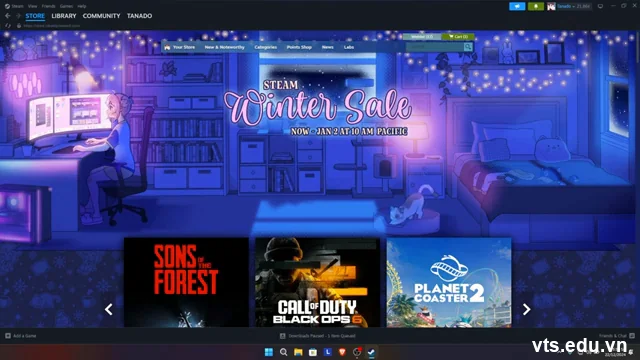
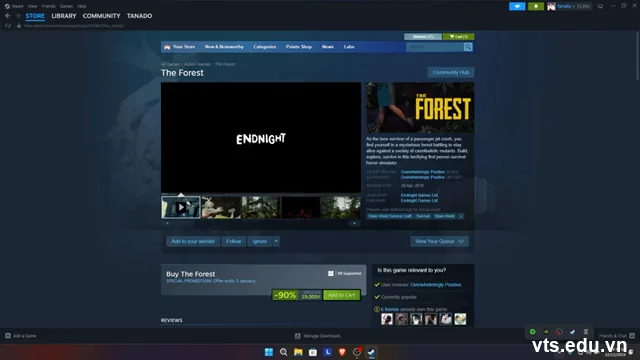
Tóm lại, việc thay đổi DNS Google cho cả IPv4 và IPv6 là giải pháp an toàn và hiệu quả nhất để khắc phục triệt để lỗi kết nối mạng của Steam mà không cần đến ứng dụng giảm lag. Hãy áp dụng ngay các bước trên để sửa lỗi, hoặc xem video hướng dẫn gốc để theo dõi thao tác trực quan hơn nhé!
| Tóm tắt & tiêu đề | Nội dung chính |
|---|---|
| Bước 1: Truy cập trình quản lý mạng Control Panel | Bước chính: Mở Control Panel và chọn Network and Internet Lưu ý: Đảm bảo máy tính đang đăng nhập bằng tài khoản có quyền Admin |
| Bước 2: Vào trung tâm chia sẻ mạng Network and Sharing Center | Bước chính: Truy cập Network and Sharing Center Lưu ý: Kiểm tra xem mạng internet nhà bạn có đang hoạt động bình thường không |
| Bước 3: Thay đổi cài đặt bộ điều hợp mạng | Bước chính: Chọn mục Change adapter settings ở menu trái Lưu ý: Không được tắt hoặc vô hiệu hóa (Disable) các card mạng tại đây |
| Bước 4: Mở bảng thuộc tính Properties của card mạng | Bước chính: Click chuột phải vào mạng đang dùng và chọn Properties Lưu ý: Nhấp đúng card mạng đang có sóng hoặc đang cắm dây cáp lan |
| Bước 5: Kích hoạt tùy chọn cấu hình IPv4 | Bước chính: Mở cài đặt thuộc tính Internet Protocol Version 4 Lưu ý: Giữ nguyên phần cấu hình IP phía trên, chỉ can thiệp phần DNS |
| Bước 6: Nhập thông số DNS Google cho IPv4 | Bước chính: Nhập DNS 8.8.8.8 và 8.8.4.4 Lưu ý: Nhập chính xác các dấu chấm phân cách giữa các con số |
| Bước 7: Mở cấu hình mạng nâng cao IPv6 | Bước chính: Mở cài đặt thuộc tính Internet Protocol Version 6 Lưu ý: Một số máy cũ có thể không bật sẵn IPv6, hãy tích chọn vào ô vuông trước khi mở |
| Bước 8: Cập nhật DNS IPv6 và hoàn tất cài đặt | Bước chính: Nhập mã DNS IPv6 và bấm OK để lưu Lưu ý: Nên tắt hẳn Steam bằng Task Manager rồi mở lại để hệ thống nhận mạng mới |
Câu hỏi thường gặp (FAQ)
Cần chuẩn bị gì trước khi bắt đầu?
Bạn chỉ cần một chiếc máy tính chạy Windows có quyền quản trị tối cao (Admin) và đảm bảo đường truyền Internet nhà bạn vẫn đang hoạt động ổn định cho các tác vụ khác.
Bước nào quan trọng nhất?
Bước nhập chính xác các thông số DNS cho cả hai giao thức IPv4 và IPv6 là quan trọng nhất. Nếu nhập sai dù chỉ một chữ số thì hệ thống mạng sẽ không thể định tuyến đến máy chủ Steam.
Mất bao lâu để hoàn thành?
Toàn bộ quy trình thay đổi DNS này rất đơn giản, bạn chỉ mất khoảng từ 3 đến 5 phút là có thể hoàn thành và truy cập lại kho game.






