
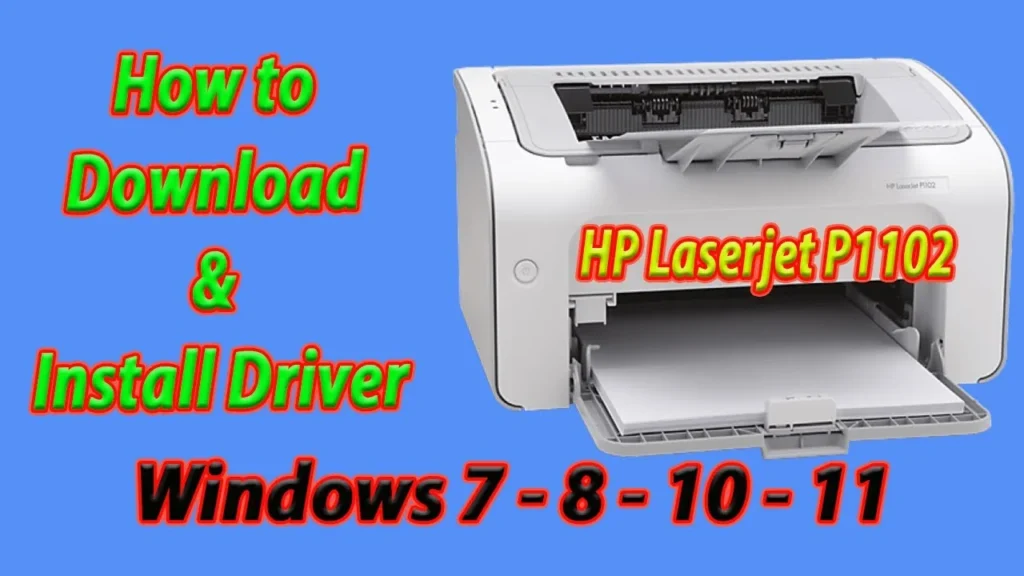
Cách cài đặt máy in HP Laserjet P1102 cực dễ
Bài viết này hướng dẫn chi tiết từng bước giúp bạn tự cấu hình và kết nối máy in HP Laserjet P1102 với máy tính sử dụng hệ điều hành Windows. Sau khi hoàn thành, bạn có thể tự tin làm chủ thiết bị và in ấn tài liệu ngay lập tức mà không cần gọi thợ kỹ thuật. Hướng dẫn này cực kỳ phù hợp cho người mới bắt đầu hoặc dân văn phòng muốn tự xử lý thiết bị.
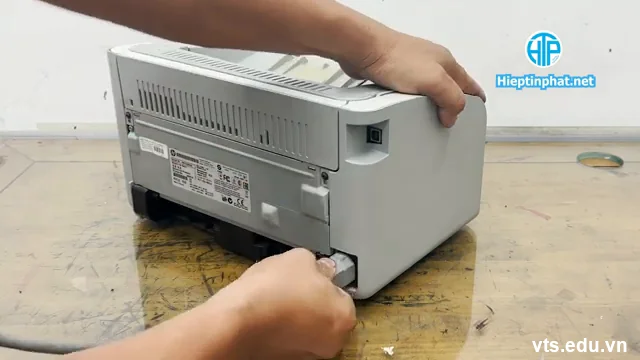
Kiểm tra kết nối dây cáp nguồn và cáp USB
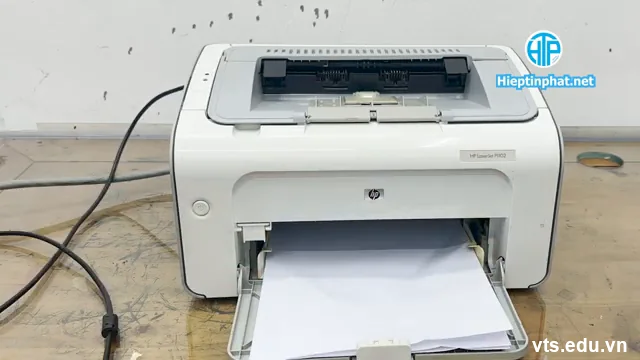
- Trước tiên, bạn cần cắm dây nguồn của máy in HP P1102 vào ổ điện ổn định.
- Tiếp theo, hãy bấm nút nguồn để khởi động thiết bị cho đến khi đèn tín hiệu chuyển sang màu xanh.
- Cuối cùng, sử dụng sợi cáp USB đi kèm để kết nối trực tiếp từ máy in vào cổng USB của máy tính.
- Lưu ý: Không nên cắm qua các bộ chia USB trung gian vì dễ gây ra lỗi “không nhận diện thiết bị” trong quá trình cấu hình.
Tải driver HP Laserjet P1102 từ trang chủ HP
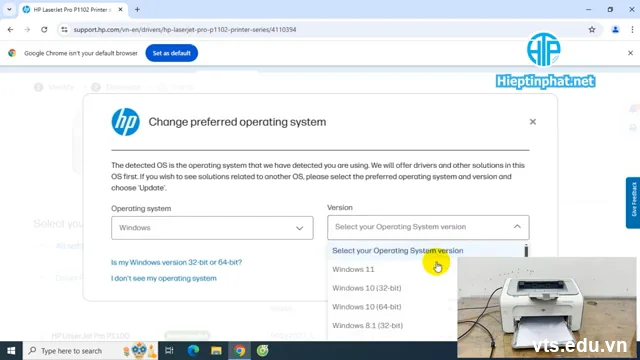
- Mở trình duyệt web trên máy tính của bạn và truy cập trực tiếp vào trang hỗ trợ của hãng HP.
- Nhập chính xác tên dòng máy in vào thanh tìm kiếm để hệ thống điều hướng đến kho lưu trữ.
- Lựa chọn đúng phiên bản hệ điều hành Windows mà máy tính đang sử dụng để tải tệp tin về.
- Tiến hành nhấn nút “Download” để tải gói phần mềm cài đặt chính thức về thư mục máy tính.
Giải nén file driver vừa tải về máy tính
- Tìm đến thư mục lưu trữ chứa file cài đặt máy in vừa được tải xuống thành công.
- Nhấp chuột phải vào tệp tin và lựa chọn tính năng giải nén để bung toàn bộ dữ liệu cài đặt.
- Chờ đợi trong vài giây để hệ thống tạo ra một thư mục mới chứa các file thực thi bên trong.
- Lưu ý: Bạn cần ghi nhớ “đường dẫn thư mục giải nén” này để tiện thao tác cho các bước kế tiếp.
Chạy file Setup ứng dụng cài đặt máy in
- Truy cập vào bên trong thư mục mà bạn vừa thực hiện giải nén ở bước trước đó.
- Tìm đến tệp tin có tên hiển thị là setup.exe để chuẩn bị kích hoạt chương trình.
- Click đúp chuột vào file này để khởi chạy giao diện trình thuật sĩ cài đặt của thương hiệu HP.
- Khi hệ thống hiển thị bảng thông báo cấp quyền, hãy chọn đồng ý bằng cách nhấn “Yes” để tiếp tục.
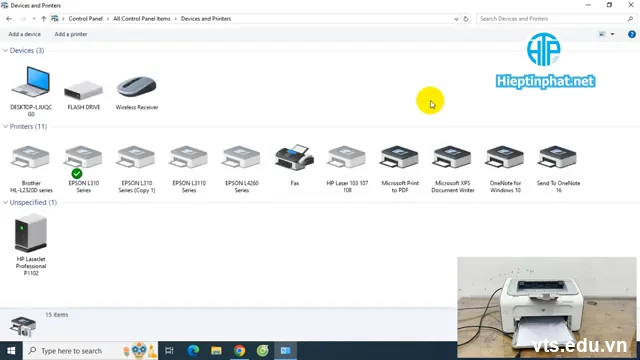
Lựa chọn phương thức cài đặt phần mềm
- Khi cửa sổ cài đặt mở ra, bạn sẽ thấy xuất hiện danh sách các tùy chọn thiết lập.
- Hãy tick chọn vào mục cài đặt thông thường (Easy Install) để quy trình diễn ra tự động và nhanh nhất.
- Tiếp theo, bạn tích vào ô đồng ý với các điều khoản sử dụng phần mềm của nhà sản xuất.
- Nhấn chọn nút “Next” màu xanh bên dưới để hệ thống chuyển sang bước quét cổng kết nối phần cứng.
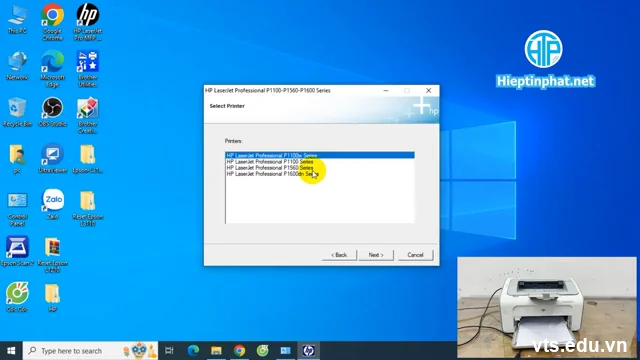
Xác nhận kết nối USB giữa máy in và máy tính
- Hệ thống sẽ hiển thị một thông báo yêu cầu kiểm tra lại trạng thái kết nối vật lý.
- Đảm bảo rằng cáp USB đã được gắn chặt và máy in HP P1102 đã được bật nguồn sẵn sàng.
- Trình cài đặt sẽ tự động dò tìm tín hiệu kết nối từ cổng USB của máy tính trong giây lát.
- Lưu ý: Nếu quá trình dò tìm quá lâu, bạn hãy thử rút dây ra và “cắm lại vào cổng USB khác”.
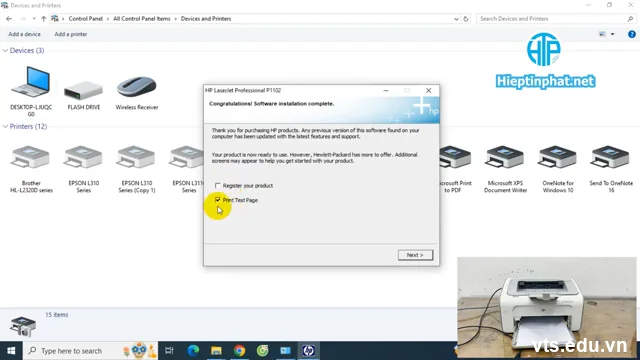
Hoàn tất quá trình cài đặt driver trên hệ thống
- Sau khi nhận diện thiết bị, hệ thống sẽ tự động chép các file driver cần thiết vào máy tính.
- Bạn chỉ cần chờ cho thanh tiến trình chạy hoàn tất đạt mức một trăm phần trăm.
- Một bảng thông báo chúc mừng quá trình cài đặt thành công sẽ hiện ra ngay trên màn hình.
- Cuối cùng, bạn nhấn vào nút “Finish” để đóng hoàn toàn trình thuật sĩ cài đặt này lại.
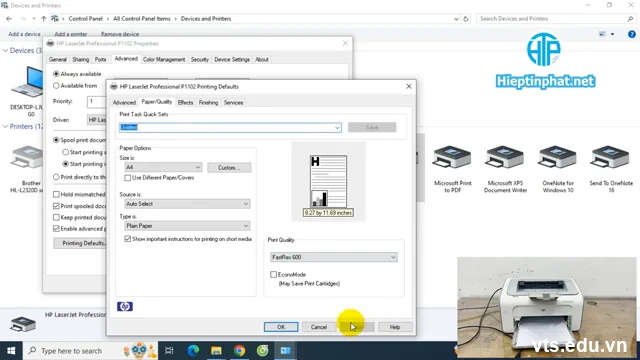
In thử bản test để kiểm tra hoạt động máy in
- Đầu tiên, bạn hãy đặt một vài tờ giấy trắng ngay ngắn vào khay chứa giấy của máy in.
- Tiếp theo, truy cập vào mục quản lý máy in (Devices and Printers) trên hệ điều hành Windows.
- Bấm chuột phải vào biểu tượng máy in HP Laserjet P1102 vừa xuất hiện và chọn Properties.
- Cuối cùng, nhấn vào nút “Print Test Page” để ra lệnh cho máy tiến hành in thử một bản văn bản.
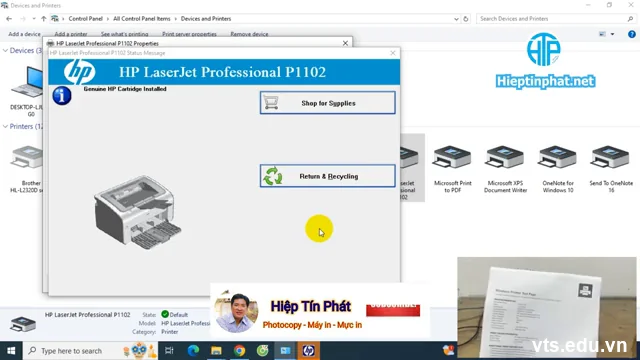
Việc cài đặt driver cho máy in HP Laserjet P1102 hoàn toàn đơn giản và bạn hoàn toàn có thể tự thực hiện tại nhà qua vài bước click chuột. Để có trải nghiệm trực quan sinh động và dễ hiểu nhất, bạn hãy xem ngay video hướng dẫn đầy đủ của Hiệp Tín Phát Ink nhé!
| Tóm tắt & tiêu đề | Nội dung chính |
|---|---|
| Kiểm tra kết nối dây cáp nguồn và cáp USB | Bước chính: Kết nối vật lý giữa máy in và máy tính Lưu ý: Cắm trực tiếp cáp USB, không dùng cổng chuyển đổi |
| Tải driver HP Laserjet P1102 từ trang chủ HP | Bước chính: Tải bộ cài đặt chuẩn từ website chính thức Lưu ý: Chọn đúng phiên bản Windows 32-bit hoặc 64-bit |
| Giải nén file driver vừa tải về máy tính | Bước chính: Giải nén tệp tin driver đã tải xuống Lưu ý: Đảm bảo máy tính có sẵn công cụ WinRAR hoặc 7-Zip |
| Chạy file Setup ứng dụng cài đặt máy in | Bước chính: Khởi chạy trình thuật sĩ cấu hình phần mềm Lưu ý: Chạy với quyền quản trị viên cao nhất nếu được yêu cầu |
| Lựa chọn phương thức cài đặt phần mềm | Bước chính: Lựa chọn chế độ Easy Install và đồng ý điều khoản Lưu ý: Không tự ý thay đổi các tùy chọn nâng cao nếu chưa rõ |
| Xác nhận kết nối USB giữa máy in và máy tính | Bước chính: Chờ phần mềm quét và nhận diện cổng kết nối USB Lưu ý: Giữ nguyên kết nối dây cáp, không làm lỏng dây |
| Hoàn tất quá trình cài đặt driver trên hệ thống | Bước chính: Đợi thanh tiến trình nạp driver và bấm Finish Lưu ý: Không tắt máy tính khi thanh tiến trình đang chạy |
| In thử bản test để kiểm tra hoạt động máy in | Bước chính: In lệnh Test Page kiểm tra độ nét văn bản Lưu ý: Nếu giấy ra đều chữ rõ ràng là thiết lập đã thành công |
Câu hỏi thường gặp (FAQ)
Cần chuẩn bị gì trước khi bắt đầu?
Bạn cần chuẩn bị một máy in HP Laserjet P1102, dây nguồn, cáp kết nối USB và một máy tính chạy hệ điều hành Windows có kết nối mạng internet để tải driver.
Bước nào quan trọng nhất?
Bước quan trọng nhất là tải đúng phiên bản driver tương thích với hệ điều hành Windows của bạn và cắm chặt dây cáp USB kết nối giữa hai thiết bị.
Mất bao lâu để hoàn thành?
Quy trình thiết lập diễn ra vô cùng nhanh chóng, bạn chỉ mất khoảng từ 5 đến 10 phút là có thể hoàn thành việc cài đặt và bắt đầu in ấn.






