

Cách cài đặt và sử dụng IDM mới nhất từ A-Z
Bài viết này hướng dẫn chi tiết các bước thiết lập công cụ tăng tốc tải xuống hàng đầu hiện nay. Sau khi hoàn thành, bạn sẽ làm chủ phần mềm và tối ưu hóa tối đa băng thông mạng mạng máy tính của mình. Nội dung hoàn toàn phù hợp cho mọi người dùng Windows từ cơ bản đến nâng cao.
Tải file cài đặt phần mềm
- Trước tiên, bạn cần truy cập đường link tải chính thức để sở hữu phiên bản mới nhất.
- Thực hiện click vào nút tải xuống để hệ thống lưu tệp tin định dạng .exe về máy tính.
- Hãy đảm bảo “kết nối mạng ổn định” trong suốt quá trình tải để file không bị lỗi.
- Lưu ý: Chọn vị trí lưu trữ dễ tìm kiếm như thư mục Downloads hoặc Desktop để tiện thao tác cho bước tiếp theo.
Khởi chạy trình cài đặt Setup
- Tiến hành nhấn đúp chuột trái vào tệp tin setup vừa tải về để bắt đầu khởi chạy.
- Cửa sổ kiểm soát tài khoản người dùng hiển thị thì bạn hãy chọn “nhấn nút Run” hoặc Yes.
- Hệ thống sẽ mở ra giao diện cài đặt chào mừng với các thông tin phiên bản sơ bộ.
- Kiểm tra kỹ các thông số trước khi tiến hành nhấn Next để chuyển sang công đoạn thiết lập.
Lựa chọn ngôn ngữ và đồng ý điều khoản
- Tiếp theo, bạn lựa chọn ngôn ngữ hiển thị mong muốn, hệ thống có hỗ trợ tiếng Việt.
- Đọc kỹ các quy định sử dụng phần mềm được nhà phát triển đưa ra trên màn hình.
- Hãy đánh dấu tick vào ô “Tôi đồng ý với các điều khoản” để kích hoạt nút tiếp tục.
- Việc đồng ý này là bắt buộc để bạn có thể sử dụng toàn bộ tính năng của công cụ.
Xác định thư mục cài đặt và tạo lối tắt
- Hệ thống sẽ gợi ý đường dẫn mặc định tại ổ đĩa C của máy tính để lưu trữ.
- Bạn có thể “thay đổi đường dẫn” này sang ổ đĩa khác nếu dung lượng ổ C đã cạn kiệt.
- Tích chọn vào ô tạo biểu tượng Shortcut ngoài màn hình để dễ dàng truy cập nhanh sau này.
- Nhấn chọn Next để hệ thống tự động giải nén và sao chép các tệp tin hệ thống.
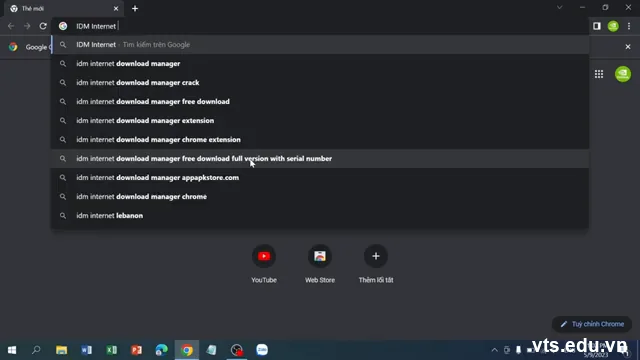
Tích hợp tiện ích mở rộng vào trình duyệt
- Mở trình duyệt web bạn thường dùng như Google Chrome, Microsoft Edge hoặc Firefox.
- Hệ thống sẽ tự động bật thông báo yêu cầu bật tiện ích mở rộng của phần mềm.
- Bạn cần bấm chọn “Kích hoạt tiện ích” (Enable Extension) để cấp quyền bắt link cho phần mềm.
- Nếu không thấy thông báo, hãy vào mục quản lý extension để bật thủ công nhằm tránh lỗi không tự tải.
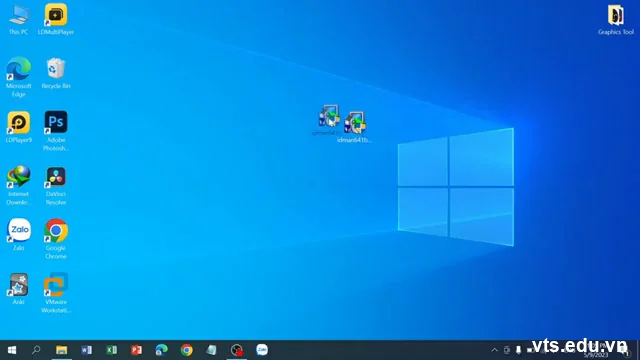
Cấu hình tối ưu hóa tốc độ tải xuống
- Khởi động phần mềm từ màn hình chính và truy cập vào mục Option trên thanh công cụ.
- Tìm đến thẻ Connection để điều chỉnh các thông số kết nối mạng internet.
- Thay đổi mục Max Connection Number lên mức “giá trị tối đa là 32” luồng.
- Lưu ý: Việc tăng số luồng này giúp chia nhỏ file và đẩy tốc độ tải lên mức cao nhất có thể.
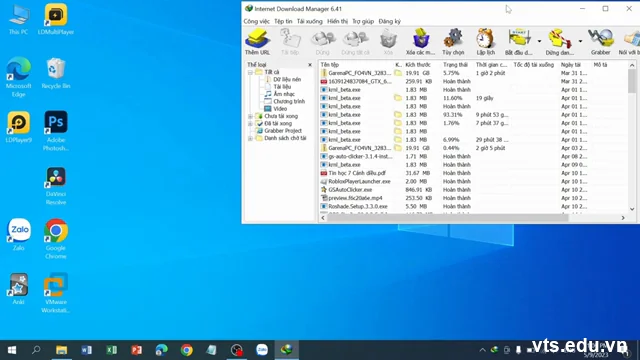
Thực hiện tải thử nghiệm để kiểm tra
- Truy cập một trang web bất kỳ và chọn tải xuống một tệp tin tài liệu hoặc video.
- Kiểm tra xem cửa sổ tải xuống của phần mềm có tự động hiển thị lên hay không.
- Theo dõi “thanh tiến trình và tốc độ” để đảm bảo phần mềm hoạt động mượt mà.
- Cuối cùng, mở thư mục lưu trữ để kiểm tra file tải về có toàn vẹn và mở được bình thường.
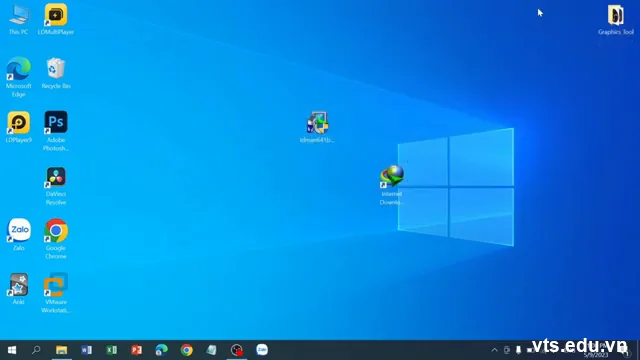
Tóm lại, việc cài đặt và tối ưu phần mềm tải xuống rất đơn giản với các bước chọn thư mục, kích hoạt extension và cấu hình luồng kết nối. Để có cái nhìn trực quan và dễ hiểu hơn, bạn hãy xem video đầy đủ để thực hiện chính xác nhất nhé!
| Tóm tắt & tiêu đề | Nội dung chính |
|---|---|
| Tải file cài đặt phần mềm | Bước chính: Tải file cài đặt đuôi .exe Yêu cầu: Kết nối internet ổn định |
| Khởi chạy trình cài đặt Setup | Bước chính: Mở file và cấp quyền hệ thống Lưu ý: Chọn quyền Administrator nếu cần |
| Lựa chọn ngôn ngữ và đồng ý điều khoản | Bước chính: Chọn ngôn ngữ và xác nhận điều khoản Lưu ý: Nên chọn tiếng Việt để dễ sử dụng |
| Xác định thư mục cài đặt và tạo lối tắt | Bước chính: Chọn ổ đĩa cài đặt và tạo shortcut Mẹo: Nên để mặc định nếu ổ C còn trống |
| Tích hợp tiện ích mở rộng vào trình duyệt | Bước chính: Kích hoạt extension trên trình duyệt Quan trọng: Bắt buộc để tự động bắt link tải |
| Cấu hình tối ưu hóa tốc độ tải xuống | Bước chính: Tăng số luồng kết nối lên tối đa Kết quả: Tốc độ tải file tăng gấp nhiều lần |
| Thực hiện tải thử nghiệm để kiểm tra | Bước chính: Tải file test và kiểm tra tốc độ Đánh giá: Xác nhận phần mềm hoạt động tốt |
Câu hỏi thường gặp (FAQ)
Cần chuẩn bị gì trước khi bắt đầu?
Bạn chỉ cần một máy tính chạy hệ điều hành Windows có kết nối mạng internet ổn định và một trình duyệt web phổ biến đã cập nhật.
Bước nào quan trọng nhất?
Bước tích hợp tiện ích mở rộng vào trình duyệt và cấu hình tăng số lượng kết nối tối đa lên 32 luồng là quan trọng nhất để phần mềm phát huy hiệu quả.
Mất bao lâu để hoàn thành?
Toàn bộ quy trình từ lúc tải file, cài đặt cho đến cấu hình tối ưu chỉ mất khoảng 3 đến 5 phút thực hiện.






