
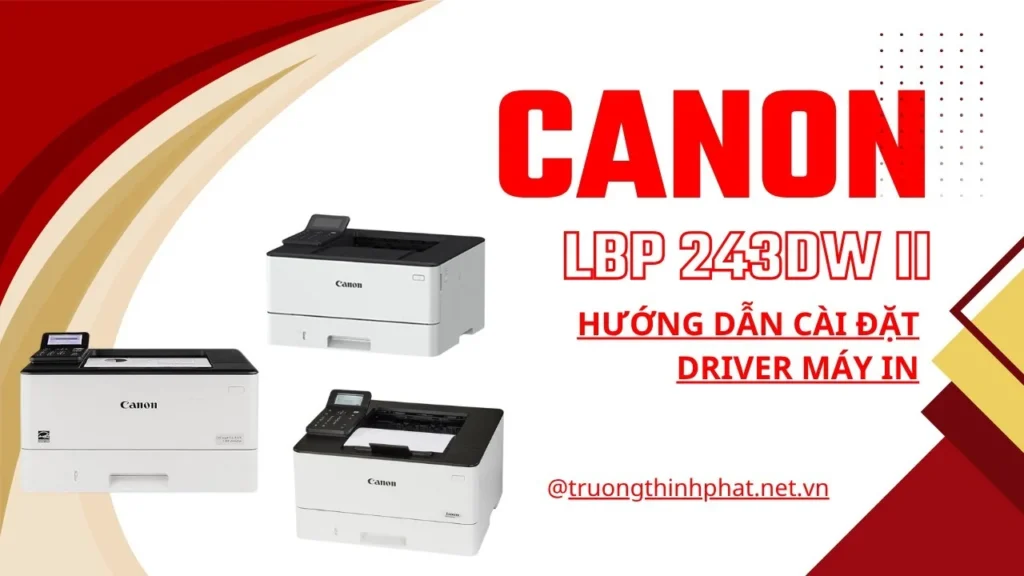
Cách cài Driver máy in Canon LBP243dw II
Bài viết này hướng dẫn chi tiết các bước để tải và cài đặt driver cho máy in Canon LBP243dw II một cách nhanh chóng nhất. Sau khi hoàn thành, bạn có thể tự tin kết nối máy tính với máy in để phục vụ công việc hàng ngày. Hướng dẫn này phù hợp cho cả người mới bắt đầu và các kỹ thuật viên văn phòng.
Bước 1: Chuẩn bị thiết bị và kiểm tra kết nối
- Trước tiên, bạn cần đảm bảo máy in đã được cắm nguồn và bật nút khởi động.
- Tiếp theo, hãy kết nối máy in với máy tính bằng dây cáp USB hoặc đảm bảo cả hai thiết bị đều chung một mạng Wifi.
- Lưu ý: Kiểm tra kỹ tính ổn định của dòng điện và jack cắm để tránh gián đoạn.

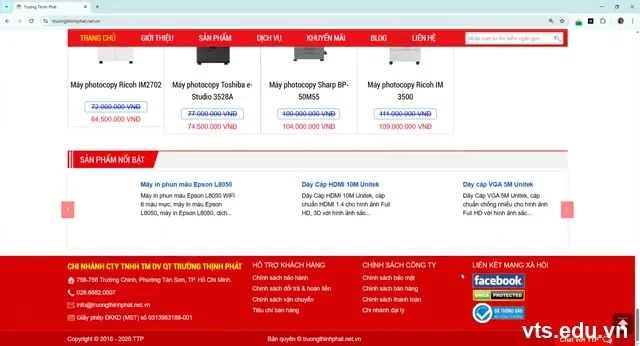
Bước 2: Truy cập trang chủ Canon để tìm driver
- Trước tiên, bạn mở trình duyệt web bất kỳ trên máy tính như Chrome hoặc Edge.
- Tiếp theo, gõ từ khóa tìm kiếm trang hỗ trợ chính thức của hãng Canon.
- Nhập chính xác tên mã “Canon LBP243dw II” vào thanh tìm kiếm trên trang web để tìm đúng bộ phần mềm.
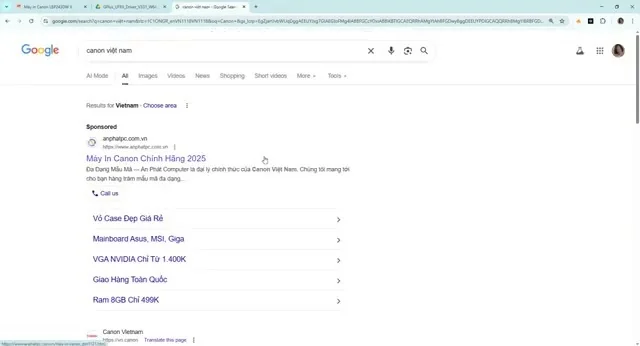
Bước 3: Chọn hệ điều hành tương thích với máy tính
- Trước tiên, bạn cần kiểm tra máy tính của mình đang chạy Windows hay macOS.
- Tiếp theo, hệ thống trang web sẽ tự động gợi ý phiên bản phù hợp hoặc bạn tự chọn thủ công.
- Click vào đúng phiên bản “Windows 10” hoặc “Windows 11” tùy theo cấu hình máy của bạn.
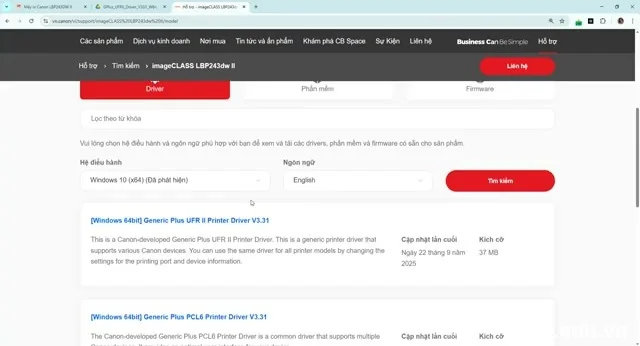
Bước 4: Tải tệp tin driver về máy tính
- Trước tiên, bạn kéo xuống phần kết quả hiển thị bộ driver đầy đủ.
- Tiếp theo, nhấn vào nút “Download” hoặc “Tải về” màu đỏ hiển thị rõ trên giao diện.
- Chờ đợi trong giây lát để tệp tin định dạng đuôi .exe được lưu hoàn toàn vào ổ đĩa.
Bước 5: Giải nén và khởi chạy file setup
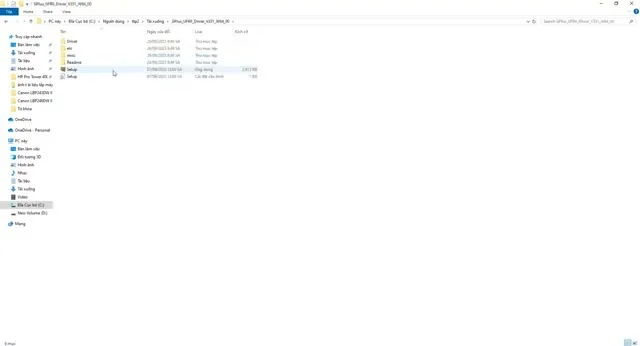
- Trước tiên, bạn di chuyển đến thư mục vừa chứa file tải xuống.
- Tiếp theo, nhấp đúp chuột trái vào tệp tin để tiến hành giải nén tự động.
- Click đúp vào file “Setup.exe” để kích hoạt trình cài đặt thông minh chạy trên hệ thống.
Bước 6: Thiết lập kết nối giữa máy in và máy tính
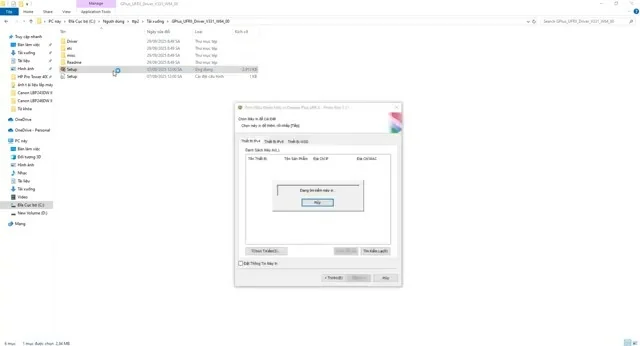
- Trước tiên, màn hình hiển thị các tùy chọn kết nối dây hoặc không dây.
- Tiếp theo, bạn chọn dòng “Network Connection” nếu dùng Wifi hoặc “USB Connection” nếu cắm dây.
- Nhấn lệnh “Next” để phần mềm tự động quét dò tìm địa chỉ IP của thiết bị.
Bước 7: Hoàn tất cài đặt và tiến hành in thử
- Trước tiên, bạn kiểm tra lại danh sách máy in đã xuất hiện biểu tượng Canon LBP243dw chưa.
- Tiếp theo, nhấn nút “Exit” hoặc “Finish” để đóng trình cài đặt phần mềm.
- Cuối cùng, đặt lệnh “Print Test Page” để kiểm tra chất lượng chữ in ra xem có sắc nét hay không.
Việc cài đặt driver cho máy in Canon LBP243dw II rất đơn giản nếu bạn thực hiện đúng theo các bước trình tự nêu trên. Hãy xem video hướng dẫn chi tiết để trực quan hóa từng thao tác nhấp chuột và đảm bảo thực hiện thành công ngay từ lần đầu tiên!
| Tóm tắt & tiêu đề | Nội dung chính |
|---|---|
| Bước 1: Chuẩn bị thiết bị và kiểm tra kết nối | Bước chính: Kiểm tra nguồn điện và dây cáp kết nối Lưu ý: Đảm bảo kết nối mạng Wifi hoặc USB ổn định |
| Bước 2: Truy cập trang chủ Canon để tìm driver | Bước chính: Truy cập website hãng và gõ mã máy in Lưu ý: Phải nhập đúng mã LBP243dw II |
| Bước 3: Chọn hệ điều hành tương thích với máy tính | Bước chính: Xác định hệ điều hành máy tính Lưu ý: Chọn chính xác bản 64-bit hoặc 32-bit |
| Bước 4: Tải tệp tin driver về máy tính | Bước chính: Nhấp nút tải file cài đặt Lưu ý: Lưu file vào thư mục dễ tìm như Downloads |
| Bước 5: Giải nén và khởi chạy file setup | Bước chính: Mở file và chạy quyền Admin Lưu ý: Đồng ý với các Điều khoản sử dụng của Canon |
| Bước 6: Thiết lập kết nối giữa máy in và máy tính | Bước chính: Chọn cổng kết nối phù hợp Lưu ý: Máy in phải đang Bật thì máy tính mới quét ra |
| Bước 7: Hoàn tất cài đặt và tiến hành in thử | Bước chính: Kết thúc cài đặt và xuất bản in thử Lưu ý: Đặt làm Máy in mặc định để tiện sử dụng |
Câu hỏi thường gặp (FAQ)
Cần chuẩn bị gì trước khi bắt đầu?
Bạn cần chuẩn bị một máy tính kết nối mạng internet ổn định, dây cáp kết nối USB đi kèm máy và đảm bảo máy in Canon đã được cắm nguồn điện sẵn sàng.
Bước nào quan trọng nhất?
Bước chọn đúng hệ điều hành và phương thức kết nối (Wifi hoặc USB) là quan trọng nhất vì nếu chọn sai phần mềm sẽ không thể nhận diện được thiết bị máy in.
Mất bao lâu để hoàn thành?
Toàn bộ quá trình tải xuống và thiết lập cấu hình driver tự động chỉ mất khoảng từ 5 đến 7 phút thực hiện.






