
วิธีติดตั้ง AnyDesk บน Macbook ล่าสุด 2025

ในยุคที่การทำงานจากระยะไกลหรือ Remote Work กลายเป็นเรื่องปกติธรรมดาในชีวิตประจำวัน โปรแกรมควบคุมคอมพิวเตอร์ระยะไกลจึงเป็นเครื่องมือสำคัญที่ขาดไม่ได้ และหนึ่งในโปรแกรมที่ได้รับความนิยมสูงสุดในเรื่องของความเร็วและความเสถียรก็คือ AnyDesk แต่สำหรับผู้ใช้งาน Macbook หรือระบบปฏิบัติการ macOS การติดตั้งและตั้งค่าโปรแกรมประเภทนี้มักจะมีขั้นตอนที่ซับซ้อนกว่าฝั่ง Windows เนื่องมาจากระบบรักษาความปลอดภัยที่เข้มงวดของ Apple
บทความนี้จะพาคุณไปดูขั้นตอนการติดตั้ง AnyDesk บน Macbook เวอร์ชันล่าสุดของปี 2025 อย่างละเอียด ตั้งแต่ขั้นตอนการดาวน์โหลดไฟล์ที่ถูกต้อง ไปจนถึงการปลดล็อกสิทธิ์การเข้าถึงในระบบที่หลายคนมักจะทำพลาด เพื่อให้คุณสามารถเปิดประตูต้อนรับการเชื่อมต่อระยะไกลได้อย่างราบรื่น ปลอดภัย และมีประสิทธิภาพสูงสุดในการทำงานร่วมกัน
จุดเริ่มต้นการใช้งาน AnyDesk บนระบบปฏิบัติการ macOS
การเลือกใช้โปรแกรมรีโมทคอมพิวเตอร์ที่มีประสิทธิภาพสูงอย่าง AnyDesk บนระบบปฏิบัติการ macOS ถือเป็นทางเลือกที่ยอดเยี่ยมสำหรับฟรีแลนซ์ ไอทีซัพพอร์ต และองค์กรยุคใหม่ สิ่งสำคัญอันดับแรกคือการทำความเข้าใจว่าระบบความปลอดภัยของ Mac นั้นมีความเข้มงวดมาก การเตรียมความพร้อมก่อนการติดตั้งจะช่วยลดข้อผิดพลาดที่อาจเกิดขึ้นในระหว่างกระบวนการทำงานได้เป็นอย่างดี ช่วยให้การเชื่อมต่อระหว่างอุปกรณ์ดำเนินไปได้อย่างราบรื่นและไม่มีสะดุดตั้งแต่วินาทีแรก
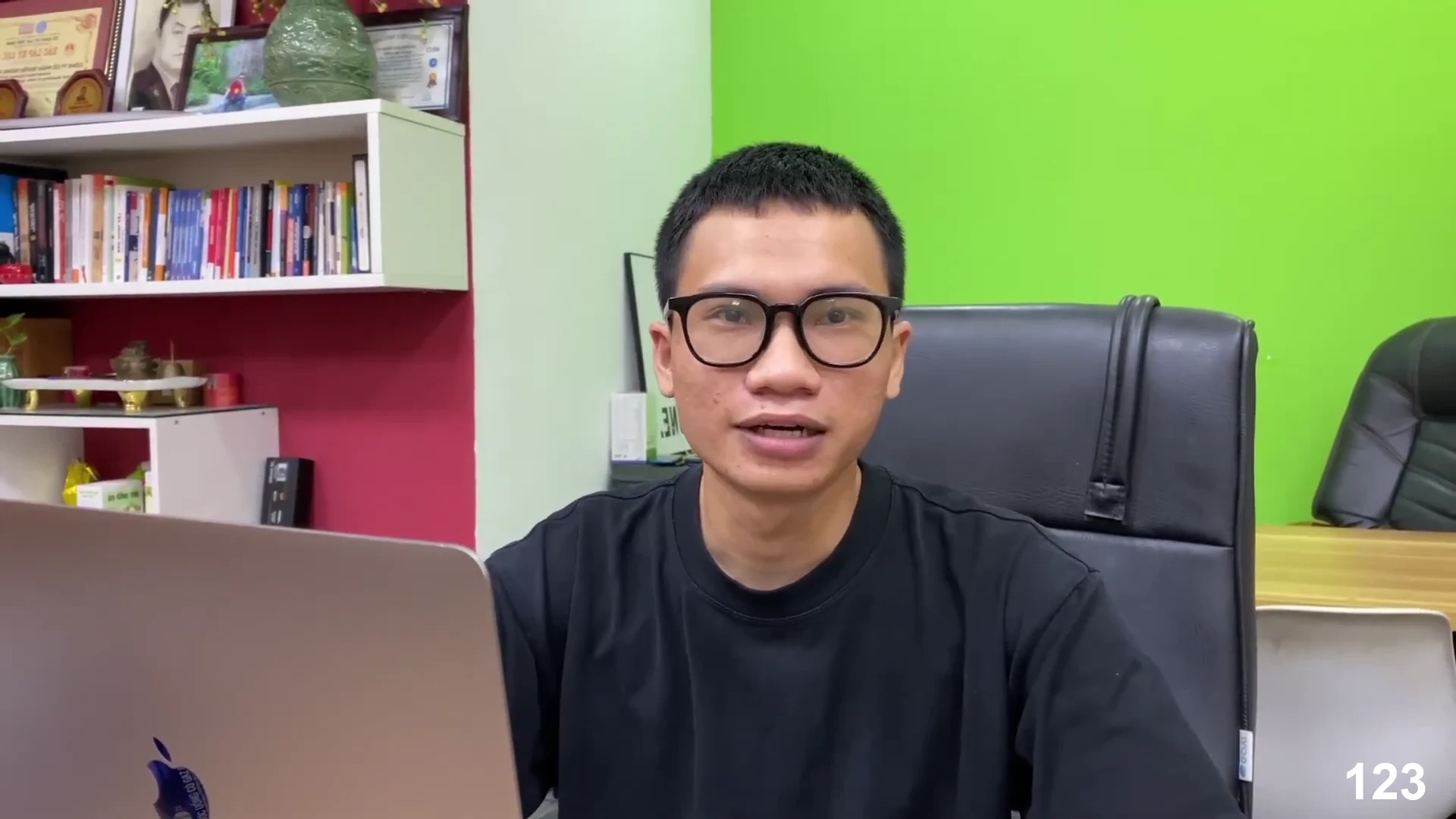
ขั้นตอนการดาวน์โหลดไฟล์ติดตั้ง AnyDesk อย่างปลอดภัย
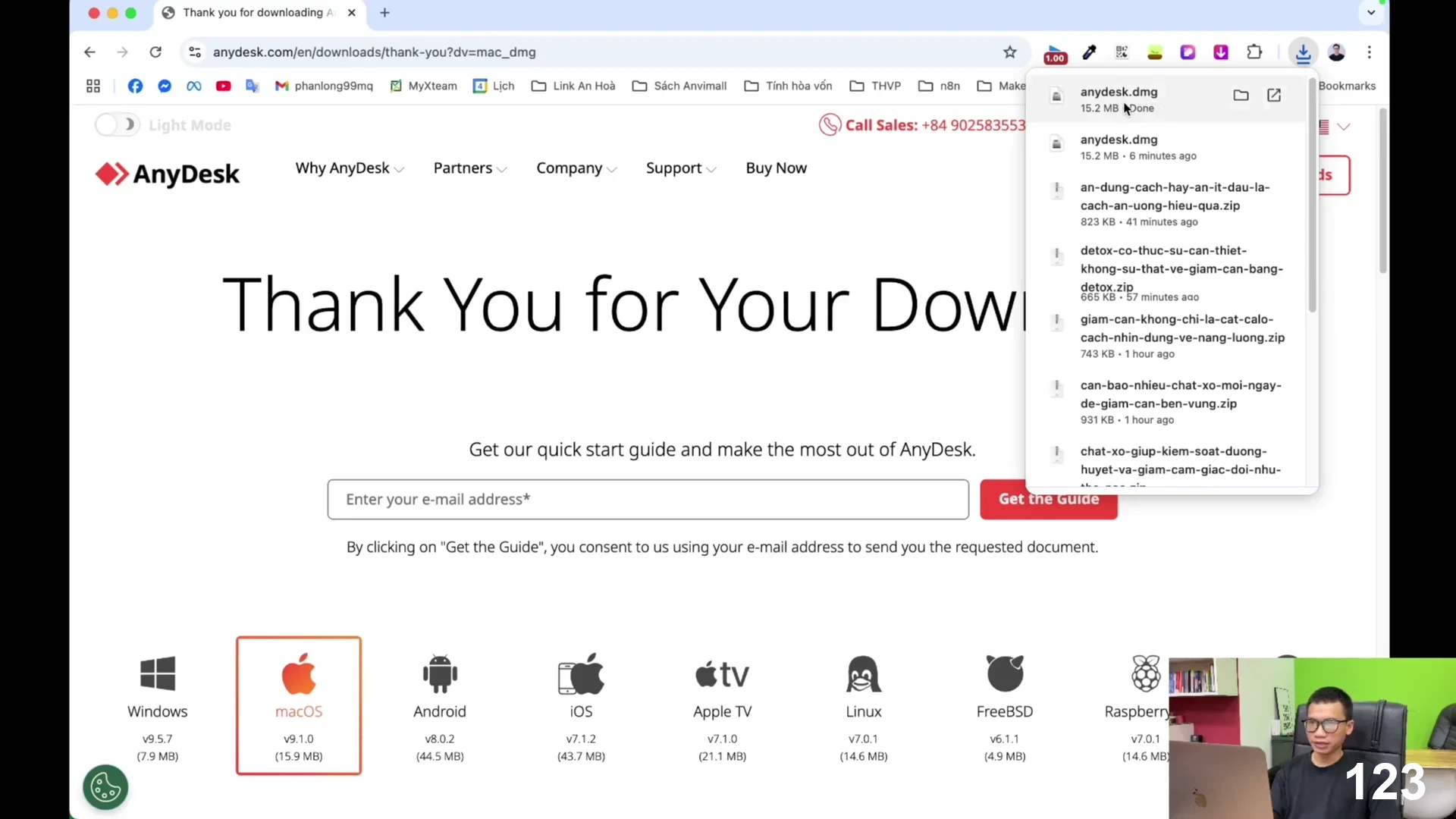
สิ่งสำคัญที่เป็นจุดเริ่มต้นของความปลอดภัยคือการดาวน์โหลดไฟล์ติดตั้งจากแหล่งข้อมูลที่เป็นทางการเท่านั้น ผู้ใช้งานควรเข้าไปที่เว็บไซต์หลักของ AnyDesk เพื่อดาวน์โหลดเวอร์ชันที่ถูกพัฒนาขึ้นมาสำหรับ macOS โดยเฉพาะ การดาวน์โหลดจากแหล่งอื่นอาจทำให้เสี่ยงต่อการติดมัลแวร์หรือได้ไฟล์ที่ไม่สมบูรณ์ เมื่อกดดาวน์โหลดแล้วจะได้ไฟล์ที่มีนามสกุล .dmg ซึ่งเป็นฟอร์แมตมาตรฐานสำหรับระบบปฏิบัติการของ Apple ในการติดตั้งโปรแกรมใหม่ๆ
วิธีการติดตั้ง AnyDesk ลงในโฟลเดอร์ Applications
หลังจากที่ดาวน์โหลดไฟล์ .dmg เรียบร้อยแล้ว ให้ทำการดับเบิลคลิกเพื่อเปิดไฟล์ติดตั้งขึ้นมา จากนั้นให้ทำการลากไอคอนของโปรแกรม AnyDesk ไปวางในโฟลเดอร์ Applications หรือโฟลเดอร์แอปพลิเคชันของเครื่อง Mac ขั้นตอนนี้ถือเป็นสิ่งสำคัญที่ห้ามมองข้าม เพราะหากผู้ใช้งานเปิดรันโปรแกรมโดยตรงจากไฟล์ .dmg โดยไม่ย้ายลงเครื่อง อาจส่งผลให้โปรแกรมทำงานได้ไม่เต็มประสิทธิภาพ และการตั้งค่าต่างๆ อาจจะไม่ถูกบันทึกเมื่อปิดโปรแกรมลง
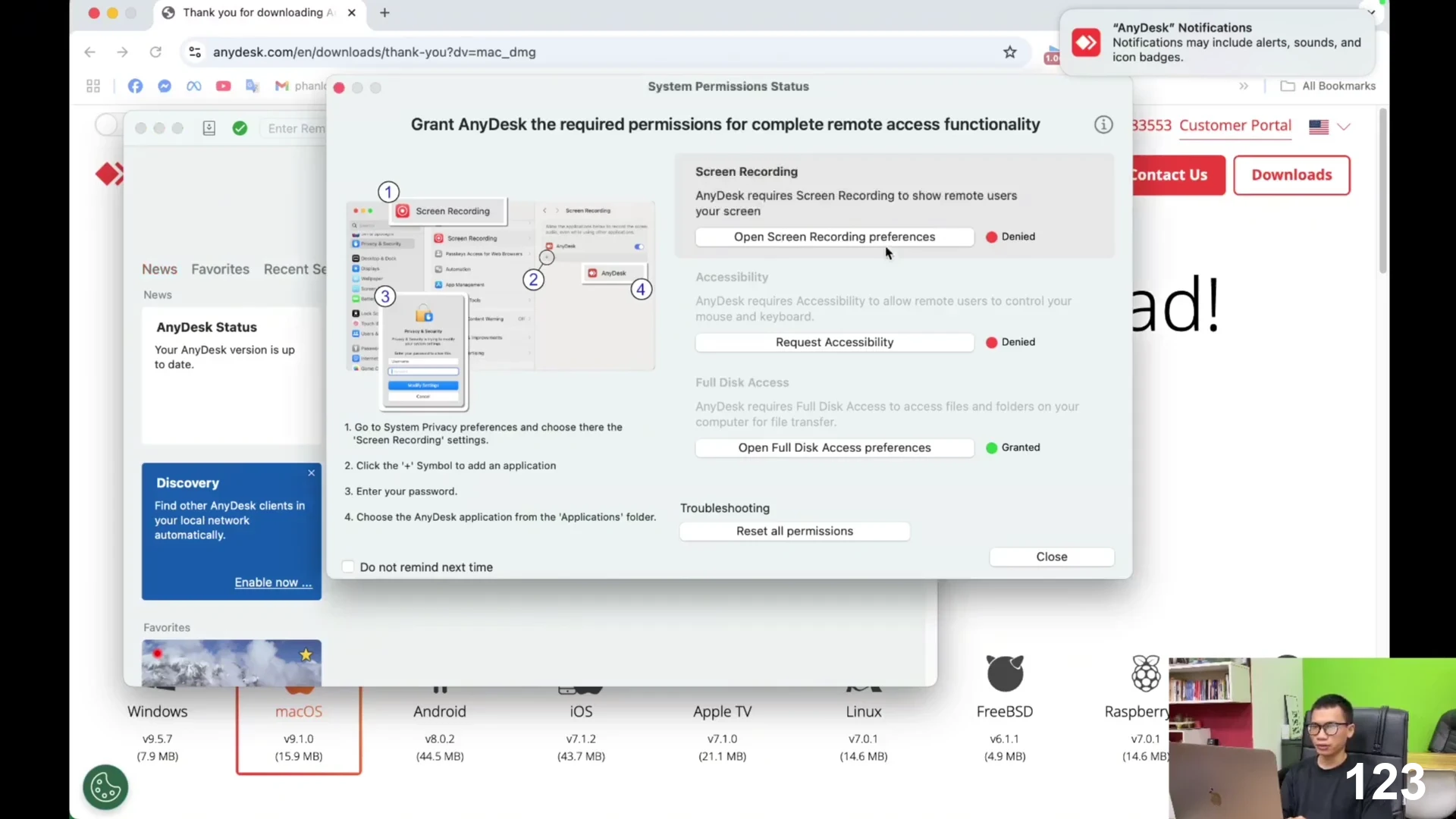
การตั้งค่าสิทธิ์ความปลอดภัยและความเป็นส่วนตัวบน Mac
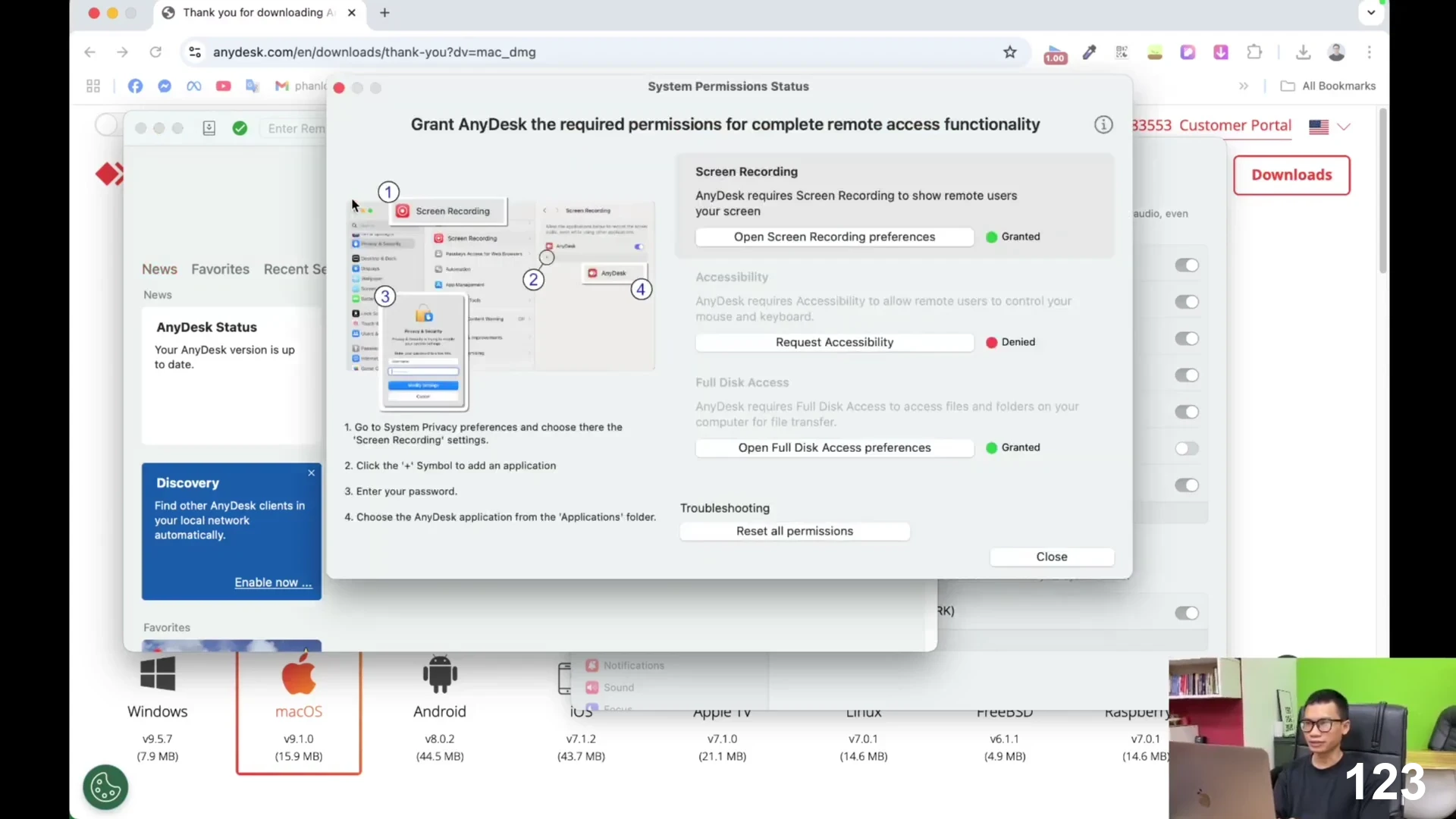
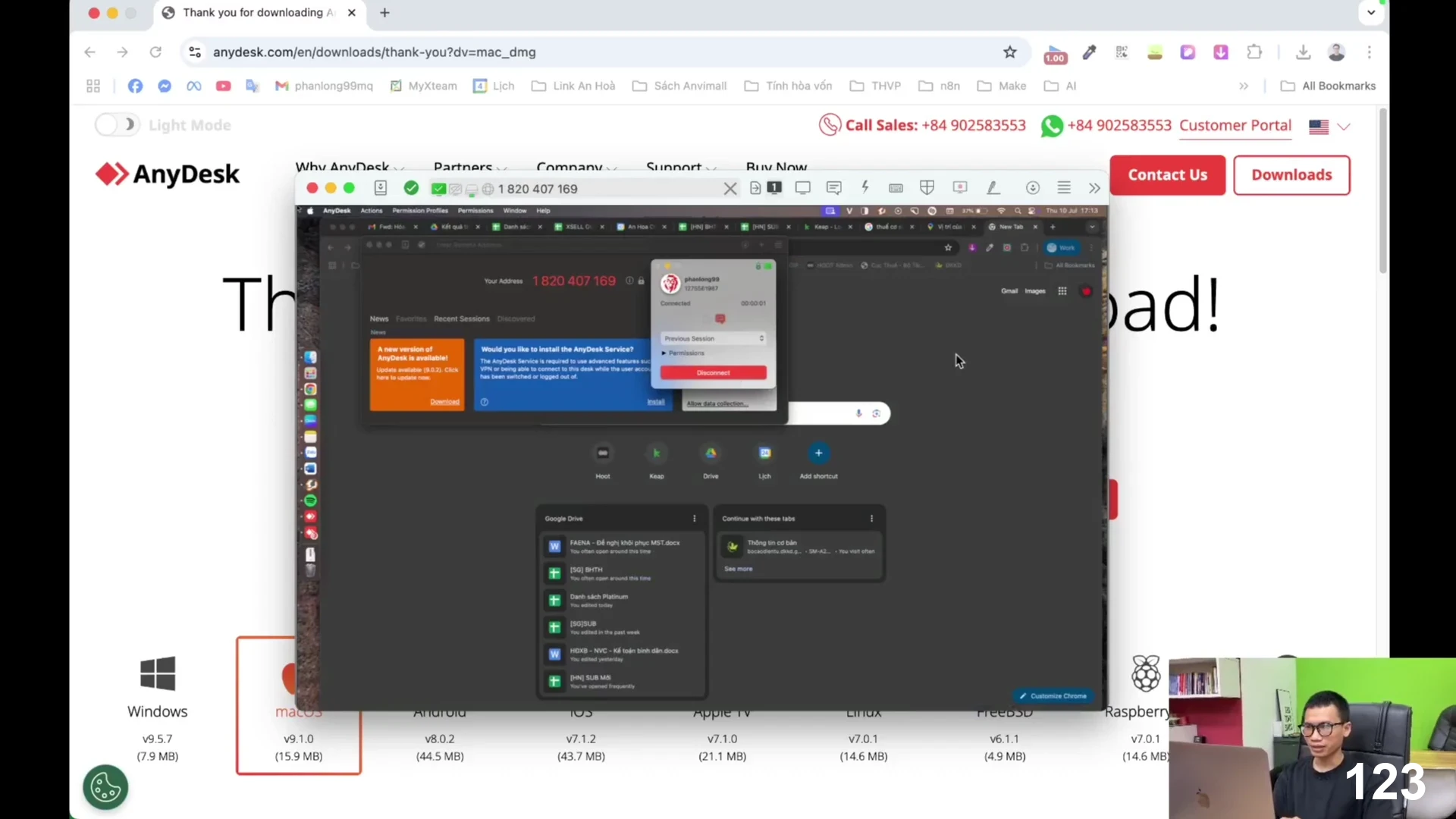
หนึ่งในขั้นตอนที่ผู้ใช้งาน Mac มักจะพบปัญหามากที่สุดคือการเปิดสิทธิ์การเข้าถึง เนื่องจากระบบปฏิบัติการ macOS มีระบบป้องกันความเป็นส่วนตัวที่หนาแน่น เมื่อเปิดโปรแกรมครั้งแรก คุณจำเป็นต้องเข้าไปที่ System Settings จากนั้นเลือก Privacy & Security เพื่อติ๊กถูกอนุญาตให้ AnyDesk เข้าถึงสิทธิ์ Screen Recording และ Accessibility หากไม่เปิดสิทธิ์เหล่านี้ ปลายทางที่รีโมทเข้ามาจะเห็นเพียงหน้าจอว่างเปล่าดำมืดและไม่สามารถขยับเมาส์หรือพิมพ์อะไรได้เลย
การตั้งค่า Unattended Access เพื่อการควบคุมโดยไม่ต้องเฝ้าหน้าจอ
ฟังก์ชัน Unattended Access หรือการเข้าถึงแบบไม่มีผู้ควบคุม เป็นฟีเจอร์ที่มีประโยชน์อย่างมากสำหรับผู้ที่ต้องการรีโมทกลับมายัง Macbook ของตัวเองในขณะที่อยู่นอกบ้าน วิธีการตั้งค่าคือการเข้าไปที่เมนูการตั้งค่าความปลอดภัยภายในตัวโปรแกรม AnyDesk แล้วเลือกกำหนดรหัสผ่านเฉพาะตัวเอาไว้ การทำเช่นนี้จะช่วยให้คุณสามารถเชื่อมต่อเข้ามาควบคุมเครื่องได้ทันทีด้วยการใส่รหัสผ่าน โดยไม่จำเป็นต้องมีคนคอยกดปุ่มตอบรับหรือ Accept ที่หน้าจอฝั่ง Mac
การตรวจสอบหมายเลขเครื่องและความปลอดภัยขั้นสุดท้าย
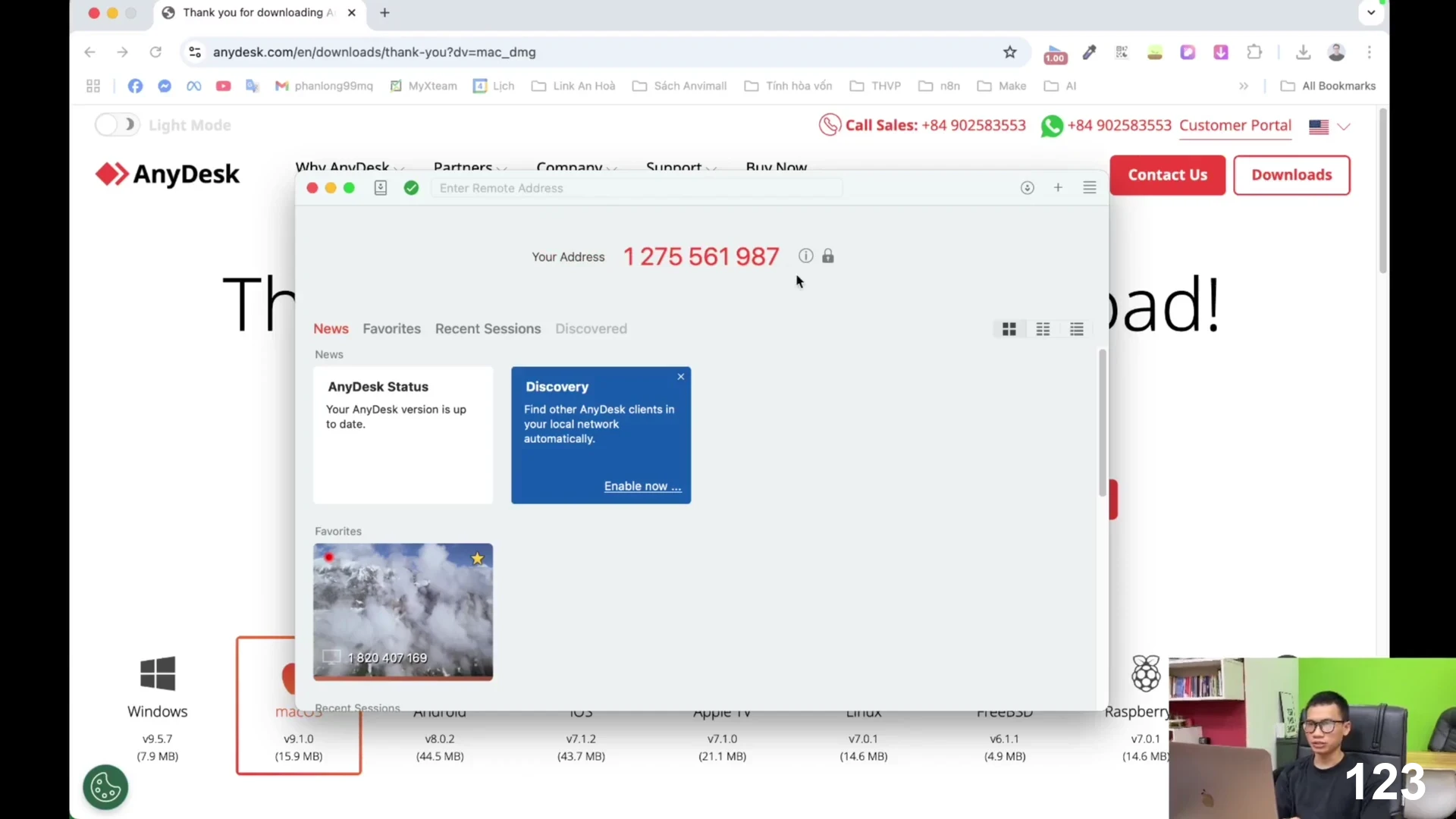
ขั้นตอนสุดท้ายก่อนเริ่มใช้งานคือการตรวจสอบความพร้อมของระบบ บนหน้าจอหลักจะปรากฏตัวเลข 9 หลัก ซึ่งเรียกว่า AnyDesk Address หรือ ID ของเครื่องคุณ เมื่อใดก็ตามที่ต้องการให้ผู้อื่นรีโมทเข้ามาช่วยเหลือ ให้ส่งหมายเลขนี้ให้กับพวกเขา สิ่งสำคัญที่ต้องพึงระวังอยู่เสมอคือ ห้ามมอบรหัส ID หรือให้สิทธิ์การเข้าถึงแก่บุคคลที่ไม่รู้จักหรือน่าสงสัยเด็ดขาด เพื่อความปลอดภัยสูงสุดของข้อมูลส่วนบุคคลภายในเครื่อง Macbook ของคุณ
การติดตั้ง AnyDesk บน Macbook ปี 2025 ไม่ใช่เรื่องยากอีกต่อไปเพียงแค่คุณตั้งค่าสิทธิ์ความปลอดภัยใน macOS ให้ถูกต้องครบถ้วนตามขั้นตอนข้างต้น มาร่วมแบ่งปันประสบการณ์หรือแสดงความคิดเห็นของคุณได้ในช่องคอมเมนต์ด้านล่างนี้เลย
| สรุปและหัวข้อ | เนื้อหาหลัก |
|---|---|
| จุดเริ่มต้นการใช้งาน AnyDesk บนระบบปฏิบัติการ macOS | เป้าหมาย: เตรียมความพร้อมและเข้าใจระบบความปลอดภัยของ macOS กลุ่มเป้าหมาย: ผู้ใช้งาน Macbook ที่ต้องการเชื่อมต่อระยะไกลอย่างปลอดภัย |
| ขั้นตอนการดาวน์โหลดไฟล์ติดตั้ง AnyDesk อย่างปลอดภัย | เข้าเว็บอย่างเป็นทางการ: ห้ามดาวน์โหลดจากเว็บบุคคลที่สาม ตรวจสอบไฟล์ .dmg: ตรวจสอบให้มั่นใจว่าเป็นเวอร์ชันสำหรับ macOS |
| วิธีการติดตั้ง AnyDesk ลงในโฟลเดอร์ Applications | ลากไอคอนไปที่ Applications: เพื่อติดตั้งแอปพลิเคชันลงในระบบอย่างสมบูรณ์ เปิดแอปจากโฟลเดอร์เครื่อง: ป้องกันปัญหาการสูญหายของข้อมูลการตั้งค่า |
| การตั้งค่าสิทธิ์ความปลอดภัยและความเป็นส่วนตัวบน Mac | Screen Recording: อนุญาตให้ฝั่งตรงข้ามมองเห็นภาพหน้าจอคอมพิวเตอร์ Accessibility: อนุญาตให้ฝั่งตรงข้ามควบคุมเมาส์และคีย์บอร์ดได้ |
| การตั้งค่า Unattended Access เพื่อการควบคุมโดยไม่ต้องเฝ้าหน้าจอ | Unattended Access: เชื่อมต่อเข้าเครื่องได้ทุกที่ทุกเวลาโดยไม่ต้องมีคนกดรับ Set Password: รักษาความปลอดภัยขั้นสูงด้วยการเข้ารหัสผ่านส่วนตัว |
| การตรวจสอบหมายเลขเครื่องและความปลอดภัยขั้นสุดท้าย | AnyDesk ID (เลข 9 หลัก): ใช้แชร์ให้เฉพาะผู้ที่ไว้ใจเมื่อต้องการความช่วยเหลือ การรักษาความปลอดภัย: ปิดโปรแกรมทุกครั้งหลังใช้งานเสร็จเพื่อความปลอดภัย |
คำถามที่พบบ่อย (FAQ)
บทความนี้ giải quyết vấn đề gì?
บทความนี้ช่วยแก้ปัญหาความยุ่งยากและความสับสนของผู้ใช้ Macbook ในการติดตั้งโปรแกรม AnyDesk โดยเฉพาะขั้นตอนการเปิดสิทธิ์ในระบบรักษาความปลอดภัยของ macOS ที่มักทำให้ใช้งานไม่ได้
Những điểm chính cần nắm vững là gì?
จุดสำคัญคือต้องดาวน์โหลดไฟล์จากเว็บไซต์ทางการ ย้ายแอปพลิเคชันลงโฟลเดอร์ Applications และต้องเปิดสิทธิ์ Screen Recording กับ Accessibility ในการตั้งค่าระบบของ Mac เสมอ
Làm thế nào để áp dụng vào thực tế?
ผู้ใช้งานสามารถเปิดบทความนี้ควบคู่ไปกับการติดตั้งบนเครื่อง Macbook ของตนเอง ทำตามทีละขั้นตอนเพื่อเปิดระบบรีโมทคอมพิวเตอร์ที่พร้อมใช้งานและมีความปลอดภัยสูงได้ทันที






