
最新の2025年版MacBookにAnyDeskをインストールする方法
リモートワークや遠隔サポートが当たり前になった現代において、信頼できるリモートデスクトップツールの存在は欠かせません。特にセキュリティが厳格なMacbookユーザーにとって、サードパーティ製ツールの導入は少しハードルが高く感じられることもあります。利便性と安全性を両立させるためには、正しい手順でのインストールと設定が不可欠です。この記事では、2025年最新のmacOS環境において、AnyDeskをスムーズかつ安全に導入するための具体的なステップを分かりやすく解説します。
Mac環境におけるAnyDesk導入の重要性
リモートワークの普及に伴い、オフィスのPCやクライアントの端末へスムーズにアクセスする環境の構築が急務となっています。Macbookはその洗練された操作性と高いセキュリティで人気を博していますが、それゆえに外部ツールとの連携時には適切な設定が求められます。AnyDeskは軽量でありながら高速な通信を誇るため、Macユーザーにとっても最適な選択肢の一つです。効率的な業務環境を作るための第一歩として、まずはこのツールの特性を理解しましょう。
公式サイトからの安全なダウンロード
アプリケーションを導入する際、最も注意すべきなのは「公式サイトから直接ダウンロードする」ということです。検索エンジンで上位に表示される広告の中には、稀に悪意のある偽サイトが紛れていることがあるため注意が必要です。必ずAnyDeskの公式URLを確認し、macOS用の最新版インストーラー(dmgファイル)を取得しましょう。これにより、マルウェアなどのリスクを未然に防ぎ、安全な利用環境の土台を作ることができます。
macOSへのインストールと基本配置
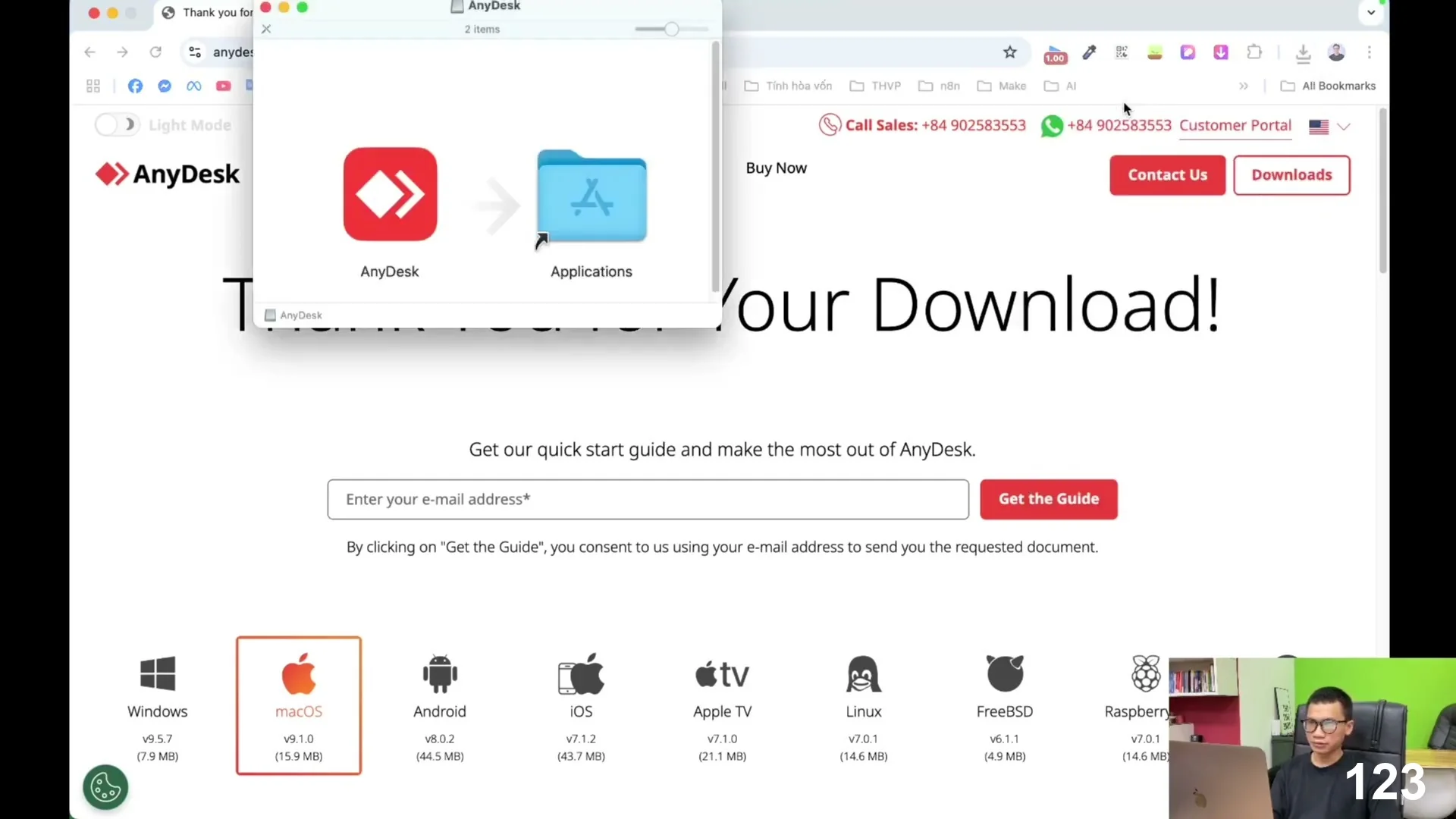
ダウンロードが完了したら、dmgファイルをダブルクリックしてマウントします。Mac特有の直感的な操作である、AnyDeskアイコンを「Applications(アプリケーション)」フォルダへドラッグ・アンド・ドロップする作業を行います。これにより、システム内に正しくアプリが配置されます。一度配置してしまえば、LaunchpadやFinderからいつでも簡単に起動できるようになります。Windowsとは異なるMacならではのシンプルな手順です。
最重要:システム設定における権限の許可
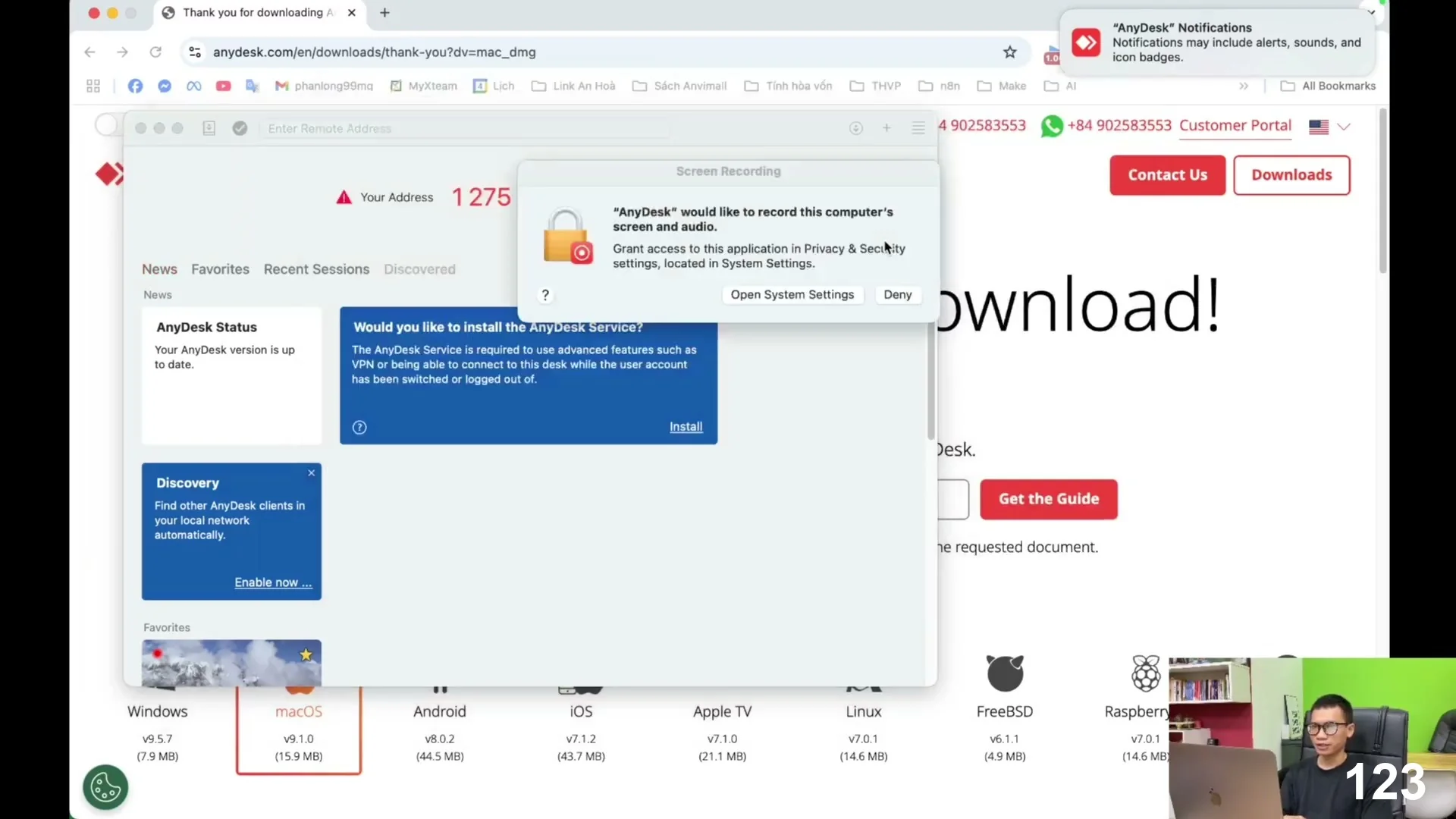
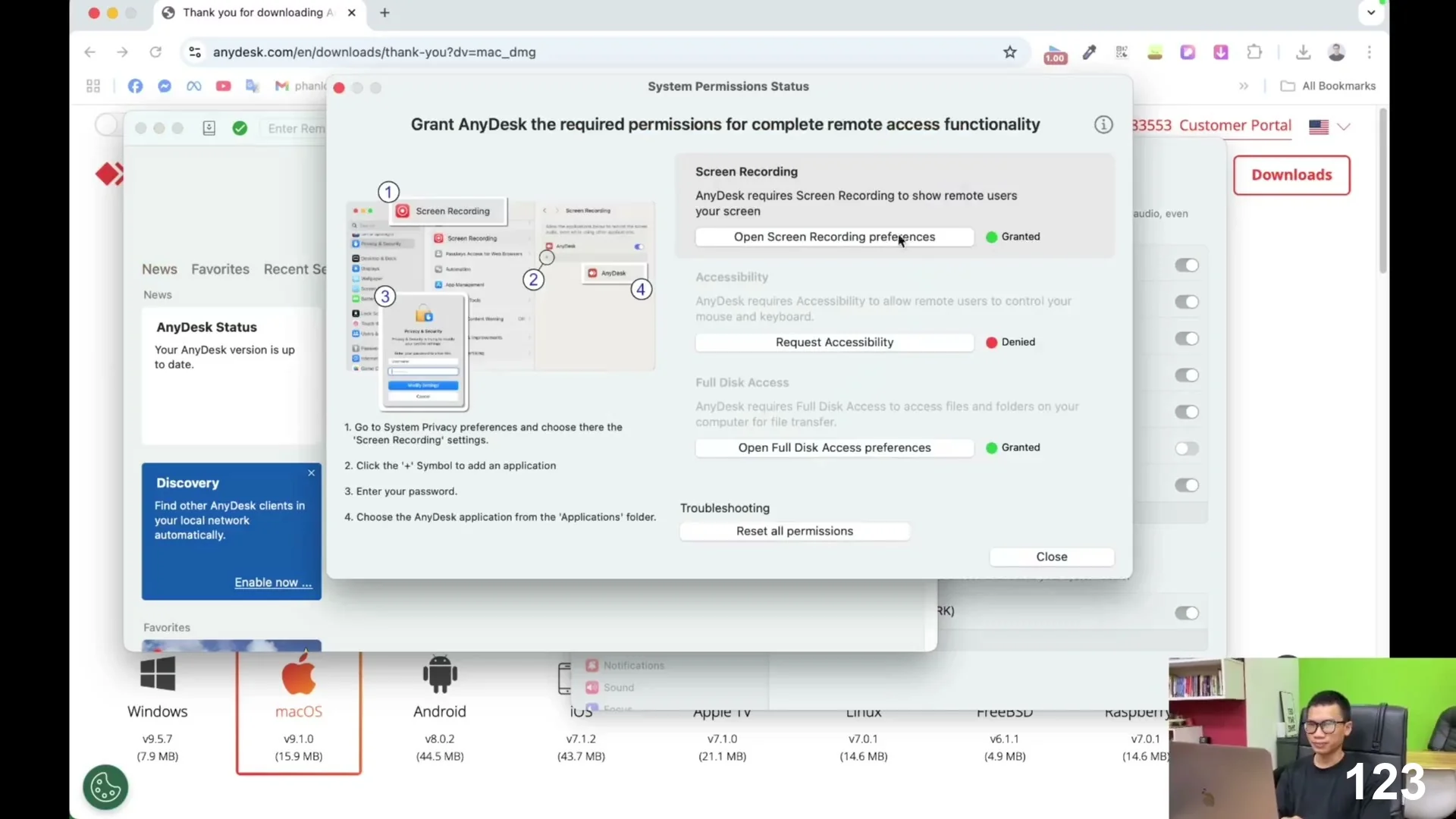
MacbookでAnyDeskを実用する上で、最も重要な難所が「システム設定の変更」です。安全性が高いmacOSでは、外部アプリが画面を操作したり収録したりすることを初期状態では制限しています。システム設定の「プライバシーとセキュリティ」を開き、「アクセシビリティ」および「画面収録」の項目でAnyDeskへの権限を許可する必要があります。この設定を行わないと、相手から自分の画面が見えなかったり、操作ができなかったりするトラブルの原因になります。
初期接続設定とセキュリティの強化
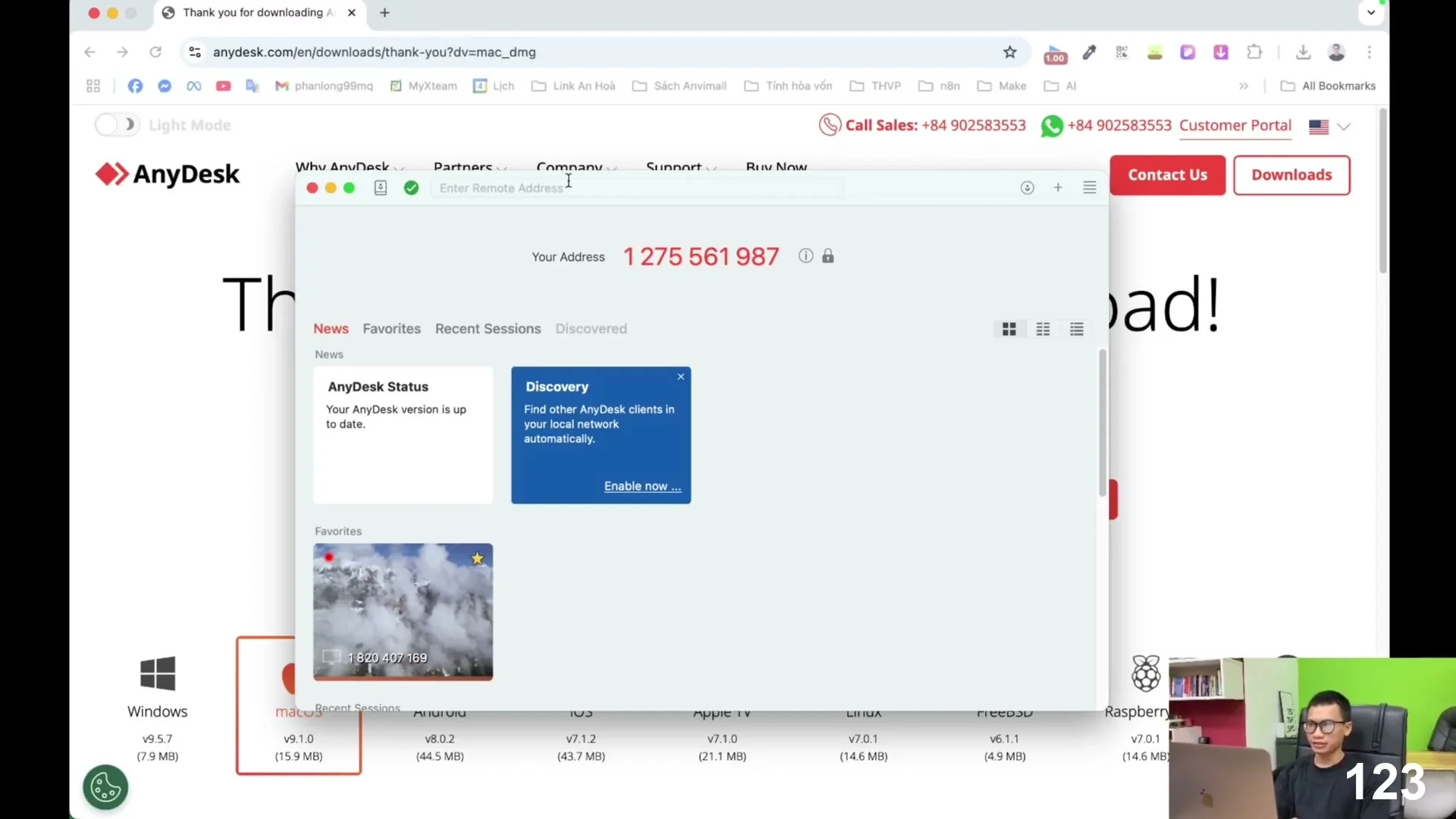
アプリが無事に起動すると、画面に「このワークステーション」という固有の9桁のIDが表示されます。これがあなたのMacのアドレスとなります。他者から接続してもらう際はこのIDを伝えます。さらに実用性を高めるために、無人アクセス用のパスワードを設定しておくことを強くお勧めします。これにより、外出先から自分のMacへアクセスする際に、Mac側で承認操作をすることなく安全にリモート接続を開始できるようになります。
トラブルシューティングと円滑な運用のコツ
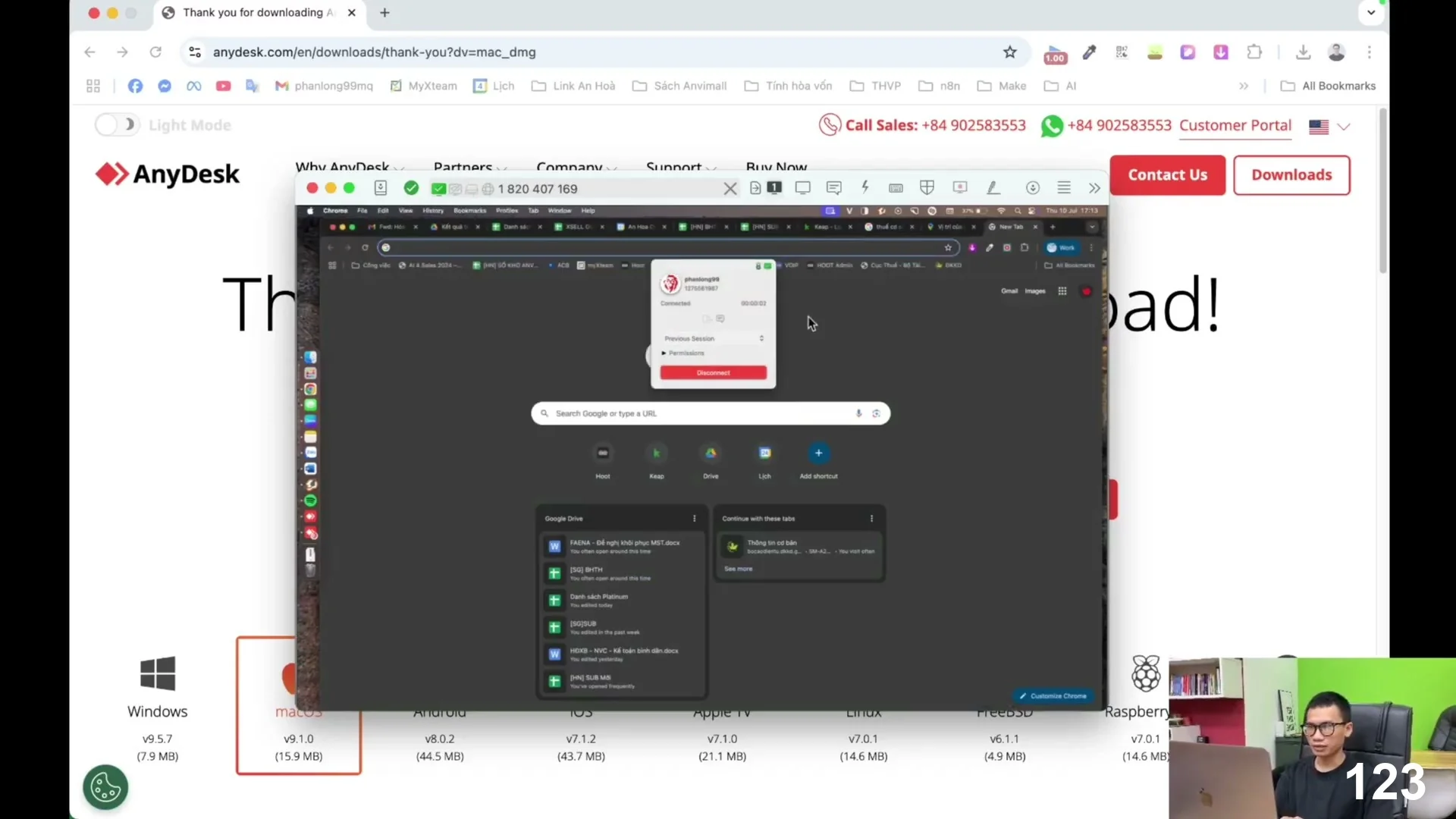
万が一、設定後にうまく接続できない場合は、一度アプリを完全に終了して再起動するか、Mac自体を再起動してみてください。多くの場合、先ほどのシステム権限の変更がシステムに完全に反映されていないことが原因です。リモートデスクトップは非常に便利な反面、セキュリティ管理を怠るとリスクにもなり得ます。使用しないときはアプリを終了するなど、適切な運用ルールを決めておくことが、長く安全に使い続けるための秘訣です。
2025年の最新環境でも、正しい手順を踏めばMacbookへのAnyDesk導入は決して難しくありません。セキュリティ設定を確実にクリアして、快適なリモートワーク環境を手に入れましょう!皆さんは設定中に困ったポイントなどありましたか?ぜひコメント欄で教えてください!
| 概要と見出し | 主な内容 |
|---|---|
| Mac環境におけるAnyDesk導入の重要性 | ツールの特徴: 軽量、高速、クロスプラットフォーム対応 導入の目的: 遠隔サポート、リモートワークの効率化 |
| 公式サイトからの安全なダウンロード | ダウンロード元: 必ずAnyDesk公式サイトを利用する ファイル形式: macOS用の .dmg ファイルであることを確認 |
| macOSへのインストールと基本配置 | ステップ1: ダウンロードしたdmgファイルを開く ステップ2: アイコンをアプリケーションフォルダへドラッグ |
| 最重要:システム設定における権限の許可 | アクセシビリティ: AnyDeskのトグルをONにして操作を許可 画面収録: AnyDeskのトグルをONにして画面共有を許可 |
| 初期接続設定とセキュリティの強化 | 9桁のID: 接続時に相手に伝える識別番号 無人アクセスパスワード: 不在時に自分だけでリモート接続するための暗号 |
| トラブルシューティングと円滑な運用のコツ | 画面が映らない/動かない: システム設定の権限がONになっているか再確認 接続が途切れる: ネットワーク環境の安定性を確認し、アプリを再起動 |
よくある質問 (FAQ)
この記事はどのような問題を解決するためのものですか?
MacbookユーザーがAnyDeskを導入する際につまずきやすい、ダウンロードからmacOS特有のセキュリティ権限(画面収録やアクセシビリティ)の許可設定までの手順を分かりやすく解説し、スムーズにリモート接続ができる環境を整えます。
導入において最も重要で、注意すべきポイントは何ですか?
安全のために必ず公式サイトからアプリをダウンロードすることと、インストール後にMacの「システム設定」内でAnyDeskに対して適切な権限(アクセシビリティと画面収録)を確実に与えることです。
設定完了後、どのように実務に活かせばよいですか?
発行された9桁のIDを共有して遠隔サポートを受けたり、無人アクセス用の常時接続パスワードを設定することで、外出先から自宅やオフィスのMacbookへセキュアにアクセスして業務を行うことができます。






