
Cách cài đặt Driver máy in Canon LBP 2900 cho Windows cực nhanh và đơn giản
Cách cài đặt Driver máy in Canon LBP 2900 cho Windows cực nhanh và đơn giản
Meta Description: Hướng dẫn chi tiết cách cài đặt driver máy in Canon LBP 2900 cho Windows 10, 11 bản 32/64 bit nhanh chóng, giúp máy in hoạt động ổn định ngay lập tức.
Máy in Canon LBP 2900 là “huyền thoại” trong làng máy in văn phòng nhờ độ bền cao, nhưng việc cài đặt Driver để máy tính nhận diện lại thường khiến nhiều người lúng túng. Bạn vừa mua máy mới hay cài lại Win và máy in không hoạt động? Đừng lo lắng, video từ Đỉnh Vàng Computer sẽ hướng dẫn bạn quy trình cài đặt chuẩn xác nhất chỉ trong vài phút.
Mục lục
- Chuẩn bị trước khi cài đặt
- Kiểm tra phiên bản Windows (32-bit hay 64-bit)
- Tải Driver Canon 2900 chính hãng
- Các bước cài đặt chi tiết
- Thiết lập mặc định và in thử
- Kết luận
Chuẩn bị trước khi cài đặt
Trước khi bắt đầu thao tác trên phần mềm, bạn cần đảm bảo phần cứng đã sẵn sàng. Hãy kết nối máy in Canon LBP 2900 với máy tính thông qua dây cáp USB đi kèm. Quan trọng nhất, đừng quên cắm dây nguồn và bật nút nguồn của máy in để máy tính có thể nhận diện được thiết bị trong quá trình cài đặt.

Kiểm tra phiên bản Windows (32-bit hay 64-bit)
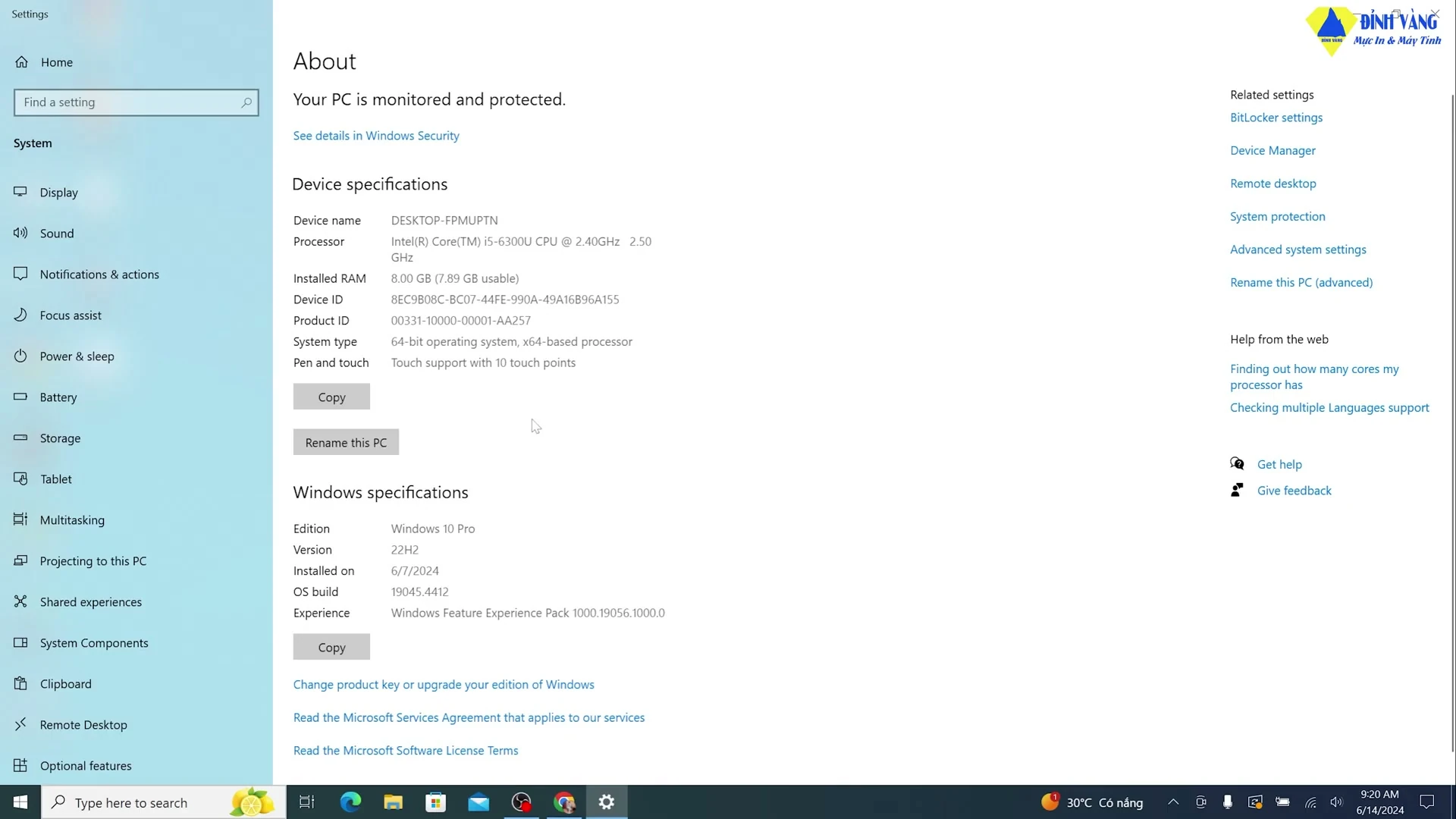
Để tải đúng bộ Driver, bạn cần biết máy tính mình đang chạy Windows phiên bản bao nhiêu bit. Thao tác rất đơn giản: Click chuột phải vào biểu tượng This PC (hoặc My Computer) trên màn hình Desktop, sau đó chọn Properties. Tại đây, hãy chú ý dòng “System type” để biết máy là 64-bit hay 32-bit.
Tải Driver Canon 2900 chính hãng
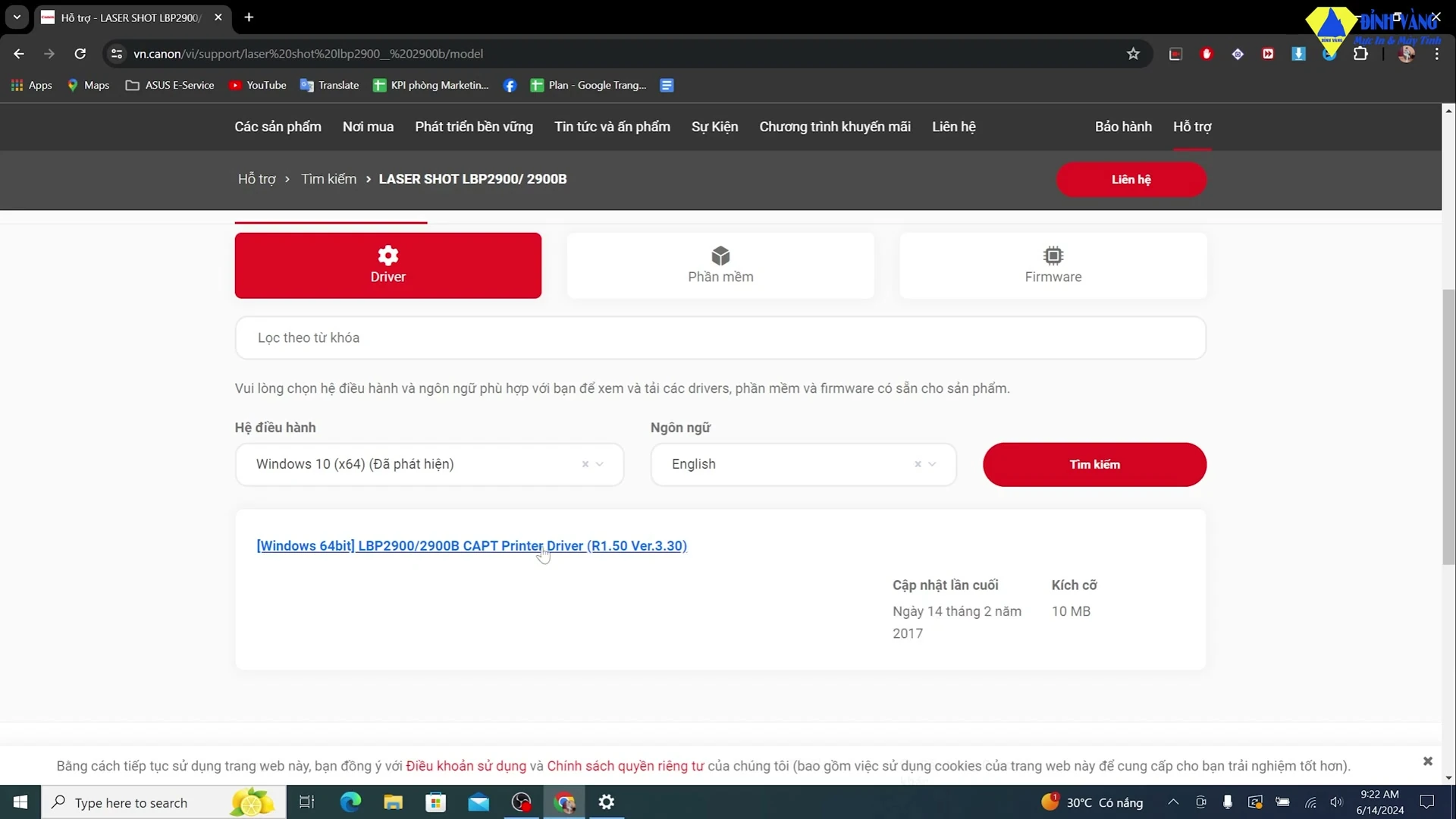
Truy cập trình duyệt web và tìm kiếm từ khóa “Canon LBP 2900 driver”. Hãy ưu tiên chọn trang chủ của Canon để đảm bảo file tải về an toàn và là phiên bản mới nhất. Tại trang hỗ trợ, hệ thống thường tự nhận diện bản Win của bạn, nếu không, bạn hãy tự chọn thủ công bản 32-bit hoặc 64-bit tương ứng đã kiểm tra ở bước trước.
Các bước cài đặt chi tiết
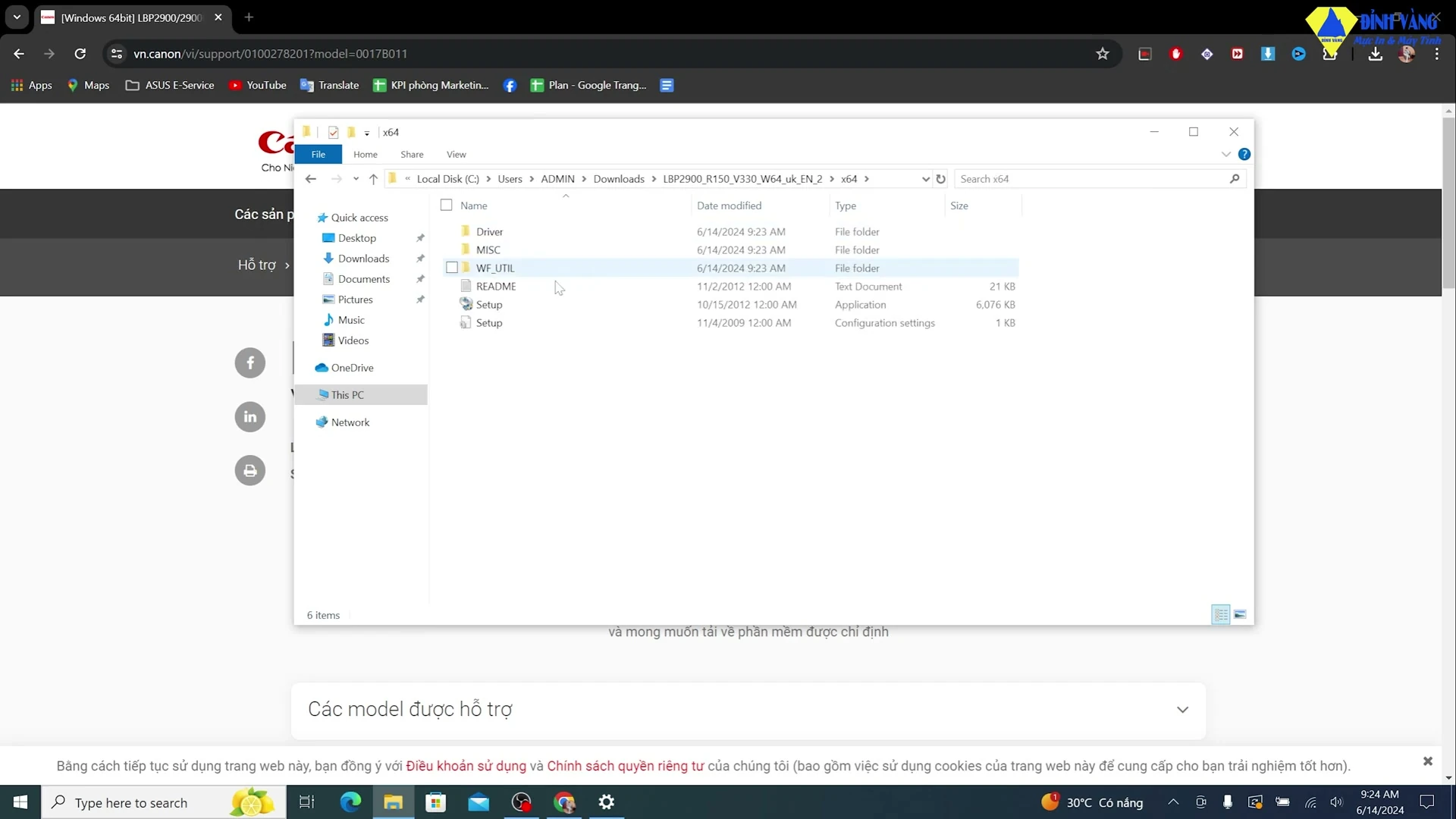
Sau khi tải về, bạn sẽ nhận được một file nén. Nhấp đúp chuột vào file này để giải nén. Một thư mục mới sẽ xuất hiện (ví dụ: x64 cho bản 64-bit). Truy cập vào thư mục, tìm file Setup.exe, chuột phải và chọn Run as administrator. Tiếp tục nhấn Next và đồng ý với các điều khoản dịch vụ (Yes) để tiến hành cài đặt.
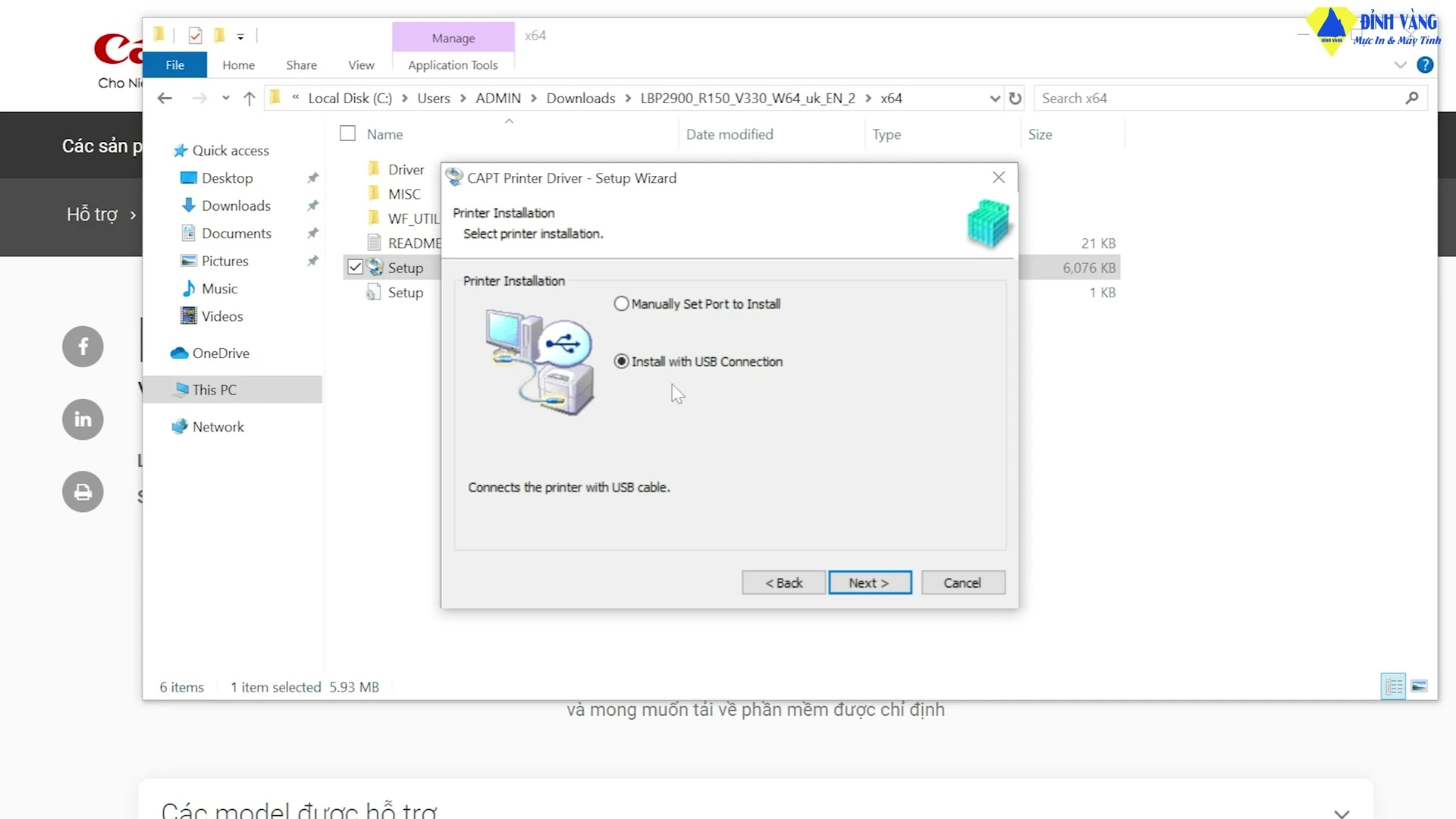
Trong quá trình cài đặt, phần mềm sẽ hỏi về phương thức kết nối. Bạn chọn Install with USB Connection và nhấn Next. Hệ thống sẽ tự động quét và thiết lập kết nối với máy in của bạn qua cổng USB.
Thiết lập mặc định và in thử
Khi quá trình cài đặt hoàn tất, hãy vào Control Panel > Devices and Printers. Tại đây, bạn sẽ thấy biểu tượng máy in Canon LBP 2900. Chuột phải vào biểu tượng và chọn Set as default printer để máy tính luôn ưu tiên in bằng máy này. Một dấu tích xanh sẽ xuất hiện để xác nhận thành công.
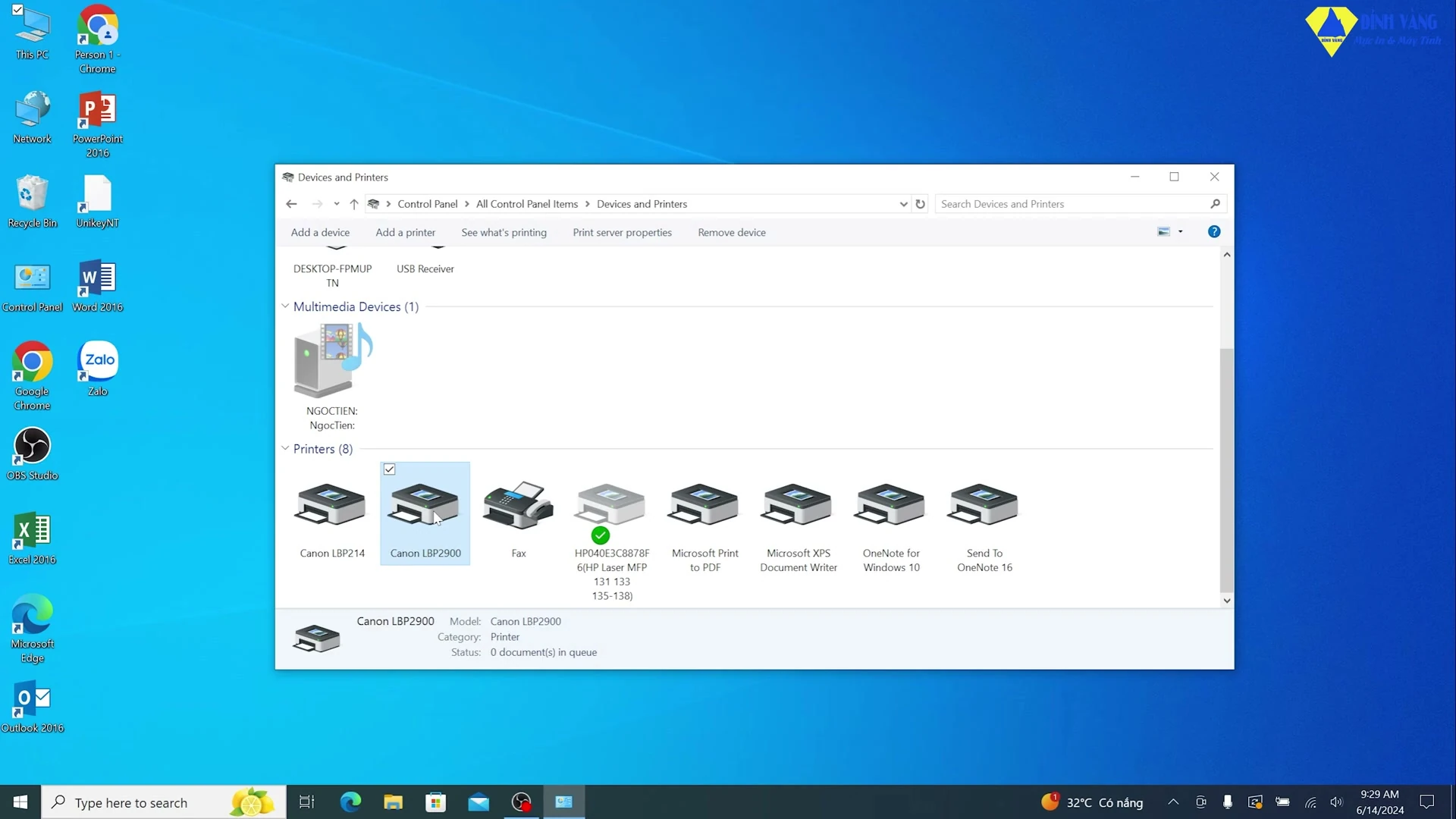
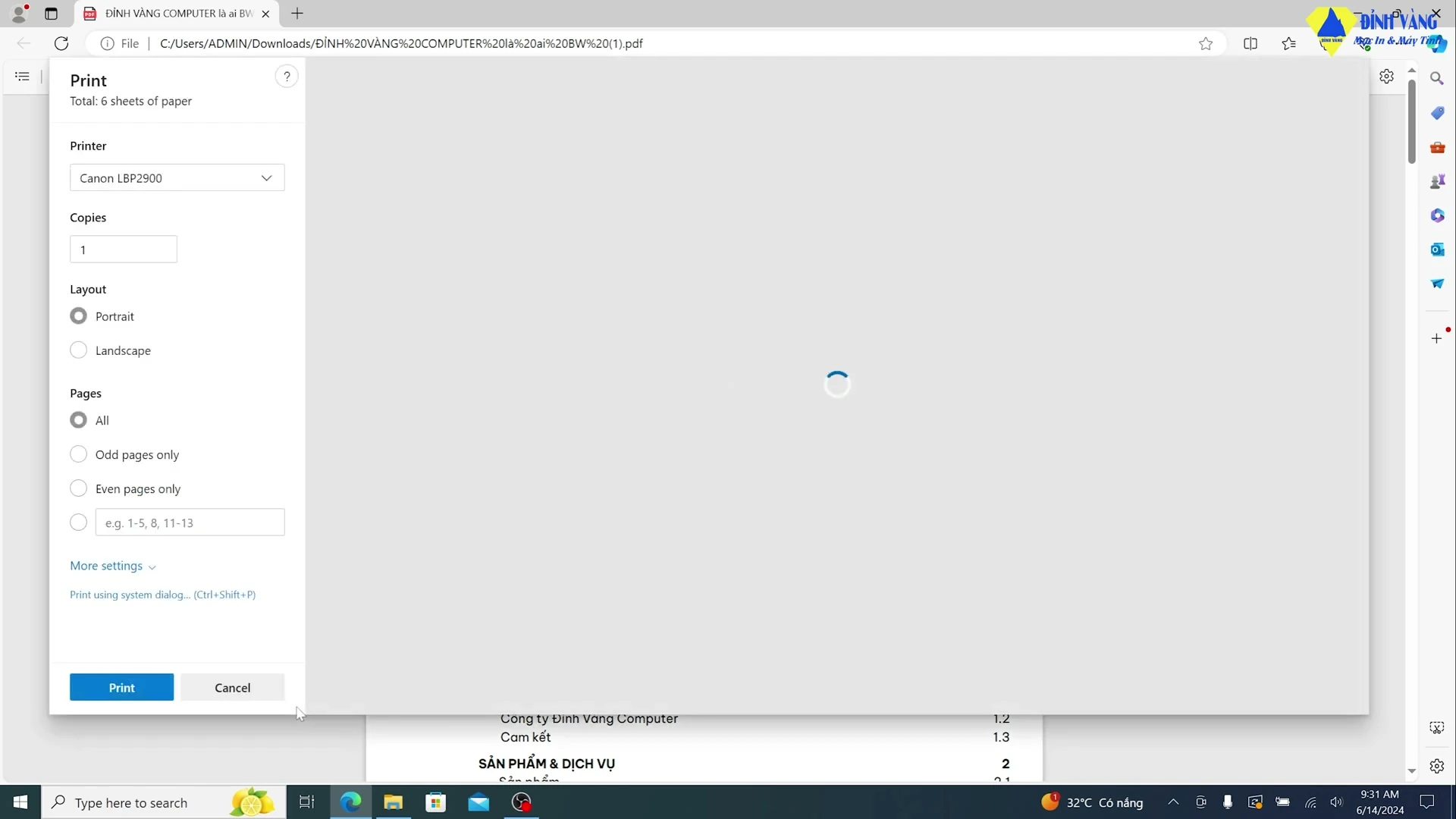
Cuối cùng, hãy mở một file văn bản bất kỳ, nhấn phím tắt Ctrl + P, chọn đúng tên máy in và nhấn Print. Nếu máy in kéo giấy và xuất bản in mượt mà, bạn đã cài đặt thành công\!
Kết luận
Việc cài đặt Driver cho máy in Canon LBP 2900 không hề khó nếu bạn thực hiện đúng trình tự từ kiểm tra phiên bản Win đến việc kết nối USB đúng lúc. Hy vọng bài viết này giúp ích cho công việc của bạn. Nếu gặp bất kỳ khó khăn nào trong quá trình thực hiện, bạn có thể liên hệ hotline của Đỉnh Vàng Computer để được hỗ trợ kỹ thuật kịp thời.






